


En esta página, se describe cómo usar Cloud Storage para crear copias de seguridad de los archivos y restablecerlos en tu instancia de Gemini Enterprise Agent Platform Workbench.
Descripción general
En esta guía, se describen dos formas de usar Cloud Storage para ayudarte a crear copias de seguridad de los archivos de tu instancia de Agent Platform Workbench y restablecerlos:
Activa un bucket de Cloud Storage en tu instancia de Agent Platform Workbench.
Exporta tus archivos a Cloud Storage y, luego, restablécelos.
Antes de comenzar
- Accede a tu cuenta de Google Cloud . Si eres nuevo en Google Cloud, crea una cuenta para evaluar el rendimiento de nuestros productos en situaciones reales. Los clientes nuevos también obtienen $300 en créditos gratuitos para ejecutar, probar y, además, implementar cargas de trabajo.
-
In the Google Cloud console, on the project selector page, select or create a Google Cloud project.
Roles required to select or create a project
- Select a project: Selecting a project doesn't require a specific IAM role—you can select any project that you've been granted a role on.
-
Create a project: To create a project, you need the Project Creator role
(
roles/resourcemanager.projectCreator), which contains theresourcemanager.projects.createpermission. Learn how to grant roles.
-
Verify that billing is enabled for your Google Cloud project.
Enable the Notebooks API.
Roles required to enable APIs
To enable APIs, you need the Service Usage Admin IAM role (
roles/serviceusage.serviceUsageAdmin), which contains theserviceusage.services.enablepermission. Learn how to grant roles.-
In the Google Cloud console, on the project selector page, select or create a Google Cloud project.
Roles required to select or create a project
- Select a project: Selecting a project doesn't require a specific IAM role—you can select any project that you've been granted a role on.
-
Create a project: To create a project, you need the Project Creator role
(
roles/resourcemanager.projectCreator), which contains theresourcemanager.projects.createpermission. Learn how to grant roles.
-
Verify that billing is enabled for your Google Cloud project.
Enable the Notebooks API.
Roles required to enable APIs
To enable APIs, you need the Service Usage Admin IAM role (
roles/serviceusage.serviceUsageAdmin), which contains theserviceusage.services.enablepermission. Learn how to grant roles.
Roles obligatorios
Para obtener los permisos que necesitas para activar un bucket de Cloud Storage en una instancia de Agent Platform Workbench, pídele a tu administrador que te otorgue los siguientes roles de IAM:
- Ejecutor de notebooks (
roles/notebooks.runner) en el proyecto - Usuario de objetos de almacenamiento (
roles/storage.objectUser) en la cuenta de servicio de la instancia de Agent Platform Workbench
Para obtener más información sobre cómo otorgar roles, consulta Administra el acceso a proyectos, carpetas y organizaciones.
También puedes obtener los permisos necesarios a través de roles personalizados o cualquier otro rol predefinido.
Activa un bucket de Cloud Storage
Las instancias de Agent Platform Workbench incluyen una integración de Cloud Storage que te permite activar un bucket de Cloud Storage. Esto significa que puedes explorar el contenido del bucket y trabajar con archivos compatibles desde la interfaz de JupyterLab.
Puedes acceder a cualquiera de los buckets y archivos de Cloud Storage a los que tiene acceso tu instancia dentro del mismo proyecto que tu instancia de Agent Platform Workbench.
Permiso necesario para habilitar la activación de almacenamiento compartido
Para habilitar la activación de almacenamiento compartido en la instancia de Agent Platform Workbench, pídele a tu administrador que le otorgue a la cuenta de servicio de la instancia de Agent Platform Workbench el permiso storage.buckets.list en el proyecto.
El permiso storage.buckets.list es obligatorio para que el botón Activar almacenamiento compartido aparezca en la interfaz de JupyterLab de tu instancia de Agent Platform Workbench.
Crea un bucket y una instancia de Agent Platform Workbench
Debes tener acceso al menos a un bucket de Cloud Storage en el mismo proyecto que tu instancia de Agent Platform Workbench.- Si necesitas crear un bucket de Cloud Storage, consulta Crea un bucket.
- Si aún no lo hiciste, crea una instancia de Agent Platform Workbench en el mismo proyecto que tu bucket de Cloud Storage.
Abre JupyterLab
-
En la consola de Google Cloud , ve a la página Instancias.
-
Junto al nombre de la instancia de Agent Platform Workbench, haz clic en Abrir JupyterLab.
Tu instancia de Agent Platform Workbench abre JupyterLab.
Activa el bucket de Cloud Storage
Para activar un bucket de Cloud Storage y acceder a él, haz lo siguiente:
-
En JupyterLab, asegúrate de que la pestaña Navegador de archivos esté seleccionada.
-
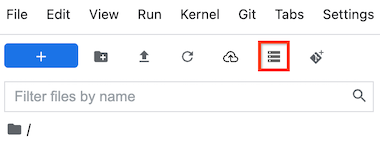
En la barra lateral izquierda, haz clic en el botón Activar almacenamiento compartido. Si no ves el botón, arrastra el lado derecho de la barra lateral para expandirla hasta que veas el botón.
-
En el campo Nombre del bucket, ingresa el nombre del bucket de Cloud Storage que deseas activar.
-
Haz clic en Montar.
-
Tu bucket de Cloud Storage aparece como una carpeta en la pestaña Navegador de archivos de la barra lateral izquierda. Haz doble clic en la carpeta para abrirla y explorar el contenido.
 Activar
almacenamiento compartido. Si no ves el botón, arrastra el lado derecho
de la barra lateral para expandirla hasta que veas el botón.
Activar
almacenamiento compartido. Si no ves el botón, arrastra el lado derecho
de la barra lateral para expandirla hasta que veas el botón.
Exporta y restablece archivos desde Cloud Storage
En esta sección, se describe cómo exportar archivos a Cloud Storage y restaurar archivos ubicados en un bucket de Cloud Storage.
Exporta a Cloud Storage
-
En la consola de Google Cloud , ve a la página Instancias.
-
Junto al nombre de la instancia de Agent Platform Workbench, haz clic en Abrir JupyterLab.
Tu instancia de Agent Platform Workbench abre JupyterLab.
-
En JupyterLab, asegúrate de que la pestaña Navegador de archivos esté seleccionada.
-
En la barra lateral izquierda, haz clic en el botón Exportar a GCS. Si no ves el botón, arrastra el lado derecho de la barra lateral para expandirla hasta que veas el botón.
-
En el diálogo Provide export location, ingresa el nombre del bucket de Cloud Storage al que deseas exportar los archivos. Si necesitas crear un bucket de Cloud Storage, consulta Crea un bucket.
Agent Platform Workbench abre un notebook nuevo que incluye código para exportar los archivos de tu instancia a Cloud Storage.
-
Ejecuta el código en esta celda.
 Exportar a GCS. Si no ves el botón, arrastra el lado derecho
de la barra lateral para expandirla hasta que veas el botón.
Exportar a GCS. Si no ves el botón, arrastra el lado derecho
de la barra lateral para expandirla hasta que veas el botón.
Cómo restablecer archivos de Cloud Storage
Para restablecer un archivo en tu instancia de Agent Platform Workbench, puedes usar gcloud storage cp para copiar el archivo.
Ejecuta el siguiente código en una celda de uno de los notebooks de tu instancia:
!gcloud storage cp URI /home/jupyter/FILE_NAME
Reemplaza lo siguiente:
URI: Es el URI de gsutil del archivo que deseas copiar, por ejemplo: gs://BUCKET_NAME/ZONE/INSTANCE_ID/FILE_NAMEFILE_NAME: El nombre del archivo que se copiará
Para obtener más información, consulta Descarga el objeto de tu bucket.