


Auf dieser Seite wird gezeigt, wie Sie einen Cloud Storage-Bucket auf der JupyterLab-Oberfläche Ihrer Gemini Enterprise Agent Platform Workbench-Instanz bereitstellen, damit Sie in Cloud Storage gespeicherte Dateien durchsuchen können. Sie können auch Dateien öffnen und bearbeiten, die mit JupyterLab kompatibel sind, z. B. Textdateien und Notebook-Dateien (IPYNB).
Übersicht
Agent Platform Workbench-Instanzen umfassen eine Cloud Storage-Einbindung, mit der Sie einen Cloud Storage-Bucket bereitstellen können. Sie können also den Inhalt des Buckets über die JupyterLab-Oberfläche durchsuchen und mit kompatiblen Dateien arbeiten.
Sie können auf alle Cloud Storage-Buckets und -Dateien zugreifen, auf die Ihre Instanz innerhalb des Projekts Ihrer Agent Platform Workbench-Instanz Zugriff hat.
Hinweis
- Melden Sie sich in Ihrem Google Cloud -Konto an. Wenn Sie mit Google Cloudnoch nicht vertraut sind, erstellen Sie ein Konto, um die Leistung unserer Produkte in der Praxis sehen und bewerten zu können. Neukunden erhalten außerdem ein Guthaben von 300 $, um Arbeitslasten auszuführen, zu testen und bereitzustellen.
-
In the Google Cloud console, on the project selector page, select or create a Google Cloud project.
Roles required to select or create a project
- Select a project: Selecting a project doesn't require a specific IAM role—you can select any project that you've been granted a role on.
-
Create a project: To create a project, you need the Project Creator role
(
roles/resourcemanager.projectCreator), which contains theresourcemanager.projects.createpermission. Learn how to grant roles.
-
Verify that billing is enabled for your Google Cloud project.
Enable the Notebooks API.
Roles required to enable APIs
To enable APIs, you need the
serviceusage.services.enablepermission. If you created the project, then you likely already have this permission through the Owner role (roles/owner). Otherwise, you can get this permission through the Service Usage Admin role (roles/serviceusage.serviceUsageAdmin). Learn how to grant roles.-
In the Google Cloud console, on the project selector page, select or create a Google Cloud project.
Roles required to select or create a project
- Select a project: Selecting a project doesn't require a specific IAM role—you can select any project that you've been granted a role on.
-
Create a project: To create a project, you need the Project Creator role
(
roles/resourcemanager.projectCreator), which contains theresourcemanager.projects.createpermission. Learn how to grant roles.
-
Verify that billing is enabled for your Google Cloud project.
Enable the Notebooks API.
Roles required to enable APIs
To enable APIs, you need the
serviceusage.services.enablepermission. If you created the project, then you likely already have this permission through the Owner role (roles/owner). Otherwise, you can get this permission through the Service Usage Admin role (roles/serviceusage.serviceUsageAdmin). Learn how to grant roles.
Erforderliche Rollen
Bitten Sie Ihren Administrator, Ihnen die folgenden IAM-Rollen zuzuweisen, um die Berechtigungen zu erhalten, die Sie zum Bereitstellen eines Cloud Storage-Bucket auf einer Agent Platform Workbench-Instanz benötigen:
- Notebooks-Runner (
roles/notebooks.runner) für das Projekt - Storage Object User (
roles/storage.objectUser) für das Dienstkonto der Agent Platform Workbench-Instanz
Weitere Informationen zum Zuweisen von Rollen finden Sie unter Zugriff auf Projekte, Ordner und Organisationen verwalten.
Sie können die erforderlichen Berechtigungen auch über benutzerdefinierte Rollen oder andere vordefinierte Rollen erhalten.
Erforderliche Berechtigung zum Aktivieren des Freigabespeichers
Wenn Sie das Bereitstellen freigegebenen Speichers in Ihrer Agent Platform Workbench-Instanz aktivieren möchten, bitten Sie Ihren Administrator, dem Dienstkonto Ihrer Agent Platform Workbench-Instanz die Berechtigung storage.buckets.list für das Projekt zu erteilen.
Die Berechtigung storage.buckets.list ist erforderlich, damit der Button Freigegebenen Speicher bereitstellen in der JupyterLab-Oberfläche Ihrer Agent Platform Workbench-Instanz angezeigt wird.
Bucket und Agent Platform Workbench-Instanz erstellen
Sie benötigen Zugriff auf mindestens einen Cloud Storage-Bucket im selben Projekt wie Ihre Agent Platform Workbench-Instanz.- Informationen zum Erstellen eines Cloud Storage-Bucket, finden Sie unter Bucket erstellen.
- Falls noch nicht geschehen, erstellen Sie eine Agent Platform Workbench-Instanz im selben Projekt wie der Cloud Storage-Bucket.
JupyterLab öffnen
-
Rufen Sie in der Google Cloud Console die Seite Instanzen auf.
-
Klicken Sie neben dem Namen Ihrer Agent Platform Workbench-Instanz auf JupyterLab öffnen.
Ihre Agent Platform Workbench-Instanz öffnet JupyterLab.
Cloud Storage-Bucket bereitstellen
So stellen Sie einen Cloud Storage-Bucket bereit und greifen darauf zu:
-
Achten Sie darauf, dass in JupyterLab der Dateibrowser Tab ausgewählt ist.
-
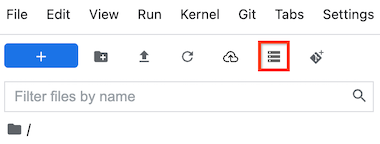
Klicken Sie in der linken Seitenleiste auf den Freigegebenen Speicher bereitstellen Button. Wenn Sie den Button nicht sehen, ziehen Sie die rechte Seite der Seitenleiste, um sie zu maximieren, bis der Button angezeigt wird.
-
Geben Sie im Feld Bucket-Name den Namen des Cloud Storage Buckets ein, das Sie bereitstellen möchten.
-
Klicken Sie auf Mount.
-
Ihr Cloud Storage-Bucket wird in der linken Seitenleiste auf dem Tab Dateibrowser als Ordner angezeigt. Doppelklicken Sie auf den Ordner um ihn zu öffnen und den Inhalt zu durchsuchen.
 Freigegebenen Speicher bereitstellen Button. Wenn Sie den Button nicht sehen, ziehen Sie die rechte Seite
der Seitenleiste, um sie zu maximieren, bis der Button angezeigt wird.
Freigegebenen Speicher bereitstellen Button. Wenn Sie den Button nicht sehen, ziehen Sie die rechte Seite
der Seitenleiste, um sie zu maximieren, bis der Button angezeigt wird.
Fehlerbehebung
Informationen zur Diagnose und Behebung von Problemen beim Bereitstellen eines Cloud Storage-Bucket auf Ihrer Instanz finden Sie unter Fehlerbehebung bei Agent Platform Workbench.