


Cette page explique comment installer un bucket Cloud Storage sur l'interface JupyterLab de votre instance Gemini Enterprise Agent Platform Workbench afin de pouvoir parcourir les fichiers stockés dans Cloud Storage. Vous pouvez également ouvrir et modifier des fichiers compatibles avec JupyterLab, tels que des fichiers texte et des fichiers de notebook (IPYNB).
Présentation
Les instances Agent Platform Workbench incluent une intégration de Cloud Storage qui vous permet d'installer un bucket Cloud Storage. Vous pouvez ainsi parcourir le contenu du bucket et utiliser des fichiers compatibles dans l'interface JupyterLab.
Vous pouvez accéder à tous les buckets et fichiers Cloud Storage auxquels votre instance a accès dans le même projet que votre instance Agent Platform Workbench.
Avant de commencer
- Connectez-vous à votre compte Google Cloud . Si vous débutez sur Google Cloud, créez un compte pour évaluer les performances de nos produits en conditions réelles. Les nouveaux clients bénéficient également de 300 $ de crédits sans frais pour exécuter, tester et déployer des charges de travail.
-
In the Google Cloud console, on the project selector page, select or create a Google Cloud project.
Roles required to select or create a project
- Select a project: Selecting a project doesn't require a specific IAM role—you can select any project that you've been granted a role on.
-
Create a project: To create a project, you need the Project Creator role
(
roles/resourcemanager.projectCreator), which contains theresourcemanager.projects.createpermission. Learn how to grant roles.
-
Verify that billing is enabled for your Google Cloud project.
Enable the Notebooks API.
Roles required to enable APIs
To enable APIs, you need the
serviceusage.services.enablepermission. If you created the project, then you likely already have this permission through the Owner role (roles/owner). Otherwise, you can get this permission through the Service Usage Admin role (roles/serviceusage.serviceUsageAdmin). Learn how to grant roles.-
In the Google Cloud console, on the project selector page, select or create a Google Cloud project.
Roles required to select or create a project
- Select a project: Selecting a project doesn't require a specific IAM role—you can select any project that you've been granted a role on.
-
Create a project: To create a project, you need the Project Creator role
(
roles/resourcemanager.projectCreator), which contains theresourcemanager.projects.createpermission. Learn how to grant roles.
-
Verify that billing is enabled for your Google Cloud project.
Enable the Notebooks API.
Roles required to enable APIs
To enable APIs, you need the
serviceusage.services.enablepermission. If you created the project, then you likely already have this permission through the Owner role (roles/owner). Otherwise, you can get this permission through the Service Usage Admin role (roles/serviceusage.serviceUsageAdmin). Learn how to grant roles.
Rôles requis
Pour obtenir les autorisations nécessaires pour installer un bucket Cloud Storage sur une instance Agent Platform Workbench, demandez à votre administrateur de vous accorder les rôles IAM suivants :
- Exécuteur de notebooks (
roles/notebooks.runner) sur le projet - Utilisateur d'objets Storage (
roles/storage.objectUser) sur le compte de service de l'instance Workbench Agent Platform
Pour en savoir plus sur l'attribution de rôles, consultez Gérer l'accès aux projets, aux dossiers et aux organisations.
Vous pouvez également obtenir les autorisations requises avec des rôles personnalisés ou d'autres rôles prédéfinis.
Autorisation requise pour activer l'installation de l'espace de stockage partagé
Pour activer l'installation de l'espace de stockage partagé dans votre instance Agent Platform Workbench, demandez à votre administrateur d'accorder au compte de service de votre instance Agent Platform Workbench l'autorisation storage.buckets.list sur le projet.
L'autorisation storage.buckets.list est requise pour que le bouton Mount shared storage (Installer le stockage partagé) s'affiche dans l'interface JupyterLab de votre instance Agent Platform Workbench.
Créer un bucket et une instance Agent Platform Workbench
Vous devez avoir accès à au moins un bucket Cloud Storage situé dans le même projet que votre instance Agent Platform Workbench.- Si vous devez créer un bucket Cloud Storage, consultez Créer un bucket.
- Si vous ne l'avez pas déjà fait, créez une instance Agent Platform Workbench dans le même projet que votre bucket Cloud Storage.
Ouvrir JupyterLab
-
Dans la console Google Cloud , accédez à la page Instances.
-
À côté du nom de votre instance Agent Platform Workbench, cliquez sur Ouvrir JupyterLab.
Votre instance Agent Platform Workbench ouvre JupyterLab.
Installer le bucket Cloud Storage
Pour installer un bucket Cloud Storage et y accéder, procédez comme suit :
-
Dans JupyterLab, assurez-vous que l'onglet Explorateur de fichiers est sélectionné.
-
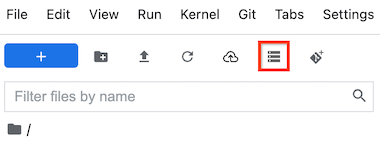
Dans la barre latérale de gauche, cliquez sur le bouton Installer le stockage partagé. Si le bouton ne s'affiche pas, faites glisser le côté droit de la barre latérale pour la développer jusqu'à ce que le bouton apparaisse.
-
Dans le champ Nom du bucket, saisissez le nom du bucket Cloud Storage que vous souhaitez installer.
-
Cliquez sur Mount (Installer).
-
Votre bucket Cloud Storage s'affiche sous la forme d'un dossier dans l'onglet Explorateur de fichiers de la barre latérale gauche. Double-cliquez sur le dossier pour l'ouvrir et parcourir son contenu.
 Installer le stockage partagé. Si le bouton ne s'affiche pas, faites glisser le côté droit de la barre latérale pour la développer jusqu'à ce que le bouton apparaisse.
Résoudre les problèmes
Pour connaître les méthodes de diagnostic et de résolution des problèmes liés à l'installation d'un bucket Cloud Storage sur votre instance, consultez la page Résoudre les problèmes liés à Agent Platform Workbench.
Étapes suivantes
Obtenez davantage d'informations sur Cloud Storage.
Apprenez à interroger des données dans des tables BigQuery à partir de JupyterLab.