


Conheça o poder da tecnologia de pesquisa vetorial de ponta com a demonstração interativa do Vector Search. Aproveitando conjuntos de dados reais, a demonstração oferece um exemplo realista para ajudar você a entender como o Vector Search funciona, conhecer a pesquisa semântica e híbrida e ver a reclassificação em ação. Envie uma breve descrição de um animal, planta, produto de e-commerce ou outro item e deixe o Vector Search fazer o resto.
Testar
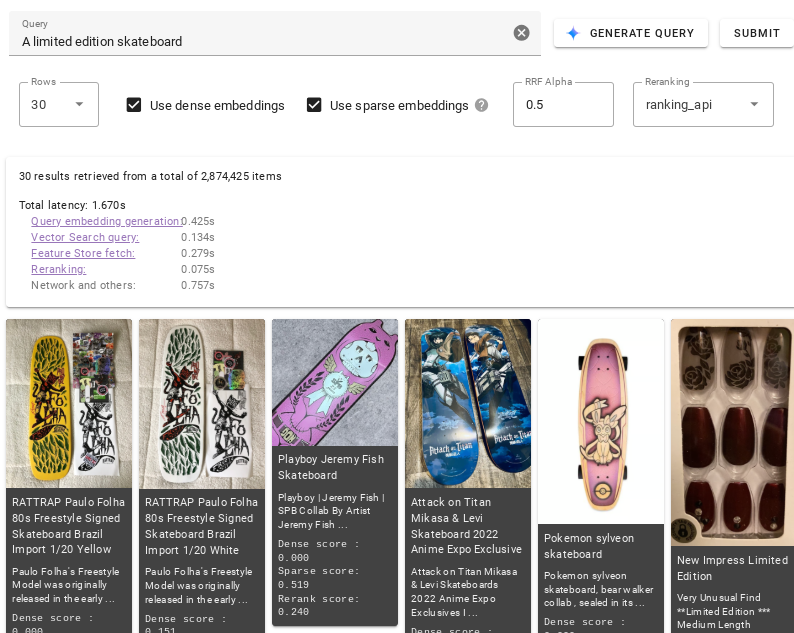
Teste as diferentes opções na demonstração para começar a usar o Vector Search e entender os conceitos básicos da tecnologia de pesquisa vetorial.
Para executar:
No campo de texto Consulta , descreva os itens que você quer consultar (por exemplo,
vintage 1970s pinball machine). Ou clique em Gerar consulta para gerar uma descrição automaticamente.Clique em Enviar.
Para saber mais sobre o que você pode fazer na demonstração, consulte Interface do usuário.
Interface do usuário
Esta seção descreve as configurações na UI que você pode usar para controlar os resultados retornados pelo Vector Search e como eles são classificados.
Conjunto de dados
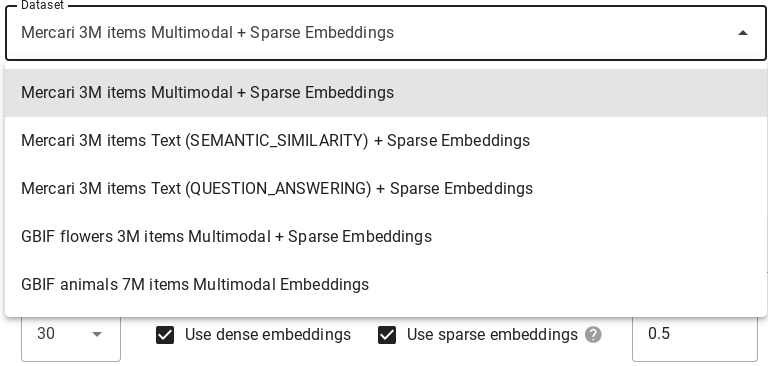
Use o menu suspenso Conjunto de dados para escolher em qual conjunto de dados o Vector Search vai executar sua consulta. Consulte Conjuntos de dados para detalhes sobre cada um.
Consulta
No campo Consulta, adicione uma descrição ou uma ou mais palavras-chave para especificar quais itens você quer que o Vector Search encontre. Ou clique em Gerar consulta para gerar uma descrição automaticamente.

Modificar
Várias opções estão disponíveis para modificar os resultados retornados pelo Vector Search:

Clique em Linhas e escolha o número máximo de resultados da pesquisa que você quer que o Vector Search retorne.
Selecione Usar embeddings densos se você quiser que o Vector Search retorne resultados semanticamente semelhantes.
Selecione Usar embeddings esparsos se você quiser que o Vector Search retorne resultados com base na sintaxe do texto da consulta. Nem todos os conjuntos de dados disponíveis oferecem suporte a modelos de embedding esparso.
Selecione Usar embeddings densos e Usar embeddings esparsos se você quiser que o Vector Search use a pesquisa híbrida. Nem todos os conjuntos de dados oferecem suporte a esse modelo. A pesquisa híbrida combina elementos de embeddings densos e esparsos, o que pode melhorar a qualidade dos resultados da pesquisa. Para saber mais, acesse Sobre a pesquisa híbrida.
No campo Alfa de RRF , insira um valor entre 0,0 e 1,0 para especificar o efeito de classificação de RRF.
Para reclassificar os resultados da pesquisa, selecione ranking_api no menu suspenso Reclassificação ou selecione Nenhum para desativar a reclassificação.
Métricas
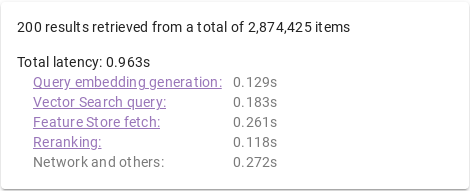
Depois que uma consulta é executada, você recebe métricas de latência que detalham o tempo necessário para a conclusão de diferentes estágios da pesquisa.
Processo de consulta
Quando uma consulta é processada, o seguinte ocorre:
Geração de embedding de consulta:um embedding é gerado para o texto de consulta especificado.
Consulta do Vector Search:a consulta é executada com o índice do Vector Search.
Busca do Feature Store da plataforma de agentes do Gemini Enterprise:os recursos são lidos (por exemplo, nome do item, descrição ou URL da imagem) no Feature Store da plataforma de agentes do Gemini Enterprise usando a lista de IDs de itens retornados pelo Vector Search.
Reclassificação:os itens recuperados são classificados por APIs de classificação que usam o texto da consulta, o nome do item e a descrição do item para calcular a pontuação de relevância.
Embeddings
Multimodal:pesquisa semântica multimodal em imagens de itens. Para mais detalhes, acesse O que é a pesquisa multimodal: "LLMs com visão" mudam os negócios.
Texto (similaridade semântica) : pesquisa semântica de texto em nomes e descrições de itens com base na similaridade semântica. Para saber mais, acesse Embeddings da plataforma de agentes para texto: embasamento de LLMs facilitado.
Texto (perguntas e respostas) : pesquisa semântica de texto em nomes e descrições de itens, com qualidade de pesquisa aprimorada pelo tipo de tarefa QUESTION_ANSWERING. Isso é adequado para tipos de aplicativos de perguntas e respostas. Para informações sobre embeddings de tipo de tarefa, acesse Como aprimorar casos de uso de IA generativa com embeddings e tipos de tarefas da plataforma de agentes.
Esparso (pesquisa híbrida) : pesquisa de palavras-chave (baseada em tokens) em nomes e descrições de itens, gerada com o algoritmo TF-IDF. Para mais informações, acesse Sobre a pesquisa híbrida.
Conjuntos de dados
A demonstração interativa inclui vários conjuntos de dados em que você pode executar consultas. Os conjuntos de dados diferem entre si pelo modelo de embedding, suporte a embeddings esparsos, dimensões de embedding e número de itens armazenados.
| Conjunto de dados | Modelo de embedding | Modelo de embedding esparso | Dimensões de embedding | Contagem de itens |
|---|---|---|---|---|
| Embeddings multimodais + esparsos da Mercari | Embedding multimodal | TF-IDF (nome e descrição do item) |
1408 | ~3 milhões |
| Texto da Mercari (similaridade semântica) + embeddings esparsos | text-embedding-005 (Tipo de tarefa: SEMANTIC_SIMILARITY) |
TF-IDF (nome e descrição do item) |
768 | ~3 milhões |
| Texto da Mercari (respostas a perguntas) + embeddings esparsos | text-embedding-005 (Tipo de tarefa: QUESTION_ANSWERING) |
TF-IDF (nome e descrição do item) |
768 | ~3 milhões |
| Embeddings multimodais + esparsos de flores do GBIF | Embedding multimodal | TF-IDF (nome e descrição do item) |
1408 | ~3,3 milhões |
| Embeddings multimodais de animais do GBIF | Embedding multimodal | N/A | 1408 | ~7 milhões |
Próximas etapas
Agora que você já conhece a demonstração, é hora de aprender a usar o Vector Search.
Guia de início rápido: Use um conjunto de dados de exemplo para criar e implantar um índice em 30 minutos ou menos.
**Antes de começar**: descubra o que fazer para preparar embeddings e decida o tipo de endpoint para implantar seu índice.