


Sie können eine Transfer Appliance verwenden, um Ihre Daten aus Cloud Storage zu exportieren.
Hinweis
Auf der folgenden Seite finden Sie eine Anleitung zum Bestellen einer Transfer Appliance für den Datenexport. Außerdem wird beschrieben, wie Sie die Appliance validieren und aktivieren, die Übertragung durchführen und die Appliance an Google zurücksenden.
Der Onlinemodus kann nicht auf Appliances aktiviert werden, die für den Datenexport bestellt wurden.
Funktionsweise
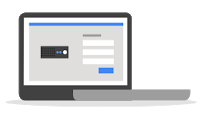 |
Appliance anfordern: Bestellen Sie eine Transfer Appliance für den Datenexport und wenden Sie Berechtigungen an. |
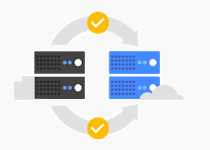 |
Google kopiert Ihre Daten auf die Appliance: Wir verschlüsseln Ihre Daten, kopieren sie auf die Appliance, verschlüsseln die Appliance und senden sie dann an Sie. |
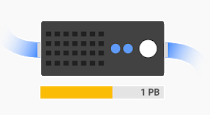 |
Appliance empfangen und Daten herunterladen: Linux- und Apple macOS-Systeme stellen die von der Appliance gebotene NFS-Freigabe bereit. Windows-Systeme verwenden SCP, SSH oder SMB, um Daten von der Appliance herunterzuladen. |
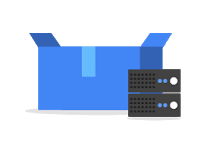 |
Appliance fertigstellen und zurücksenden: Schließen Sie die Übertragung ab, stellen Sie die Appliance fertig und senden Sie sie an Google zurück. |
Daten exportieren
So exportieren Sie Ihre Daten:
Transfer Appliance für Datenexport bestellen
Der Quell-Bucket muss die für den Export erforderlichen Daten enthalten, bevor eine Bestellung aufgegeben wird. Alle nach der Bestellung hinzugefügten zusätzlichen Daten werden möglicherweise nicht auf das Gerät exportiert.
So bestellen Sie eine Transfer Appliance:
Rufen Sie die Seite Gerät bestellen auf. Wählen Sie den Typ des Geräts aus, das Sie bestellen möchten, und wählen Sie die Datenübertragungsrichtung Von Cloud Storage zu lokal aus. Geben Sie Ihren kundenverwalteten Verschlüsselungsschlüssel (CMEK) und den Namen des Quell-Buckets an, aus dem Sie Ihre Daten übertragen möchten. Optional: Geben Sie den Pfad zur Manifestdatei an.
Zur Bestellung von Transfer Appliance
Optionale Manifestdatei:
Die Übertragung bestimmter Dateien oder Objekte kann mithilfe eines Manifests angegeben werden. Diese Manifestdatei muss beim Erstellen der Bestellung ausgewählt werden.
Um ein Manifest von Objekten zu erstellen, erstellen Sie eine CSV-Datei, deren erste Spalte die Objektnamen relativ zum Bucket-Namen und zum in der Datenquelle in Cloud Storage angegebenen Ordner enthält. Alle Objekte müssen sich im selben Bucket befinden.
Sie können auch eine optionale zweite Spalte mit der Cloud Storage-Generierungsnummer der zu übertragenden Version angeben.
Sie möchten beispielsweise die folgenden Objekte übertragen:
| Objektpfad | Cloud Storage-Generierungsnummer |
|---|---|
SOURCE_PATH/object1.pdf |
1664826685911832 |
SOURCE_PATH/object2.pdf |
|
SOURCE_PATH/object3.pdf |
1664826610699837 |
Die Manifestdatei sollte für das obige Beispiel so aussehen:
object1.pdf,1664826685911832
object2.pdf
object3.pdf,1664826610699837
Speichern Sie die Manifestdatei unter einem beliebigen Namen mit der Erweiterung .csv. Diese Datei muss sich in derselben Datenquelle in Cloud Storage befinden.
Berechtigungen und Zugriff vorbereiten
Nachdem die Bestellung aufgegeben wurde, müssen Sie die Berechtigungen angeben, die zum Vorbereiten Ihrer Transfer Appliance erforderlich sind. Die Berechtigungen können entweder über die Cloud-Einrichtungsanwendung oder durch manuelle Konfiguration festgelegt werden.
Sobald Ihre Anfrage eingegangen ist, überprüft das Transfer Appliance-Team Ihre Bestelldetails und überträgt Ihre Daten auf die Appliance. Das Transfer Appliance-Team versiegelt und versendet Ihre Appliance an das angeforderte Ziel. Sie müssen nichts weiter tun, bis Sie Ihr Gerät erhalten.
Appliance erhalten und validieren
Prüfen Sie nach Erhalt der Appliance, ob das Paket intakt angekommen ist, und stellen Sie eine Verbindung zur Transfer Appliance her:
Prüfen Sie den Paketinhalt, um sicherzustellen, dass Ihre Appliance während des Transports nicht manipuliert wurde.
Führen Sie die Transfer Appliance-Attestierungsanwendung aus, um sicherzustellen, dass die Appliance-Software nicht manipuliert wurde.
Gerät anschließen und aktivieren
So stellen Sie eine Verbindung zu Ihrer Appliance her und aktivieren sie:
Verbinden Sie sich mit der Transfer Appliance auf dieselbe Weise wie im Validierungsschritt oben beschrieben.
Aktivieren Sie die Appliance mit den folgenden Befehlen. Achten Sie darauf, dass Ihr Laptop mit dem Internet verbunden ist und der Nutzer die Berechtigungen zum Installieren und Ausführen des unten stehenden
gcloud-Befehls hat. Möglicherweise muss die Google Cloud CLI installiert werden, falls dies noch nicht geschehen ist. Folgen Sie dazu der Anleitung unter Google Cloud CLI installieren.- Führen Sie
gcloud auth application-default loginaus.
- Führen Sie
Führen Sie den Aktivierungsbefehl aus.
Windows
taattestator_x86_64-windows.exe --activation
Linux
./taattestator_x86_64-linux --activation
macOS
./taattestator_x86_64-darwin --activation
Appliance-Software konfigurieren
Konfigurieren Sie die Software der Transfer Appliance und prüfen Sie den Status der Appliance.
Daten herunterladen
Extrahieren Sie die Daten mit einer der folgenden Methoden aus dem Gerät. Wir empfehlen dringend, vor dem Löschen von Daten in Ihrem Cloud Storage-Quell-Bucket zu prüfen, ob der Download der Daten abgeschlossen ist. Es empfiehlt sich, die Daten mit der Manifestdatei abzugleichen, sofern diese bei der Bestellung angegeben wurde.
SCP oder SFTP
So kopieren Sie Daten mit SCP oder SFTP, je nach Betriebssystem:
Windows
Laden Sie einen SCP- oder SFTP-Client herunter, der UTF-8-Dateinamen wie WinSCP unterstützt.
Stellen Sie mit dem SCP-Tool eine Verbindung zur Appliance mithilfe der folgenden Einstellungen her:
Dateiprotokoll:SFTP
Hostname:IP-Adresse für die Appliance
Portnummer:22
Nutzername:Der Appliance-Nutzername, der vom Transfer Appliance-Team bereitgestellt wurde.
Passwort:Das vom Transfer Appliance-Team bereitgestellte Passwort für die Appliance.
Das Quellverzeichnis auf der Transfer Appliance muss
/mnt/ta_datasein.
Linux
Führen Sie dazu diesen Befehl aus:
scp USERNAME@IP_ADDRESS:/mnt/ta_data PATH_ON_DEVICE
Ersetzen Sie Folgendes:
PATH_ON_DEVICE: Der Pfad auf dem Gerät, auf das Sie Daten kopieren.USERNAME: Der vom Transfer Appliance-Team bereitgestellte Nutzername für die Appliance.IP_ADDRESS: Die IP-Adresse für die Appliance.
Geben Sie bei entsprechender Aufforderung das vom Transfer Appliance-Team bereitgestellte Appliance-Passwort ein.
macOS
Führen Sie dazu diesen Befehl aus:
scp USERNAME@IP_ADDRESS:/mnt/ta_data PATH_ON_DEVICE
Ersetzen Sie Folgendes:
PATH_ON_DEVICE: Der Pfad auf dem Gerät, auf das Sie Daten kopieren.USERNAME: Der vom Transfer Appliance-Team bereitgestellte Nutzername für die Appliance.IP_ADDRESS: Die IP-Adresse für die Appliance.
Geben Sie bei entsprechender Aufforderung das vom Transfer Appliance-Team bereitgestellte Appliance-Passwort ein.
NFS-Freigabe
So kopieren Sie Daten von der Appliance mithilfe der NFS-Freigabe:
Führen Sie den folgenden Befehl auf Ihrer Datenquelle aus, je nach Betriebssystem:
Linux
sudo apt install nfs-common
sudo mkdir /mnt/data
sudo mount -o vers=4 IP_ADDRESS:/mnt/ta_data /mnt/data
Ersetzen Sie
IP_ADDRESSdurch die IP-Adresse für die Appliance.macOS
cd ~
mkdir ta_data
sudo mount -t nfs -o vers=4, resvport IP_ADDRESS:/mnt/ta_data ~/ta_data
Ersetzen Sie
IP_ADDRESSdurch die IP-Adresse für die Appliance.- Kopieren Sie Daten von der Appliance mit einem Kopierprogramm Ihrer Wahl.
Das Kopieren von Daten ist ein Vorgang mit langer Ausführungszeit. Unter macOS oder Linux empfehlen wir die Verwendung von
tmuxoderscreen, damit der Kopiervorgang die Abmeldung oder die Trennung des Netzwerks überlebt.
SMB-Freigabe
So aktivieren Sie die SMB-Dateifreigabe:
Konfigurieren Sie die Appliance für die Verwendung von SMB mit dem folgenden Flag für das Dateifreigabeprotokoll:
ta config --data_port=PORT --ip=IP_ADDRESS --fileshare=smbDas Verzeichnis
ta_datawird freigegeben und der folgende Nutzer wird erstellt:- Nutzername:
ta_customer - Passwort:
ta_customer
- Nutzername:
Stellen Sie je nach Hosttyp eine Verbindung zur SMB-Dateifreigabe her:
Microsoft Windows
Dateimanager
Öffnen Sie den Dateimanager und bearbeiten Sie den Dateipfad zu
\\IP_ADDRESS\ta_data.Geben Sie Ihren Nutzernamen und Ihr Passwort ein, wenn Sie dazu aufgefordert werden.
Befehlszeile
Geben Sie in der Windows-Eingabeaufforderung Folgendes ein:
net use X: \\IP_ADDRESS\ta_dataGeben Sie Ihren Nutzernamen und Ihr Passwort ein, wenn Sie dazu aufgefordert werden.
Linux
Dateimanager
Öffnen Sie den Standarddateimanager und klicken Sie auf Mit Server verbinden.
Geben Sie
smb://IP_ADDRESS/ta_dataein.Geben Sie Ihren Nutzernamen und Ihr Passwort ein, wenn Sie dazu aufgefordert werden.
Befehlszeile
SMB-Client installieren:
sudo apt-get install smbclient.Verbindung zur SMB-Dateifreigabe herstellen:
smbclient //IP_ADDRESS/ta_data -U USERNAME
Die Eingabeaufforderung
smb:\>wird angezeigt.
Kopierte Daten finalisieren
Durch das Finalisieren der kopierten Daten wird die Appliance für den Rückversand an Google vorbereitet. Sobald Sie die kopierten Daten fertiggestellt haben, sind die Daten auf dem Gerät nicht mehr zugänglich und können nicht wieder abgerufen werden.
Appliance zurückgeben
Verpacken Sie die Appliance und senden Sie sie an Google zurück.
Sicherheitsaspekte
Ihre Daten werden mit einem vonGoogle Cloudgenerierten Datenverschlüsselungsschlüssel (Data Encryption Key, DEK) verschlüsselt. Der DEK wird dann mit einem Schlüsselverschlüsselungsschlüssel (Key Encryption Key, KEK) verschlüsselt und in Ihrem Quell-Bucket gespeichert. Ihre verschlüsselten Daten werden auf das Gerät übertragen, das zusätzlich mit dm-crypt in Googles privatem Rechenzentrumsnetzwerk über sichere TLS-Verbindungen verschlüsselt wird.
Ihre Daten bleiben im Rechenzentrum und während der Übertragung verschlüsselt und sind erst zugänglich, wenn Sie die Appliance aktivieren. Weitere Informationen zu den Sicherheitsprotokollen von Google finden Sie unter Sicherheit und Verschlüsselung.
Preise
Für Geräte zum Datenexport gelten die Standardpreise für Transfer Appliance. Weitere Informationen finden Sie auf der Seite „Preise für Transfer Appliance“.