

Transfer Appliance を使用して、Cloud Storage からデータをエクスポートできます。
準備
以降のページでは、データ エクスポート用の Transfer Appliance を注文する方法について説明します。アプライアンスの検証と有効化、転送の実行、アプライアンスの Google への返送方法も説明します。
データ エクスポートを目的として注文されたアプライアンスでは、オンライン モードを有効にできません。
仕組み
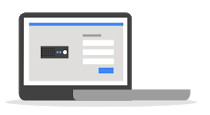 |
アプライアンスをリクエストする: データ エクスポート用の Transfer Appliance を注文し、権限を適用します。 |
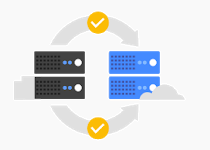 |
Google がデータをアプライアンスにコピーする: データが暗号化され、アプライアンスにコピーされます。アプライアンスが暗号化され、お客様に発送されます。 |
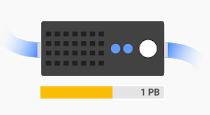 |
アプライアンスを受け取り、データをダウンロードする: Linux システムと Apple macOS システムでは、アプライアンスによって公開された NFS 共有をマウントします。Windows システムでは、SCP、SSH、SMB を使用してアプライアンスからデータをダウンロードします。 |
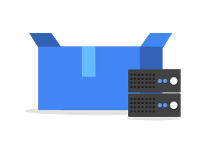 |
アプライアンスをファイナライズして返送する: 移行を完了し、アプライアンスをファイナライズして Google に返送します。 |
データのエクスポートを実行する
データをエクスポートする手順は次のとおりです。
データ エクスポート用の Transfer Appliance を注文する
注文開始後に追加されたデータはアプライアンスにエクスポートできないため、注文を開始する前に、エクスポートに必要なデータがソースバケットに含まれている必要があります。
Transfer Appliance を注文する手順は次のとおりです。
アプライアンスの注文ページに移動します。注文するアプライアンスのタイプを選択し、データ転送の方向を [Cloud Storage からオンプレミスへ] に選択します。顧客管理の暗号鍵(CMEK)と、データの転送元となるソースバケットの名前を指定します。必要に応じて、マニフェスト ファイルのパスを指定します。
オプションのマニフェスト ファイル:
特定のファイルまたはオブジェクトの転送は、マニフェストを使用して指定できます。このマニフェスト ファイルは、注文の作成時に選択する必要があります。
オブジェクトのマニフェストを作成するには、最初の列にオブジェクト名を含む CSV ファイルを作成します。オブジェクト名は、Cloud Storage のデータソースで指定したバケット名とフォルダに対する相対名で記述します。すべてのオブジェクトは同じバケット内に存在する必要があります。
オプションの 2 列目に、転送する特定のバージョンの Cloud Storage 世代番号を指定することもできます。
たとえば、次のオブジェクトを転送するとします。
| オブジェクト パス | Cloud Storage の世代番号 |
|---|---|
SOURCE_PATH/object1.pdf |
1664826685911832 |
SOURCE_PATH/object2.pdf |
|
SOURCE_PATH/object3.pdf |
1664826610699837 |
上記の場合、マニフェスト ファイルは次のようになります。
object1.pdf,1664826685911832
object2.pdf
object3.pdf,1664826610699837
マニフェスト ファイルを任意のファイル名と .csv 拡張子で保存します。このファイルは、Cloud Storage の同じデータソースに存在する必要があります。
権限とアクセスを準備する
注文を送信したら、Transfer Appliance の準備に必要な権限を付与します。権限は、Cloud セットアップ アプリケーションまたは手動構成で設定できます。
リクエストが届くと、Transfer Appliance チームが注文の詳細を検証し、データをアプライアンスに転送します。Transfer Appliance チームがアプライアンスを封印し、リクエストされた宛先に発送します。アプライアンスが届くまで、お客様側で必要な対応はございません。
アプライアンスを受け取って検証する
アプライアンスを受け取ったら、パッケージに損傷がないことを確認し、Transfer Appliance に接続します。
梱包内容を確認して、配送中にアプライアンスが改ざんされていないことを確認します。
Transfer Appliance 認証アプリケーションを実行して、アプライアンス ソフトウェアが改ざんされていないことを確認します。
アプライアンスを接続して有効にする
アプライアンスに接続して有効にするには、ノートパソコンで次の操作を行います。
上記の検証ステップで説明した方法と同じ方法で、Transfer Appliance に接続します。
次のコマンドを使用してアプライアンスを有効にします。ノートパソコンがインターネットに接続されており、ユーザーに以下の
gcloudコマンドをインストールして実行する権限があることを確認します。Google Cloud CLI がまだインストールされていない場合は、Google Cloud CLI をインストールするの手順に沿ってインストールする必要があります。gcloud auth application-default loginを実行します。
有効化コマンドを実行します。
Windows
taattestator_x86_64-windows.exe --activation
Linux
./taattestator_x86_64-linux --activation
macOS
./taattestator_x86_64-darwin --activation
アプライアンス ソフトウェアの構成
Transfer Appliance のソフトウェアを構成し、アプライアンスのステータスを確認します。
データをダウンロード
次のいずれかの方法でアプライアンスからデータを抽出します。ソースの Cloud Storage バケット内のデータを削除する前に、データ ダウンロードが完了していることを確認することを強くおすすめします。注文時にマニフェスト ファイルが提供された場合は、そのファイルと照合してデータを確認することをおすすめします。
SCP または SFTP
オペレーティング システムに基づいて、SCP または SFTP を使用してデータをコピーします。
Windows
UTF-8 ファイル名をサポートする SCP クライアントまたは SFTP クライアント(WinSCP など)をダウンロードします。
SCP ツールを使用して、次の設定でアプライアンスに接続します。
ファイル プロトコル: SFTP
ホスト名: アプライアンスの IP アドレス。
ポート番号: 22
ユーザー名: Transfer Appliance チームから提供されたアプライアンスのユーザー名。
パスワード: Transfer Appliance チームから提供されたアプライアンスのパスワード。
Transfer Appliance のソース ディレクトリは
/mnt/ta_dataである必要があります。
Linux
次のコマンドを実行します。
scp USERNAME@IP_ADDRESS:/mnt/ta_data PATH_ON_DEVICE
次の項目を置き換えます。
PATH_ON_DEVICE: データのコピー先となるデバイス上のパス。USERNAME: Transfer Appliance チームから提供されたアプライアンスのユーザー名。IP_ADDRESS: アプライアンスの IP アドレス。
プロンプトが表示されたら、Transfer Appliance チームから提供されたアプライアンスのパスワードを入力します。
macOS
次のコマンドを実行します。
scp USERNAME@IP_ADDRESS:/mnt/ta_data PATH_ON_DEVICE
以下を置き換えます。
PATH_ON_DEVICE: データのコピー先となるデバイス上のパス。USERNAME: Transfer Appliance チームから提供されたアプライアンスのユーザー名。IP_ADDRESS: アプライアンスの IP アドレス。
プロンプトが表示されたら、Transfer Appliance チームから提供されたアプライアンスのパスワードを入力します。
NFS 共有
NFS 共有を使用してアプライアンスからデータをコピーします。
オペレーティング システムに応じて、データソースで次のコマンドを実行します。
Linux
sudo apt install nfs-common
sudo mkdir /mnt/data
sudo mount -o vers=4 IP_ADDRESS:/mnt/ta_data /mnt/data
IP_ADDRESSは、アプライアンスの IP アドレスに置き換えます。macOS
cd ~
mkdir ta_data
sudo mount -t nfs -o vers=4, resvport IP_ADDRESS:/mnt/ta_data ~/ta_data
IP_ADDRESSは、アプライアンスの IP アドレスに置き換えます。- 任意のコピー ユーティリティを使用してアプライアンスからデータをコピーします。
データのコピーは長時間実行オペレーションです。macOS または Linux では、
tmuxまたはscreenを使用して、ログアウトやネットワークの切断後もコピープロセスが続行するようにすることをおすすめします。
SMB 共有
SMB ファイル共有を有効にする手順は次のとおりです。
次のファイル共有プロトコル フラグを使用して、アプライアンスが SMB を使用するように構成します。
ta config --data_port=PORT --ip=IP_ADDRESS --fileshare=smbta_dataディレクトリが共有され、次のユーザーが作成されます。- ユーザー名:
ta_customer - パスワード:
ta_customer
- ユーザー名:
ホストタイプに基づいて、SMB ファイル共有に接続します。
Microsoft Windows
ファイル マネージャー
ファイル マネージャーを開き、ファイルパスを
\\IP_ADDRESS\ta_dataに編集します。プロンプトが表示されたら、ユーザー名とパスワードを入力します。
コマンドライン
Windows コマンド プロンプトで
net use X: \\IP_ADDRESS\ta_dataと入力します。プロンプトが表示されたら、ユーザー名とパスワードを入力します。
Linux
ファイル マネージャー
デフォルトのファイル マネージャーを開き、[サーバーに接続] をクリックします。
「
smb://IP_ADDRESS/ta_data」と入力します。プロンプトが表示されたら、ユーザー名とパスワードを入力します。
コマンドライン
SMB クライアントをインストールします。
sudo apt-get install smbclientSMB ファイル共有に接続する:
smbclient //IP_ADDRESS/ta_data -U USERNAME
smb:\>プロンプトが表示されます。
コピーしたデータをファイナライズする
コピーしたデータを確定すると、アプライアンスを Google に返送する準備が整います。コピーしたデータを確定すると、アプライアンス上のデータにアクセスできなくなり、再度取得することはできません。
アプライアンスを返却する
セキュリティ上の考慮事項
データは、Google Cloudによって生成されたデータ暗号鍵(DEK)を使用して暗号化されます。DEK は鍵暗号鍵(KEK)で暗号化され、ソースバケットに保存されます。暗号化されたデータはアプライアンスに移動され、Google のプライベート データセンター ネットワークで安全な TLS 接続を使用して dm-crypt でさらに暗号化されます。
データは、データセンター内、転送中も暗号化されたままです。アプライアンスを有効にすると、データにアクセスできるようになります。Google のセキュリティ プロトコルの詳細については、セキュリティと暗号化をご覧ください。
料金
データ エクスポート アプライアンスには、Transfer Appliance の標準料金が適用されます。詳細については、Transfer Appliance の料金ページをご覧ください。