

É possível usar um Transfer Appliance para exportar seus dados do Cloud Storage.
Antes de começar
A página a seguir fornece instruções sobre como pedir um Transfer Appliance para exportação de dados, incluindo como validar e ativar o dispositivo, realizar a transferência e devolver o dispositivo ao Google.
O modo on-line não pode ser ativado em dispositivos pedidos para exportação de dados.
Como funciona
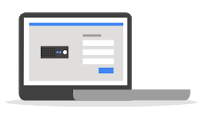 |
Solicite um appliance: faça um pedido de um Transfer Appliance para exportação de dados e aplique permissões. |
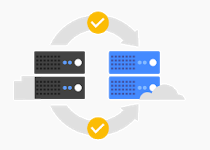 |
O Google copia seus dados para o dispositivo: criptografamos seus dados, copiamos para o dispositivo, criptografamos o dispositivo e enviamos para você. |
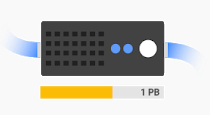 |
Receba o dispositivo e faça o download dos seus dados: os sistemas Linux e Apple macOS montam o compartilhamento NFS exposto pelo dispositivo. Os sistemas Windows usam SCP, SSH ou SMB para fazer o download de dados do dispositivo. |
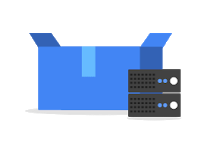 |
Exclua os dados do dispositivo e envie-o de volta: conclua a transferência, exclua os dados do dispositivo e envie-o de volta para o Google. |
Fazer exportação de dados
Para exportar seus dados, siga estas etapas:
Pedir um Transfer Appliance de exportação de dados
O bucket de origem precisa conter os dados necessários para exportação antes de iniciar um pedido, já que os dados adicionais incluídos depois do pedido podem não ser exportados para o dispositivo.
Para pedir um Transfer Appliance, siga estas etapas:
Acesse a página Pedir eletrodoméstico. Escolha o tipo de appliance que você quer pedir e selecione a direção da transferência de dados como Do Cloud Storage para o local. Forneça sua chave de criptografia gerenciada pelo cliente (CMEK) e o nome do bucket de origem de onde você quer transferir seus dados. Se quiser, forneça o caminho para o arquivo de manifesto.
Acessar o pedido do Transfer Appliance
Arquivo de manifesto opcional:
A transferência de arquivos ou objetos específicos pode ser especificada usando um manifesto. Esse arquivo de manifesto precisa ser selecionado ao criar o pedido.
Para criar um manifesto de objetos, crie um arquivo CSV em que a primeira coluna contenha os nomes de objetos em relação ao nome do bucket e à pasta especificados na fonte de dados do Cloud Storage. Todos os objetos precisam estar no mesmo bucket.
Também é possível especificar uma segunda coluna opcional com o número de geração do Cloud Storage da versão específica a ser transferida.
Por exemplo, talvez você queira transferir os seguintes objetos:
| Caminho do objeto | Número de geração do Cloud Storage |
|---|---|
SOURCE_PATH/object1.pdf |
1664826685911832 |
SOURCE_PATH/object2.pdf |
|
SOURCE_PATH/object3.pdf |
1664826610699837 |
O arquivo de manifesto vai ser semelhante ao exemplo a seguir:
object1.pdf,1664826685911832
object2.pdf
object3.pdf,1664826610699837
Salve o arquivo de manifesto com qualquer nome de arquivo e uma extensão .csv. Esse arquivo precisa estar na mesma fonte de dados no Cloud Storage.
Preparar permissões e acesso
Depois que o pedido for enviado, conceda as permissões necessárias para preparar o Transfer Appliance. As permissões podem ser definidas pelo aplicativo de configuração do Cloud ou por configuração manual.
Depois que sua solicitação é recebida, a equipe do Transfer Appliance valida os detalhes do pedido e transfere seus dados para o dispositivo. A equipe do Transfer Appliance lacra e envia o dispositivo para o destino solicitado. Não é necessário fazer mais nada até receber o eletrodoméstico.
Receber e validar o dispositivo
Depois de receber o dispositivo, verifique se o pacote chegou intacto e conecte ao Transfer Appliance:
Verifique o conteúdo da embalagem para garantir que o dispositivo não foi adulterado durante o transporte.
Execute o aplicativo de atestado do Transfer Appliance para garantir que o software do dispositivo não foi adulterado.
Conecte e ative o dispositivo
Para se conectar ao dispositivo e ativá-lo, siga estas etapas no seu laptop:
Conecte-se ao Transfer Appliance da mesma forma descrita na etapa de validação acima.
Ative o dispositivo usando os comandos a seguir. Verifique se o laptop está conectado à Internet e se o usuário tem permissões para instalar e executar o comando
gcloudabaixo. A Google Cloud CLI pode precisar ser instalada se ainda não estiver seguindo as instruções em Instalar a Google Cloud CLI.- Execute
gcloud auth application-default login.
- Execute
Execute o comando de ativação.
Windows
taattestator_x86_64-windows.exe --activation
Linux
./taattestator_x86_64-linux --activation
macOS
./taattestator_x86_64-darwin --activation
Configurar o software do Appliance
Configure o software do Transfer Appliance e verifique o status dele.
Fazer o download dos dados
Extraia os dados do dispositivo usando um dos seguintes métodos. Recomendamos que você verifique se o download dos dados foi concluído antes de excluir qualquer dado no bucket de origem do Cloud Storage. É uma boa prática verificar os dados em relação ao arquivo de manifesto, se um foi fornecido no momento do pedido.
SCP ou SFTP
Copie dados usando SCP ou SFTP com base no seu sistema operacional:
Windows
Faça o download de um cliente SCP ou SFTP compatível com nomes de arquivo UTF-8, como WinSCP.
Usando a ferramenta SCP, conecte-se ao dispositivo com as seguintes configurações:
Protocolo de arquivo:SFTP
Nome do host:endereço IP do dispositivo
Número da porta:22
Nome de usuário:o nome de usuário do dispositivo fornecido pela equipe do Transfer Appliance.
Senha:a senha do dispositivo fornecida pela equipe do Transfer Appliance.
O diretório de origem no Transfer Appliance precisa ser
/mnt/ta_data.
Linux
Execute este comando:
scp USERNAME@IP_ADDRESS:/mnt/ta_data PATH_ON_DEVICE
Substitua os seguintes itens:
PATH_ON_DEVICE: o caminho no dispositivo em que você está copiando os dados.USERNAME: o nome de usuário do dispositivo fornecido pela equipe do Transfer Appliance.IP_ADDRESS: o endereço IP do dispositivo.
Quando solicitado, digite a senha do dispositivo fornecida pela equipe do Transfer Appliance.
macOS
Execute este comando:
scp USERNAME@IP_ADDRESS:/mnt/ta_data PATH_ON_DEVICE
Substitua:
PATH_ON_DEVICE: o caminho no dispositivo em que você está copiando os dados.USERNAME: o nome de usuário do dispositivo fornecido pela equipe do Transfer Appliance.IP_ADDRESS: o endereço IP do dispositivo
Quando solicitado, digite a senha do dispositivo fornecida pela equipe do Transfer Appliance.
Compartilhamento de NFS
Copie dados do dispositivo usando o compartilhamento NFS:
Execute o seguinte comando na sua fonte de dados, dependendo do sistema operacional:
Linux
sudo apt install nfs-common
sudo mkdir /mnt/data
sudo mount -o vers=4 IP_ADDRESS:/mnt/ta_data /mnt/data
Substitua
IP_ADDRESSpelo endereço IP do dispositivo.macOS
cd ~
mkdir ta_data
sudo mount -t nfs -o vers=4, resvport IP_ADDRESS:/mnt/ta_data ~/ta_data
Substitua
IP_ADDRESSpelo endereço IP do dispositivo.- Copie dados do dispositivo usando um utilitário de cópia de sua escolha.
A cópia de dados é uma operação de longa duração. No macOS ou Linux, recomendamos usar
tmuxouscreenpara garantir que o processo de cópia sobreviva ao logout ou às desconexões da rede.
Compartilhamento de arquivos SMB
Para ativar o compartilhamento de arquivos SMB, siga as etapas abaixo:
Configure o appliance para usar o SMB com a seguinte flag de protocolo de compartilhamento de arquivos:
ta config --data_port=PORT --ip=IP_ADDRESS --fileshare=smbO diretório
ta_dataé compartilhado, e o seguinte usuário é criado:- Nome de usuário:
ta_customer - Senha:
ta_customer
- Nome de usuário:
Com base no tipo de host, conecte-se ao compartilhamento de arquivos SMB:
Microsoft Windows
Gerenciador de arquivos
Abra o gerenciador de arquivos e edite o caminho do arquivo para
\\IP_ADDRESS\ta_data.Digite seu nome de usuário e senha quando solicitado.
Linha de comando
Digite o seguinte no prompt de comando do Windows:
net use X: \\IP_ADDRESS\ta_dataDigite seu nome de usuário e senha quando solicitado.
Linux
Gerenciador de arquivos
Abra o gerenciador de arquivos padrão e clique em Conectar ao servidor.
Digite
smb://IP_ADDRESS/ta_data.Digite seu nome de usuário e senha quando solicitado.
Linha de comando
Instale o cliente SMB:
sudo apt-get install smbclient.Conecte-se ao compartilhamento de arquivos SMB:
smbclient //IP_ADDRESS/ta_data -U USERNAME
Uma solicitação
smb:\>vai aparecer.
Finalizar os dados copiados e limpar o dispositivo
A finalização dos dados copiados prepara o dispositivo para envio de volta ao Google. Depois que você finalizar os dados copiados, os dados no eletrodoméstico vão ficar inacessíveis e não poderão ser recuperados novamente.
Exclua os dados (opcional) no eletrodoméstico.
Devolver o dispositivo
Empacote e devolva o dispositivo ao Google.
Considerações sobre segurança
Seus dados são criptografados com uma chave de criptografia de dados (DEK) gerada pelo Google Cloud. A DEK é criptografada por uma chave de criptografia de chaves (KEK) e armazenada no bucket de origem. Seus dados criptografados são movidos para o dispositivo, que também é criptografado usando dm-crypt na rede de data center particular do Google com conexões TLS seguras.
Seus dados permanecem criptografados no data center e durante o trânsito, e só ficam acessíveis depois que você ativa o dispositivo. Para mais informações sobre os protocolos de segurança do Google, consulte Segurança e criptografia.
Preços
Os preços padrão do Transfer Appliance se aplicam aos dispositivos de exportação de dados. Para mais informações, consulte a página de preços do Transfer Appliance.