


Puoi utilizzare un Transfer Appliance per esportare i dati da Cloud Storage.
Prima di iniziare
La pagina seguente fornisce istruzioni su come ordinare un Transfer Appliance per l'esportazione dei dati, inclusi come convalidare e attivare l'appliance, eseguire il trasferimento e restituire l'appliance a Google.
La modalità online non può essere attivata sulle appliance ordinate per l'esportazione dei dati.
Come funziona
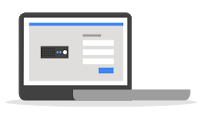 |
Richiedi un'appliance: effettua un ordine per un Transfer Appliance per l'esportazione dei dati e applica le autorizzazioni. |
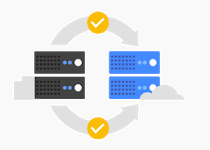 |
Google copia i dati sull'appliance: criptiamo i dati, li copiamo sull'appliance, criptiamo l'appliance e poi te la spediamo. |
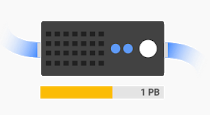 |
Ricevi l'appliance e scarica i dati: i sistemi Linux e Apple macOS montano la condivisione NFS esposta dall'appliance. I sistemi Windows utilizzano SCP, SSH o SMB per scaricare i dati dall'appliance. |
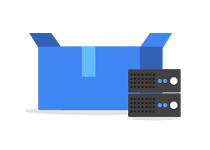 |
Finalizza l'appliance e rispediscila: completa il trasferimento, finalizza l'appliance e rispediscila a Google. |
Esegui l'esportazione dei dati
Per esportare i dati, svolgi i seguenti passaggi:
Ordina un Transfer Appliance per l'esportazione dei dati
Prima di avviare un ordine, il bucket di origine deve contenere i dati necessari per l'esportazione, poiché eventuali dati aggiuntivi aggiunti dopo l'ordine potrebbero non essere esportati nell'appliance.
Per ordinare un Transfer Appliance, svolgi i seguenti passaggi:
Vai alla pagina Ordina appliance. Scegli il tipo di appliance che vuoi ordinare e seleziona la direzione del trasferimento dei dati come Da Cloud Storage a on-premise. Fornisci la chiave di crittografia gestita dal cliente (CMEK) e il nome del bucket di origine da cui vuoi trasferire i dati. Facoltativamente, fornisci il percorso del file manifest.
Vai all'ordine di Transfer Appliance
File manifest facoltativo :
Il trasferimento di file o oggetti specifici può essere specificato utilizzando un manifest. Questo file manifest deve essere selezionato durante la creazione dell'ordine.
Per creare un manifest degli oggetti, crea un file CSV la cui prima colonna contiene i nomi degli oggetti relativi al nome del bucket e alla cartella specificati nell'origine dati in Cloud Storage. Tutti gli oggetti devono trovarsi nello stesso bucket.
Puoi anche specificare una seconda colonna facoltativa con il numero di generazione di Cloud Storage della versione specifica da trasferire.
Ad esempio, potresti voler trasferire i seguenti oggetti:
| Percorso oggetto | Numero di generazione di Cloud Storage |
|---|---|
SOURCE_PATH/object1.pdf |
1664826685911832 |
SOURCE_PATH/object2.pdf |
|
SOURCE_PATH/object3.pdf |
1664826610699837 |
Il file manifest dovrebbe avere il seguente aspetto per l'esempio sopra riportato:
object1.pdf,1664826685911832
object2.pdf
object3.pdf,1664826610699837
Salva il file manifest con qualsiasi nome file e un'estensione .csv. Questo file deve risiedere nella stessa origine dati in Cloud Storage.
Prepara le autorizzazioni e l'accesso
Una volta inviato l'ordine, fornisci le autorizzazioni necessarie per preparare il tuo Transfer Appliance. Le autorizzazioni possono essere impostate tramite l'applicazione di configurazione cloud o tramite configurazione manuale.
Una volta ricevuta la richiesta, il team di Transfer Appliance convalida i dettagli dell'ordine e trasferisce i dati sull'appliance. Il team di Transfer Appliance sigilla e spedisce l'appliance alla destinazione richiesta. Non sono necessarie ulteriori azioni finché non ricevi l'appliance.
Ricevi e convalida l'appliance
Una volta ricevuta l'appliance, verifica che il pacco sia arrivato integro e connettiti al Transfer Appliance:
Verifica i contenuti del pacco per assicurarti che l'appliance non sia stata manomessa durante il trasporto.
Esegui l'applicazione di attestazione di Transfer Appliance per assicurarti che il software dell'appliance non sia stato manomesso.
Connetti e attiva l'appliance
Per connetterti all'appliance e attivarla, svolgi i seguenti passaggi sul laptop:
Connettiti al Transfer Appliance nello stesso modo descritto nel passaggio di convalida sopra.
Attiva l'appliance utilizzando i seguenti comandi. Assicurati che il laptop sia connesso a internet e che l'utente disponga delle autorizzazioni per installare ed eseguire il comando
gcloudriportato di seguito. Potrebbe essere necessario installare Google Cloud CLI se non è già installato seguendo le istruzioni riportate in Installare Google Cloud CLI.- Esegui
gcloud auth application-default login.
- Esegui
Esegui il comando di attivazione.
Windows
taattestator_x86_64-windows.exe --activation
Linux
./taattestator_x86_64-linux --activation
macOS
./taattestator_x86_64-darwin --activation
Configura il software dell'appliance
Configura il software di Transfer Appliance e verifica lo stato dell'appliance.
Scarica i dati
Estrai i dati dall'appliance utilizzando uno dei seguenti metodi. Ti consigliamo vivamente di verificare che il download dei dati sia completato prima di eliminare i dati nel bucket Cloud Storage di origine. È consigliabile verificare i dati rispetto al file manifest, se ne è stato fornito uno al momento dell'ordine.
SCP o SFTP
Copia i dati utilizzando SCP o SFTP in base al sistema operativo:
Windows
Scarica un client SCP o SFTP che supporti i nomi file UTF-8, ad esempio WinSCP.
Utilizzando lo strumento SCP, connettiti all'appliance con le seguenti impostazioni:
Protocollo file:SFTP
Nome host:indirizzo IP dell'appliance
Numero porta:22
Nome utente:il nome utente dell'appliance fornito dal team di Transfer Appliance
Password:la password dell'appliance fornita dal team di Transfer Appliance
La directory di origine su Transfer Appliance deve essere
/mnt/ta_data.
Linux
Esegui questo comando:
scp USERNAME@IP_ADDRESS:/mnt/ta_data PATH_ON_DEVICE
Sostituisci i seguenti elementi:
PATH_ON_DEVICE: il percorso sul dispositivo su cui stai copiando i dati.USERNAME: il nome utente dell'appliance fornito dal team di Transfer Appliance.IP_ADDRESS: l'indirizzo IP dell'appliance.
Quando richiesto, inserisci la password dell'appliance fornita dal team di Transfer Appliance.
macOS
Esegui questo comando:
scp USERNAME@IP_ADDRESS:/mnt/ta_data PATH_ON_DEVICE
Sostituisci quanto segue:
PATH_ON_DEVICE: il percorso sul dispositivo su cui stai copiando i dati.USERNAME: il nome utente dell'appliance fornito dal team di Transfer Appliance.IP_ADDRESS: l'indirizzo IP dell'appliance.
Quando richiesto, inserisci la password dell'appliance fornita dal team di Transfer Appliance.
Condivisione NFS
Copia i dati dall'appliance utilizzando la condivisione NFS:
Esegui il seguente comando sull'origine dati a seconda del sistema operativo:
Linux
sudo apt install nfs-common
sudo mkdir /mnt/data
sudo mount -o vers=4 IP_ADDRESS:/mnt/ta_data /mnt/data
Sostituisci
IP_ADDRESScon l'indirizzo IP dell'appliance.macOS
cd ~
mkdir ta_data
sudo mount -t nfs -o vers=4, resvport IP_ADDRESS:/mnt/ta_data ~/ta_data
Sostituisci
IP_ADDRESScon l'indirizzo IP dell'appliance.- Copia i dati dall'appliance utilizzando un'utilità di copia a tua scelta.
La copia dei dati è un'operazione a lunga esecuzione. Per macOS o Linux, ti consigliamo di utilizzare
tmuxoscreenper assicurarti che il processo di copia sopravviva alla disconnessione o alle disconnessioni di rete.
Condivisione SMB
Per attivare la condivisione file SMB, svolgi i seguenti passaggi:
Configura l'appliance per utilizzare SMB utilizzando il seguente flag del protocollo di condivisione file:
ta config --data_port=PORT --ip=IP_ADDRESS --fileshare=smbLa directory
ta_dataè condivisa e viene creato il seguente utente:- Nome utente:
ta_customer - Password:
ta_customer
- Nome utente:
In base al tipo di host, connettiti alla condivisione file SMB:
Microsoft Windows
Gestore di file
Apri il gestore di file e modifica il percorso del file in
\\IP_ADDRESS\ta_data.Quando richiesto, inserisci il nome utente e la password.
Riga di comando
Inserisci quanto segue al prompt dei comandi di Windows:
net use X: \\IP_ADDRESS\ta_dataQuando richiesto, inserisci il nome utente e la password.
Linux
Gestore di file
Apri il gestore di file predefinito e fai clic su Connetti al server.
Inserisci
smb://IP_ADDRESS/ta_data.Quando richiesto, inserisci il nome utente e la password.
Riga di comando
Installa il client SMB:
sudo apt-get install smbclient.Connettiti alla condivisione file SMB:
smbclient //IP_ADDRESS/ta_data -U USERNAME
Viene visualizzato un prompt
smb:\>.
Finalizza i dati copiati
La finalizzazione dei dati copiati prepara l'appliance per la spedizione a Google. Una volta finalizzati i dati copiati, i dati sull'appliance diventano inaccessibili e non possono essere recuperati di nuovo.
Restituisci l'appliance
Imballa e restituisci l'appliance a Google.
Considerazioni sulla sicurezza
I dati vengono criptati utilizzando una chiave di crittografia dei dati (DEK) generata da Google Cloud. La DEK viene quindi criptata da una chiave di crittografia della chiave (KEK) e archiviata nel bucket di origine. I dati criptati vengono spostati sull'appliance, che viene criptata ulteriormente utilizzando dm-crypt sulla rete di data center privati di Google utilizzando connessioni TLS sicure.
I dati rimangono criptati nel data center, durante il transito e sono accessibili solo dopo aver attivato l'appliance. Per ulteriori informazioni sui protocolli di sicurezza di Google, consulta Sicurezza e crittografia.
Prezzi
Vengono applicati i prezzi standard di Transfer Appliance alle appliance di esportazione dei dati. Per ulteriori informazioni, consulta la pagina dei prezzi di Transfer Appliance.