


Vous pouvez utiliser une Transfer Appliance pour exporter vos données depuis Cloud Storage.
Avant de commencer
La page suivante explique comment commander un appareil Transfer Appliance pour exporter des données, y compris comment valider et activer l'appareil, effectuer le transfert et renvoyer l'appareil à Google.
Le mode en ligne ne peut pas être activé sur les appliances commandées à des fins d'exportation de données.
Fonctionnement
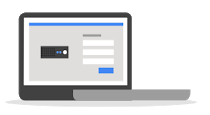 |
Demandez un appareil : commandez un serveur Transfer Appliance pour exporter les données et appliquez les autorisations. |
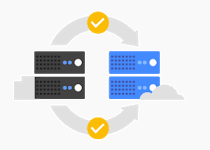 |
Google copie vos données sur le serveur : nous chiffrons vos données, les copions sur le serveur, chiffrons le serveur, puis vous l'expédions. |
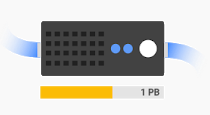 |
Recevez l'appliance et téléchargez vos données : les systèmes Linux et Apple macOS installent le partage NFS exposé par l'appliance. Les systèmes Windows utilisent SCP, SSH ou SMB pour télécharger des données depuis l'appliance. |
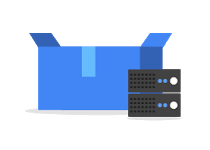 |
Finaliser le serveur et le renvoyer : vous finalisez le transfert, finalisez le serveur, puis le renvoyez à Google. |
Exporter des données
Pour exporter vos données, procédez comme suit :
Commander un appareil Transfer Appliance pour l'exportation de données
Le bucket source doit contenir les données nécessaires à l'exportation avant de passer une commande. En effet, les données supplémentaires ajoutées après la commande ne pourront pas être exportées vers l'appliance.
Pour commander un serveur Transfer Appliance, procédez comme suit :
Accédez à la page Commander un appareil. Choisissez le type d'appliance que vous souhaitez commander, puis sélectionnez le sens du transfert de données : De Cloud Storage vers le système sur site. Indiquez votre clé de chiffrement gérée par le client (CMEK) et le nom du bucket source à partir duquel vous souhaitez transférer vos données. Vous pouvez éventuellement fournir le chemin d'accès au fichier manifeste.
Accéder à la page de commande Transfer Appliance
Fichier manifeste facultatif :
Vous pouvez spécifier le transfert de fichiers ou d'objets spécifiques à l'aide d'un fichier manifeste. Vous devez sélectionner ce fichier manifeste lorsque vous créez la commande.
Pour créer un fichier manifeste d'objets, créez un fichier CSV dont la première colonne contient les noms d'objet relatifs au nom du bucket et au dossier spécifiés dans la source de données dans Cloud Storage. Tous les objets doivent se trouver dans le même bucket.
Vous pouvez également spécifier une deuxième colonne (facultative) avec le numéro de génération Cloud Storage de la version spécifique à transférer.
Par exemple, vous pouvez transférer les objets suivants :
| Chemin de l'objet | Numéro de génération Cloud Storage |
|---|---|
SOURCE_PATH/object1.pdf |
1664826685911832 |
SOURCE_PATH/object2.pdf |
|
SOURCE_PATH/object3.pdf |
1664826610699837 |
Votre fichier manifeste doit ressembler à ce qui suit pour l'exemple ci-dessus :
object1.pdf,1664826685911832
object2.pdf
object3.pdf,1664826610699837
Enregistrez le fichier manifeste avec le nom de fichier de votre choix et l'extension .csv. Ce fichier doit résider dans la même source de données dans Cloud Storage.
Préparer les autorisations et l'accès
Une fois la commande envoyée, accordez les autorisations nécessaires pour préparer votre Transfer Appliance. Les autorisations peuvent être définies par l'application de configuration Cloud ou par configuration manuelle.
Une fois votre demande reçue, l'équipe Transfer Appliance valide les détails de votre commande et transfère vos données sur le serveur. L'équipe Transfer Appliance scelle et expédie votre appliance à la destination demandée. Aucune autre action n'est requise tant que vous n'avez pas reçu votre appareil.
Recevoir et valider votre appliance
Une fois que vous avez reçu votre serveur, vérifiez que le colis est arrivé intact et connectez-vous à Transfer Appliance :
Vérifiez le contenu du colis pour vous assurer que votre appareil n'a pas été altéré pendant le transport.
Exécutez l'application d'attestation Transfer Appliance pour vous assurer que le logiciel de l'appliance n'a pas été altéré.
Connecter et activer votre appareil
Pour vous connecter à votre appliance et l'activer, procédez comme suit sur votre ordinateur portable :
Connectez-vous à Transfer Appliance de la même manière que décrit dans l'étape de validation ci-dessus.
Activez votre appliance à l'aide des commandes suivantes. Assurez-vous que votre ordinateur portable est connecté à Internet et que l'utilisateur est autorisé à installer et à exécuter la commande
gcloudci-dessous. Si ce n'est pas déjà fait, vous devrez peut-être installer Google Cloud CLI en suivant les instructions de la page Installer Google Cloud CLI.- Exécutez
gcloud auth application-default login.
- Exécutez
Exécutez la commande d'activation.
Windows
taattestator_x86_64-windows.exe --activation
Linux
./taattestator_x86_64-linux --activation
macOS
./taattestator_x86_64-darwin --activation
Configurer le logiciel du serveur
Configurez le logiciel Transfer Appliance et vérifiez l'état du serveur.
Télécharger les données
Extrayez les données de l'appliance à l'aide de l'une des méthodes suivantes. Nous vous recommandons vivement de vérifier que le téléchargement des données est terminé avant de supprimer les données de votre bucket Cloud Storage source. Il est recommandé de vérifier les données par rapport au fichier manifeste, si un fichier a été fourni au moment de la commande.
SCP ou SFTP
Copiez les données à l'aide de SCP ou SFTP en fonction de votre système d'exploitation :
Windows
Téléchargez un client SCP ou SFTP compatible avec les noms de fichiers UTF-8, tels que WinSCP.
À l'aide de l'outil SCP, connectez-vous à l'appliance avec les paramètres suivants :
Protocole de fichier : SFTP
Nom d'hôte : adresse IP de l'appliance
Numéro de port : 22
Nom d'utilisateur : nom d'utilisateur du serveur fourni par l'équipe Transfer Appliance
Mot de passe : mot de passe du serveur fourni par l'équipe Transfer Appliance
Le répertoire source sur Transfer Appliance doit être
/mnt/ta_data.
Linux
Exécutez la commande suivante :
scp USERNAME@IP_ADDRESS:/mnt/ta_data PATH_ON_DEVICE
Remplacez les éléments suivants :
PATH_ON_DEVICE: chemin d'accès sur l'appareil sur lequel vous copiez les données.USERNAME: nom d'utilisateur du serveur fourni par l'équipe Transfer Appliance.IP_ADDRESS: adresse IP du serveur.
Lorsque vous y êtes invité, saisissez le mot de passe du serveur fourni par l'équipe Transfer Appliance.
macOS
Exécutez la commande suivante :
scp USERNAME@IP_ADDRESS:/mnt/ta_data PATH_ON_DEVICE
Remplacez les éléments suivants :
PATH_ON_DEVICE: chemin d'accès sur l'appareil sur lequel vous copiez les données.USERNAME: nom d'utilisateur du serveur fourni par l'équipe Transfer Appliance.IP_ADDRESS: adresse IP du serveur.
Lorsque vous y êtes invité, saisissez le mot de passe du serveur fourni par l'équipe Transfer Appliance.
Partage NFS
Copiez des données depuis le serveur à l'aide du partage NFS :
Exécutez la commande suivante sur votre source de données en fonction de votre système d'exploitation :
Linux
sudo apt install nfs-common
sudo mkdir /mnt/data
sudo mount -o vers=4 IP_ADDRESS:/mnt/ta_data /mnt/data
Remplacez
IP_ADDRESSpar l'adresse IP de l'appliance.macOS
cd ~
mkdir ta_data
sudo mount -t nfs -o vers=4, resvport IP_ADDRESS:/mnt/ta_data ~/ta_data
Remplacez
IP_ADDRESSpar l'adresse IP de l'appliance.- Copiez les données depuis le serveur à l'aide de l'utilitaire de copie de votre choix.
La copie de données est une opération de longue durée. Sous macOS ou Linux, nous vous recommandons d'utiliser
tmuxouscreenpour vous assurer que le processus de copie persiste après votre déconnexion ou la déconnexion du réseau.
Partage SMB
Pour activer le partage de fichiers SMB, procédez comme suit :
Configurez l'appliance pour qu'elle utilise SMB à l'aide de l'indicateur de protocole de partage de fichiers suivant :
ta config --data_port=PORT --ip=IP_ADDRESS --fileshare=smbLe répertoire
ta_dataest partagé et l'utilisateur suivant est créé :- Nom d'utilisateur :
ta_customer - Mot de passe :
ta_customer
- Nom d'utilisateur :
En fonction de votre type d'hôte, connectez-vous au partage de fichiers SMB :
Microsoft Windows
Gestionnaire de fichiers
Ouvrez le gestionnaire de fichiers et modifiez le chemin d'accès au fichier en
\\IP_ADDRESS\ta_data.Saisissez votre nom d'utilisateur et votre mot de passe lorsque vous y êtes invité.
Ligne de commande
Saisissez la commande suivante dans l'invite de commande Windows :
net use X: \\IP_ADDRESS\ta_dataSaisissez votre nom d'utilisateur et votre mot de passe lorsque vous y êtes invité.
Linux
Gestionnaire de fichiers
Ouvrez le gestionnaire de fichiers par défaut, puis cliquez sur Se connecter au serveur.
Saisissez
smb://IP_ADDRESS/ta_data.Saisissez votre nom d'utilisateur et votre mot de passe lorsque vous y êtes invité.
Ligne de commande
Installez le client SMB :
sudo apt-get install smbclient.Connectez-vous au partage de fichiers SMB :
smbclient //IP_ADDRESS/ta_data -U USERNAME
Une invite
smb:\>s'affiche.
Finaliser les données copiées
La finalisation des données copiées prépare l'appareil à être renvoyé à Google. Une fois les données copiées, celles de l'appliance deviennent inaccessibles et ne peuvent plus être récupérées.
Retourner l'appareil
Emballez et renvoyez l'appareil à Google.
Points à noter concernant la sécurité
Vos données sont chiffrées à l'aide d'une clé de chiffrement des données (DEK) générée parGoogle Cloud. La DEK est ensuite chiffrée par une clé de chiffrement de clé (KEK) et stockée dans votre bucket source. Vos données chiffrées sont transférées vers l'appliance, qui est également chiffrée à l'aide de dm-crypt sur le réseau de centres de données privés de Google à l'aide de connexions TLS sécurisées.
Vos données restent chiffrées dans le centre de données et pendant le transfert. Elles ne sont accessibles qu'une fois que vous avez activé l'appliance. Pour en savoir plus sur les protocoles de sécurité de Google, consultez Sécurité et chiffrement.
Tarifs
La tarification standard de Transfer Appliance s'applique aux appliances d'exportation de données. Pour en savoir plus, consultez la page Tarifs de Transfer Appliance.