


アプリ リクエストのレイテンシを表示する
アプリケーションからレイテンシ データを収集して表示する方法を学習します。
Google Cloud CLI を使用して Google Kubernetes Engine(GKE)クラスタを作成する。
サンプル アプリケーションをダウンロードして、クラスタにデプロイします。
サンプル アプリケーションに HTTP リクエストを送信してトレースを作成する。
作成したトレースのレイテンシ情報を表示します。
クリーンアップする。
このタスクを Google Cloud コンソールで直接行う際の順を追ったガイダンスについては、「ガイドを表示」をクリックしてください。
始める前に
-
組織で定義されているセキュリティの制約により、次の手順を完了できない場合があります。トラブルシューティング情報については、制約のある Google Cloud 環境でアプリケーションを開発するをご覧ください。
- Google Cloud アカウントにログインします。 Google Cloudを初めて使用する場合は、 アカウントを作成して、実際のシナリオでの Google プロダクトのパフォーマンスを評価してください。新規のお客様には、ワークロードの実行、テスト、デプロイができる無料クレジット $300 分を差し上げます。
-
In the Google Cloud console, on the project selector page, select or create a Google Cloud project.
Roles required to select or create a project
- Select a project: Selecting a project doesn't require a specific IAM role—you can select any project that you've been granted a role on.
-
Create a project: To create a project, you need the Project Creator role
(
roles/resourcemanager.projectCreator), which contains theresourcemanager.projects.createpermission. Learn how to grant roles.
-
If you're using an existing project for this guide, verify that you have the permissions required to complete this guide. If you created a new project, then you already have the required permissions.
-
Verify that billing is enabled for your Google Cloud project.
Enable the Google Kubernetes Engine and Cloud Trace APIs.
Roles required to enable APIs
To enable APIs, you need the
serviceusage.services.enablepermission. If you created the project, then you likely already have this permission through the Owner role (roles/owner). Otherwise, you can get this permission through the Service Usage Admin role (roles/serviceusage.serviceUsageAdmin). Learn how to grant roles.-
In the Google Cloud console, on the project selector page, select or create a Google Cloud project.
Roles required to select or create a project
- Select a project: Selecting a project doesn't require a specific IAM role—you can select any project that you've been granted a role on.
-
Create a project: To create a project, you need the Project Creator role
(
roles/resourcemanager.projectCreator), which contains theresourcemanager.projects.createpermission. Learn how to grant roles.
-
If you're using an existing project for this guide, verify that you have the permissions required to complete this guide. If you created a new project, then you already have the required permissions.
-
Verify that billing is enabled for your Google Cloud project.
Enable the Google Kubernetes Engine and Cloud Trace APIs.
Roles required to enable APIs
To enable APIs, you need the
serviceusage.services.enablepermission. If you created the project, then you likely already have this permission through the Owner role (roles/owner). Otherwise, you can get this permission through the Service Usage Admin role (roles/serviceusage.serviceUsageAdmin). Learn how to grant roles.
必要なロール
Google Kubernetes Engine クラスタの作成とトレーススパンの表示に必要な権限を取得するには、プロジェクトに対する次の IAM ロールを付与するよう管理者に依頼してください。
- Kubernetes Engine 管理者 (
roles/container.admin) - Cloud トレース ユーザー (
roles/cloudtrace.user) - サービス アカウント ユーザー (
roles/iam.serviceAccountUser) - Service Usage 管理者 (
roles/serviceusage.serviceUsageAdmin)
ロールの付与については、プロジェクト、フォルダ、組織へのアクセス権の管理をご覧ください。
必要な権限は、カスタムロールや他の事前定義ロールから取得することもできます。
GKE クラスタを作成する
このガイドでは、Standard GKE クラスタを作成します。Google Kubernetes Engine で Autopilot モードを使用している場合、または Workload Identity Federation for GKE を有効にしている場合は、Workload Identity Federation for GKE を使用するようにアプリケーションを構成する必要があります。
ツールバーで、[terminal
Cloud Shell をアクティブにする ] をクリックして、Cloud Shell で次の操作を行います。クラスタを作成します。
gcloud container clusters create cloud-trace-demo --zone us-central1-c上記のコマンド(完了するまでに数分かかる)により、
us-central1-cゾーンにcloud-trace-demoという名前の標準クラスタが作成されます。Google Cloud CLI と同じ ID を使用する認証情報を自動的に更新するように
kubectlを構成します。gcloud container clusters get-credentials cloud-trace-demo --zone us-central1-cクラスタへのアクセスを確認します。
kubectl get nodesこのコマンドの出力例は次のとおりです。
NAME                                              STATUS   ROLES    AGE   VERSION
gke-cloud-trace-demo-default-pool-063c0416-113s   Ready    <none>   78s   v1.22.12-gke.2300
gke-cloud-trace-demo-default-pool-063c0416-1n27   Ready    <none>   79s   v1.22.12-gke.2300
gke-cloud-trace-demo-default-pool-063c0416-frkd   Ready    <none>   78s   v1.22.12-gke.2300
アプリケーションをダウンロードしてデプロイする
Flask フレームワークと OpenTelemetry パッケージを使用する Python アプリケーションをダウンロードして、デプロイします。このアプリケーションについては、このページのアプリについてのセクションをご覧ください。
Cloud Shell で次の操作を行います。
GitHub から Python アプリのクローンを作成します。
git clone https://github.com/GoogleCloudPlatform/python-docs-samples.git次のコマンドを実行して、サンプル アプリケーションをデプロイします。
cd python-docs-samples/trace/cloud-trace-demo-app-opentelemetry && ./setup.shsetup.shスクリプトが完了するまでに数分かかります。このスクリプトは、ビルド済みのイメージを使用して 3 つのサービスを構成し、すべてのリソースがプロビジョニングされるのを待ちます。 ワークロードの名前は
cloud-trace-demo-a、cloud-trace-demo-b、cloud-trace-demo-cです。このコマンドの出力例は次のとおりです。
deployment.apps/cloud-trace-demo-a is created
service/cloud-trace-demo-a is created
deployment.apps/cloud-trace-demo-b is created
service/cloud-trace-demo-b is created
deployment.apps/cloud-trace-demo-c is created
service/cloud-trace-demo-c is created

Wait for load balancer initialization complete......
Completed.
トレースデータを作成する
1 件のトレースは、アプリケーションが 1 つのオペレーションを完了するまでにかかる時間を表します。
Cloud Shell でトレースを作成するには、次のコマンドを実行します。
curl $(kubectl get svc -o=jsonpath='{.items[?(@.metadata.name=="cloud-trace-demo-a")].status.loadBalancer.ingress[0].ip}')
上記のコマンドのレスポンスは次のようになります。
Hello, I am service A
And I am service B
Hello, I am service C
curl コマンドを複数回実行すると、複数のトレースを生成できます。
レイテンシ データを表示する
-
Google Cloud コンソールで、
 [Trace エクスプローラ] ページに移動します。
このページは、検索バーを使用して見つけることもできます。
次のスクリーンショットは、
curlコマンドを複数回実行した結果を示しています。グラフには、トレースのサブオペレーションを表すスパンの集計レイテンシ データが表示されます。![クイックスタート用の [Trace エクスプローラ] ウィンドウ。](https://docs.cloud.google.com/static/trace/images/quickstart-trace-list-example.png?authuser=6&hl=ja)
トレースの詳細を表示するには、グラフ内のスパンまたは表内の行を選択します。
次のスクリーンショットに示すように、トレースの詳細ダイアログが開きます。
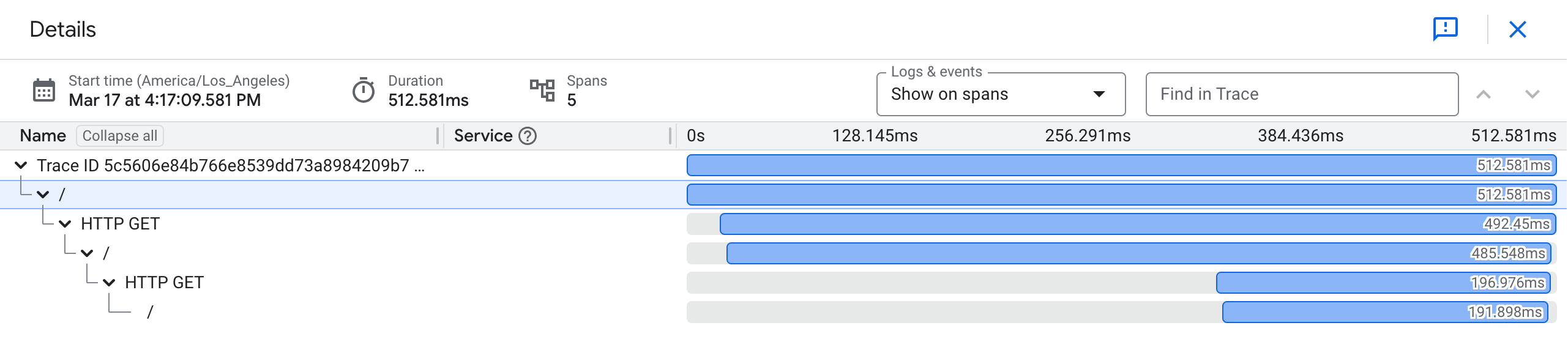
ガントチャートには、選択したトレースに関する情報が表示されます。ガントチャートの最初の行はトレース用であり、その後の行はトレース内のスパンです。
スパンに関する詳細情報を表示するには、ガントチャートでスパンを選択します。
アプリケーションの概要
このクイックスタートで使用するサンプル アプリケーションは、GitHub リポジトリで入手できます。このリポジトリには、Cloud Shell 以外の環境でアプリケーションを使用する方法に関する情報が含まれています。サンプル アプリケーションは Python で記述されており、Flask フレームワークと OpenTelemetry パッケージを使用して、GKE クラスタ上で実行されます。
このガイドでは、Standard GKE クラスタを作成します。Google Kubernetes Engine で Autopilot モードを使用している場合、または Workload Identity Federation for GKE を有効にしている場合は、Workload Identity Federation for GKE を使用するようにアプリケーションを構成する必要があります。
インストゥルメンテーション
GitHub リポジトリのファイル app.py には、トレースデータをキャプチャして Google Cloud プロジェクトに送信するために必要なインストゥルメンテーションが含まれています。
このアプリケーションは、複数の OpenTelemetry パッケージをインポートします。
このアプリケーションは、トレース コンテキストでウェブ リクエストを処理し、他のサービスに対するリクエストや Flask ハンドラを自動的にトレースします。
このアプリケーションでは、Cloud Trace エクスポータをトレース プロバイダとして構成し、トレース コンテキストを Cloud Trace 形式で伝播します。
次のコード スニペットは、Python でリクエストを送信する方法を示しています。 OpenTelemetry は、送信リクエストとともにトレース コンテキストを暗黙的に伝播します。
アプリケーションの仕組み
わかりやすくするために、このセクションではサービス名から cloud-trace-demo を省略しています。たとえば、サービス cloud-trace-demo-c は c として参照されます。
このアプリケーションは、a、b、c という名前の 3 つのサービスを作成します。サービス a はサービス b を呼び出すように設定されており、サービス b はサービス c を呼び出すように設定されています。サービスの構成の詳細については、GitHub リポジトリの YAML ファイルをご覧ください。
このクイックスタートでサービス a に HTTP リクエストを発行したときに、次の curl コマンドを使用しました。
curl $(kubectl get svc -o=jsonpath='{.items[?(@.metadata.name=="cloud-trace-demo-a")].status.loadBalancer.ingress[0].ip}')
curl コマンドは次のように動作します。
kubectlによって、cloud-trace-demo-aという名前のサービスの IP アドレスが取得されます。- 次に、
curlコマンドによってサービスaに HTTP リクエストが送信されます。 - サービス
aは HTTP リクエストを受信し、サービスbにリクエストを送信します。 - サービス
bは HTTP リクエストを受信し、サービスcにリクエストを送信します。 - サービス
cはサービスbから HTTP リクエストを受け取り、文字列Hello, I am service Cをサービスbに返します。 - サービス
bはサービスcからレスポンスを受信し、これを文字列And I am service Bに追加して結果をサービスaに返します。 - サービス
aはサービスbからレスポンスを受信し、これを文字列Hello, I am service Aに追加します。 - サービス
aからのレスポンスが Cloud Shell に出力されます。
クリーンアップ
このページで使用したリソースについて、 Google Cloud アカウントに課金されないようにするには、次の手順を実施します。
新しいプロジェクトを作成し、プロジェクトが必要でなくなった場合は、プロジェクトを削除します。
既存のプロジェクトを使用した場合は、次のようにします。
クラスタを削除するには、Cloud Shell で次のコマンドを実行します。
gcloud container clusters delete cloud-trace-demo --zone us-central1-c
次のステップ
- サポートされている言語とプラットフォームについては、Cloud Trace の概要をご覧ください。
アプリケーションを計測可能にする方法の詳細については、以下をご覧ください。
[Trace エクスプローラ] ウィンドウの詳細については、トレースを検索して表示するをご覧ください。
GKE クラスタの管理の詳細については、kubectl をご覧ください。