


Melihat latensi permintaan aplikasi
Pelajari cara mengumpulkan dan melihat data latensi dari aplikasi Anda:
Buat cluster Google Kubernetes Engine (GKE) menggunakan Google Cloud CLI.
Download dan deploy aplikasi contoh ke cluster Anda.
Buat trace dengan mengirim permintaan HTTP ke aplikasi contoh.
Lihat informasi latensi trace yang Anda buat.
Jalankan pembersihan.
Untuk mengikuti panduan langkah demi langkah untuk tugas ini langsung di Google Cloud konsol, klik Pandu saya:
Sebelum memulai
-
Batasan keamanan yang ditentukan oleh organisasi mungkin mencegah Anda menyelesaikan langkah-langkah berikut. Untuk mengetahui informasi pemecahan masalah, lihat Mengembangkan aplikasi di lingkungan yang terbatas. Google Cloud
- Login ke akun Anda. Google Cloud Jika Anda baru menggunakan Google Cloud, buat akun untuk mengevaluasi performa produk kami dalam skenario dunia nyata. Pelanggan baru juga mendapatkan kredit gratis senilai $300 untuk menjalankan, menguji, dan men-deploy workload.
-
In the Google Cloud console, on the project selector page, select or create a Google Cloud project.
Roles required to select or create a project
- Select a project: Selecting a project doesn't require a specific IAM role—you can select any project that you've been granted a role on.
-
Create a project: To create a project, you need the Project Creator role
(
roles/resourcemanager.projectCreator), which contains theresourcemanager.projects.createpermission. Learn how to grant roles.
-
If you're using an existing project for this guide, verify that you have the permissions required to complete this guide. If you created a new project, then you already have the required permissions.
-
Verify that billing is enabled for your Google Cloud project.
Enable the Google Kubernetes Engine and Cloud Trace APIs.
Roles required to enable APIs
To enable APIs, you need the
serviceusage.services.enablepermission. If you created the project, then you likely already have this permission through the Owner role (roles/owner). Otherwise, you can get this permission through the Service Usage Admin role (roles/serviceusage.serviceUsageAdmin). Learn how to grant roles.-
In the Google Cloud console, on the project selector page, select or create a Google Cloud project.
Roles required to select or create a project
- Select a project: Selecting a project doesn't require a specific IAM role—you can select any project that you've been granted a role on.
-
Create a project: To create a project, you need the Project Creator role
(
roles/resourcemanager.projectCreator), which contains theresourcemanager.projects.createpermission. Learn how to grant roles.
-
If you're using an existing project for this guide, verify that you have the permissions required to complete this guide. If you created a new project, then you already have the required permissions.
-
Verify that billing is enabled for your Google Cloud project.
Enable the Google Kubernetes Engine and Cloud Trace APIs.
Roles required to enable APIs
To enable APIs, you need the
serviceusage.services.enablepermission. If you created the project, then you likely already have this permission through the Owner role (roles/owner). Otherwise, you can get this permission through the Service Usage Admin role (roles/serviceusage.serviceUsageAdmin). Learn how to grant roles.
Peran yang diperlukan
Untuk mendapatkan izin yang diperlukan untuk membuat cluster Google Kubernetes Engine dan melihat rentang trace, minta administrator untuk memberi Anda peran IAM berikut di project Anda:
- Kubernetes Engine Admin (
roles/container.admin) - Cloud Trace User (
roles/cloudtrace.user) - Service Account User (
roles/iam.serviceAccountUser) - Service Usage Admin (
roles/serviceusage.serviceUsageAdmin)
Untuk mengetahui informasi selengkapnya tentang pemberian peran, lihat Mengelola akses ke project, folder, dan organisasi.
Anda mungkin juga bisa mendapatkan izin yang diperlukan melalui peran khusus atau peran bawaan lainnya.
Membuat cluster GKE
Panduan ini membuat cluster GKE standar. Jika Anda menggunakan mode Autopilot untuk Google Kubernetes Engine atau jika Anda mengaktifkan Workload Identity Federation for GKE, Anda harus mengonfigurasi aplikasi untuk menggunakan Workload Identity Federation for GKE.
Di toolbar, klik terminal
Activate Cloud Shell , lalu lakukan langkah-langkah berikut di Cloud Shell.Buat cluster:
gcloud container clusters create cloud-trace-demo --zone us-central1-cPerintah sebelumnya, yang memerlukan waktu beberapa menit untuk diselesaikan, membuat cluster standar dengan nama
cloud-trace-demodi zonaus-central1-c.Konfigurasikan
kubectluntuk otomatis memperbarui kredensialnya agar menggunakan identitas yang sama dengan Google Cloud CLI:gcloud container clusters get-credentials cloud-trace-demo --zone us-central1-cVerifikasi akses ke cluster Anda:
kubectl get nodesContoh output perintah ini adalah:
NAME                                              STATUS   ROLES    AGE   VERSION
gke-cloud-trace-demo-default-pool-063c0416-113s   Ready    <none>   78s   v1.22.12-gke.2300
gke-cloud-trace-demo-default-pool-063c0416-1n27   Ready    <none>   79s   v1.22.12-gke.2300
gke-cloud-trace-demo-default-pool-063c0416-frkd   Ready    <none>   78s   v1.22.12-gke.2300
Mendownload dan men-deploy aplikasi
Download dan deploy aplikasi Python, yang menggunakan framework Flask dan paket OpenTelemetry. Aplikasi ini dijelaskan di bagian Tentang aplikasi di halaman ini.
Di Cloud Shell, lakukan hal berikut:
Clone aplikasi Python dari GitHub:
git clone https://github.com/GoogleCloudPlatform/python-docs-samples.gitJalankan perintah berikut untuk men-deploy aplikasi contoh:
cd python-docs-samples/trace/cloud-trace-demo-app-opentelemetry && ./setup.shSkrip
setup.shmemerlukan waktu beberapa menit untuk diselesaikan.Skrip ini mengonfigurasi tiga layanan menggunakan image bawaan, lalu menunggu semua resource di-provisioning. Workload diberi nama
cloud-trace-demo-a,cloud-trace-demo-b, dancloud-trace-demo-c.Contoh output perintah ini adalah:
deployment.apps/cloud-trace-demo-a is created
service/cloud-trace-demo-a is created
deployment.apps/cloud-trace-demo-b is created
service/cloud-trace-demo-b is created
deployment.apps/cloud-trace-demo-c is created
service/cloud-trace-demo-c is created

Wait for load balancer initialization complete......
Completed.
Membuat data trace
Trace menjelaskan waktu yang dibutuhkan aplikasi untuk menyelesaikan satu operasi.
Untuk membuat trace, di Cloud Shell, jalankan perintah berikut:
curl $(kubectl get svc -o=jsonpath='{.items[?(@.metadata.name=="cloud-trace-demo-a")].status.loadBalancer.ingress[0].ip}')
Respons perintah sebelumnya terlihat seperti berikut:
Hello, I am service A
And I am service B
Hello, I am service C
Anda dapat menjalankan perintah curl beberapa kali untuk membuat beberapa trace.
Melihat data latensi
-
Di Google Cloud konsol, buka halaman
 Trace explorer:
Anda juga dapat menemukan halaman ini menggunakan kotak penelusuran.
Screenshot berikut menunjukkan hasil menjalankan perintah
curlbeberapa kali. Grafik menampilkan data latensi gabungan untuk rentang, yang menjelaskan sub-operasi trace.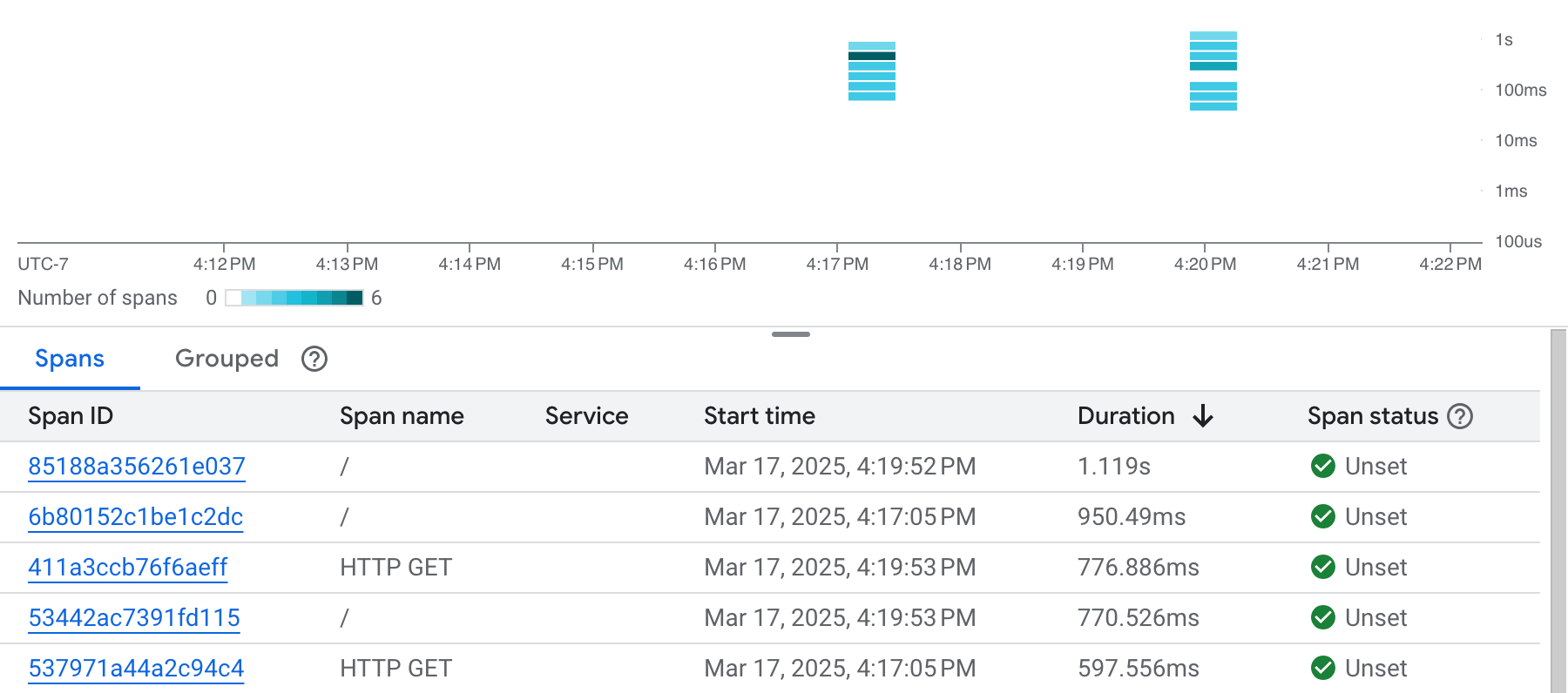
Untuk melihat trace secara mendetail, pilih rentang dalam grafik atau baris dalam tabel.
Dialog detail trace akan terbuka, seperti yang ditunjukkan dalam screenshot berikut:

Diagram Gantt menampilkan informasi tentang trace yang dipilih. Baris pertama dalam diagram Gantt adalah untuk trace, dan setiap baris berikutnya adalah rentang dalam trace.
Untuk melihat informasi mendetail tentang rentang, di diagram Gantt, pilih rentang.
Tentang aplikasi
Aplikasi contoh yang digunakan dalam panduan memulai ini tersedia di repositori GitHub. Repositori ini berisi informasi tentang cara menggunakan aplikasi di lingkungan selain Cloud Shell. Aplikasi contoh ditulis dalam Python, menggunakan framework Flask dan paket OpenTelemetry, serta dijalankan di cluster GKE.
Panduan ini membuat cluster GKE standar. Jika Anda menggunakan mode Autopilot untuk Google Kubernetes Engine atau jika Anda mengaktifkan Workload Identity Federation for GKE, Anda harus mengonfigurasi aplikasi untuk menggunakan Workload Identity Federation for GKE.
Instrumentasi
File app.py di repositori GitHub,
berisi instrumentasi yang diperlukan untuk mengambil dan mengirim data trace
ke project Anda: Google Cloud
Aplikasi ini mengimpor beberapa paket OpenTelemetry:
Aplikasi ini menginstrumentasi permintaan web dengan konteks trace dan otomatis melacak pengendali Flask dan permintaan ke layanan lain:
Aplikasi ini mengonfigurasi pengekspor Cloud Trace sebagai penyedia trace, yang menyebarkan konteks trace dalam format Cloud Trace:
Cuplikan kode berikut menunjukkan cara mengirim permintaan di Python. OpenTelemetry secara implisit menyebarkan konteks trace untuk Anda dengan permintaan keluar Anda:
Cara kerja aplikasi
Agar lebih jelas, di bagian ini, cloud-trace-demo dihilangkan dari nama layanan. Misalnya, layanan cloud-trace-demo-c direferensikan sebagai c.
Aplikasi ini membuat tiga layanan bernama a, b, dan c. Layanan a dikonfigurasi untuk memanggil layanan b, layanan b dikonfigurasi untuk memanggil layanan c.
Untuk mengetahui detail konfigurasi layanan, lihat file YAML di
repositori GitHub.
Saat Anda mengeluarkan permintaan HTTP ke layanan a dalam panduan memulai ini,
Anda menggunakan perintah curl berikut:
curl $(kubectl get svc -o=jsonpath='{.items[?(@.metadata.name=="cloud-trace-demo-a")].status.loadBalancer.ingress[0].ip}')
Perintah curl berfungsi sebagai berikut:
kubectlmengambil alamat IP layanan bernamacloud-trace-demo-a.- Perintah
curlkemudian mengirim permintaan HTTP ke layanana. - Layanan
amenerima permintaan HTTP dan mengirim permintaan ke layananb. - Layanan
bmenerima permintaan HTTP dan mengirim permintaan ke layananc. - Layanan
cmenerima permintaan HTTP dari layananbdan menampilkan stringHello, I am service Cke layananb. - Layanan
bmenerima respons dari layananc, menambahkannya ke stringAnd I am service B, dan menampilkan hasilnya ke layanana. - Layanan
amenerima respons dari layananbdan menambahkannya ke stringHello, I am service A. - Respons dari layanan
adicetak di Cloud Shell.
Jalankan pembersihan.
Agar akunAnda tidak dikenai biaya untuk resource yang digunakan pada halaman ini, ikuti langkah-langkah berikut. Google Cloud
Jika Anda membuat project baru dan tidak lagi memerlukan project tersebut, maka hapus project tersebut.
Jika Anda menggunakan project yang ada, lakukan hal berikut:
Untuk menghapus cluster, di Cloud Shell, jalankan perintah berikut:
gcloud container clusters delete cloud-trace-demo --zone us-central1-c
Langkah berikutnya
- Untuk mengetahui informasi tentang bahasa dan platform yang didukung, lihat Ringkasan Cloud Trace.
Untuk mengetahui detail tentang cara menginstrumentasi aplikasi Anda, lihat:
Untuk mengetahui informasi selengkapnya tentang jendela Trace Explorer, lihat Menemukan dan melihat trace.
Untuk mempelajari lebih lanjut cara mengelola cluster GKE, lihat kubectl.