


Conferir a latência das solicitações do app
Com o Cloud Trace, é possível coletar e analisar dados de latência de solicitações de ponta a ponta para identificar gargalos de desempenho nos aplicativos. Neste guia de início rápido, você vai usar a Google Cloud CLI para criar um cluster do Google Kubernetes Engine (GKE), implantar um aplicativo de amostra, enviar uma solicitação HTTP para gerar um rastreamento e inspecionar os dados de latência resultantes no consoleGoogle Cloud .
Para seguir as instruções detalhadas desta tarefa diretamente no console do Google Cloud , clique em Orientação:
Antes de começar
-
As restrições de segurança definidas pela sua organização podem impedir que você conclua as etapas a seguir. Para informações sobre solução de problemas, consulte Desenvolver aplicativos em um ambiente restrito de Google Cloud .
- Faça login na sua conta do Google Cloud . Se você começou a usar o Google Cloud, crie uma conta para avaliar o desempenho de nossos produtos em situações reais. Clientes novos também recebem US$ 300 em créditos para executar, testar e implantar cargas de trabalho.
-
In the Google Cloud console, on the project selector page, select or create a Google Cloud project.
Roles required to select or create a project
- Select a project: Selecting a project doesn't require a specific IAM role—you can select any project that you've been granted a role on.
-
Create a project: To create a project, you need the Project Creator role
(
roles/resourcemanager.projectCreator), which contains theresourcemanager.projects.createpermission. Learn how to grant roles.
-
If you're using an existing project for this guide, verify that you have the permissions required to complete this guide. If you created a new project, then you already have the required permissions.
-
Verify that billing is enabled for your Google Cloud project.
Enable the Google Kubernetes Engine and Cloud Trace APIs, if any are not already enabled.
Roles required to enable APIs
To enable APIs, you need the
serviceusage.services.enablepermission. If you created the project, then you likely already have this permission through the Owner role (roles/owner). Otherwise, you can get this permission through the Service Usage Admin role (roles/serviceusage.serviceUsageAdmin). Learn how to grant roles.-
In the Google Cloud console, on the project selector page, select or create a Google Cloud project.
Roles required to select or create a project
- Select a project: Selecting a project doesn't require a specific IAM role—you can select any project that you've been granted a role on.
-
Create a project: To create a project, you need the Project Creator role
(
roles/resourcemanager.projectCreator), which contains theresourcemanager.projects.createpermission. Learn how to grant roles.
-
If you're using an existing project for this guide, verify that you have the permissions required to complete this guide. If you created a new project, then you already have the required permissions.
-
Verify that billing is enabled for your Google Cloud project.
Enable the Google Kubernetes Engine and Cloud Trace APIs, if any are not already enabled.
Roles required to enable APIs
To enable APIs, you need the
serviceusage.services.enablepermission. If you created the project, then you likely already have this permission through the Owner role (roles/owner). Otherwise, you can get this permission through the Service Usage Admin role (roles/serviceusage.serviceUsageAdmin). Learn how to grant roles.
Funções exigidas
Para receber as permissões necessárias para criar um cluster do Google Kubernetes Engine e visualizar os spans de rastreamento, solicite ao seu administrador que lhe conceda as seguintes funções do IAM em seu projeto:
- Administrador do Kubernetes Engine (
roles/container.admin) - Usuário do Cloud Trace (
roles/cloudtrace.user) - Usuário da conta de serviço (
roles/iam.serviceAccountUser) - Administrador do Service Usage (
roles/serviceusage.serviceUsageAdmin)
Para mais informações sobre a concessão de papéis, consulte Gerenciar o acesso a projetos, pastas e organizações.
Também é possível conseguir as permissões necessárias usando papéis personalizados ou outros papéis predefinidos.
Criar um cluster do GKE
Este guia cria um cluster padrão do GKE. Se você usa o modo Autopilot para o Google Kubernetes Engine ou se ativa a Federação de Identidade da Carga de Trabalho para GKE, é necessário configurar o aplicativo para usar a Federação de Identidade da Carga de Trabalho para GKE.
Na barra de ferramentas, clique em terminal
Ativar o Cloud Shell e execute as etapas a seguir nele.Crie um cluster:
gcloud container clusters create cloud-trace-demo --zone us-central1-cO comando anterior, que leva vários minutos para ser concluído, cria um cluster padrão com o nome
cloud-trace-demona zonaus-central1-c.Configure
kubectlpara atualizar automaticamente as credenciais e usar a mesma identidade da CLI do Google Cloud:gcloud container clusters get-credentials cloud-trace-demo --zone us-central1-cVerifique o acesso ao cluster:
kubectl get nodesUm exemplo de saída desse comando é:
NAME                                              STATUS   ROLES    AGE   VERSION
gke-cloud-trace-demo-default-pool-063c0416-113s   Ready    <none>   78s   v1.22.12-gke.2300
gke-cloud-trace-demo-default-pool-063c0416-1n27   Ready    <none>   79s   v1.22.12-gke.2300
gke-cloud-trace-demo-default-pool-063c0416-frkd   Ready    <none>   78s   v1.22.12-gke.2300
Baixar e implantar um aplicativo
Baixe e implante um aplicativo Python que usa a estrutura Flask e o pacote OpenTelemetry. O aplicativo é descrito na seção Sobre o app desta página.
No Cloud Shell, faça o seguinte:
Clone um app Python do GitHub:
git clone https://github.com/GoogleCloudPlatform/python-docs-samples.gitExecute o comando a seguir para implantar o aplicativo de amostra:
cd python-docs-samples/trace/cloud-trace-demo-app-opentelemetry && ./setup.shA consulta
setup.shleva alguns minutos para ser concluída.O script configura três serviços usando uma imagem pré-criada e aguarda o provisionamento de todos os recursos. As cargas de trabalho são chamadas de
cloud-trace-demo-a,cloud-trace-demo-becloud-trace-demo-c.Um exemplo de saída desse comando é:
deployment.apps/cloud-trace-demo-a is created
service/cloud-trace-demo-a is created
deployment.apps/cloud-trace-demo-b is created
service/cloud-trace-demo-b is created
deployment.apps/cloud-trace-demo-c is created
service/cloud-trace-demo-c is created

Wait for load balancer initialization complete......
Completed.
Criar dados de trace
Um trace descreve o tempo que um aplicativo leva para concluir uma única operação.
Para criar um trace, execute o comando a seguir no Cloud Shell:
curl $(kubectl get svc -o=jsonpath='{.items[?(@.metadata.name=="cloud-trace-demo-a")].status.loadBalancer.ingress[0].ip}')
A resposta do comando anterior será parecida com esta:
Hello, I am service A
And I am service B
Hello, I am service C
É possível executar o comando curl várias vezes para gerar vários traces.
Consultar dados de latência
-
No console Google Cloud , acesse a página
 Explorador de traces:
Acessar o Explorador de traces
Também é possível encontrar essa página usando a barra de pesquisa.
A captura de tela a seguir mostra o resultado da execução do comando
curlvárias vezes. O gráfico mostra dados de latência agregados para intervalos, que descrevem suboperações de rastreamento.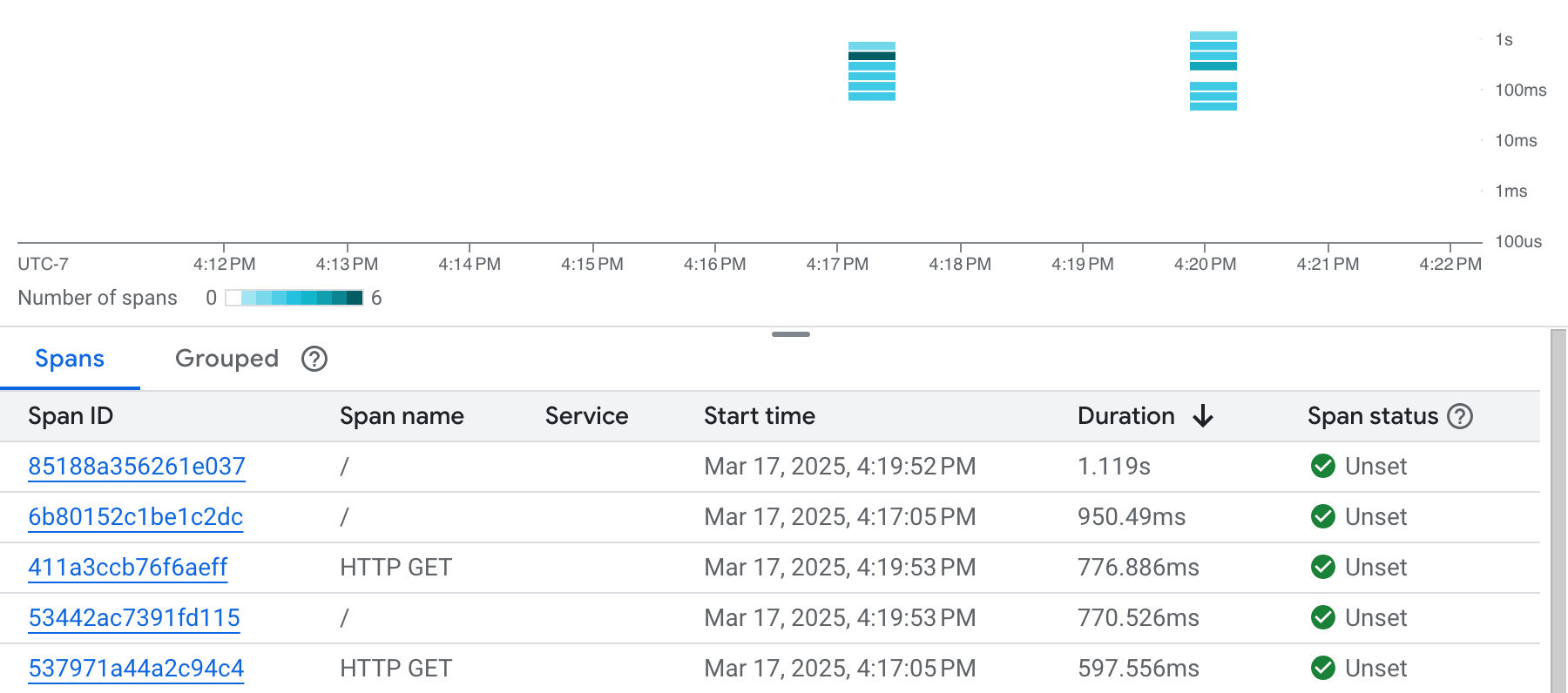
Para conferir os detalhes de um trace, selecione um período no gráfico ou uma linha na tabela.
A caixa de diálogo de detalhes do rastreamento é aberta, conforme mostrado na captura de tela a seguir:
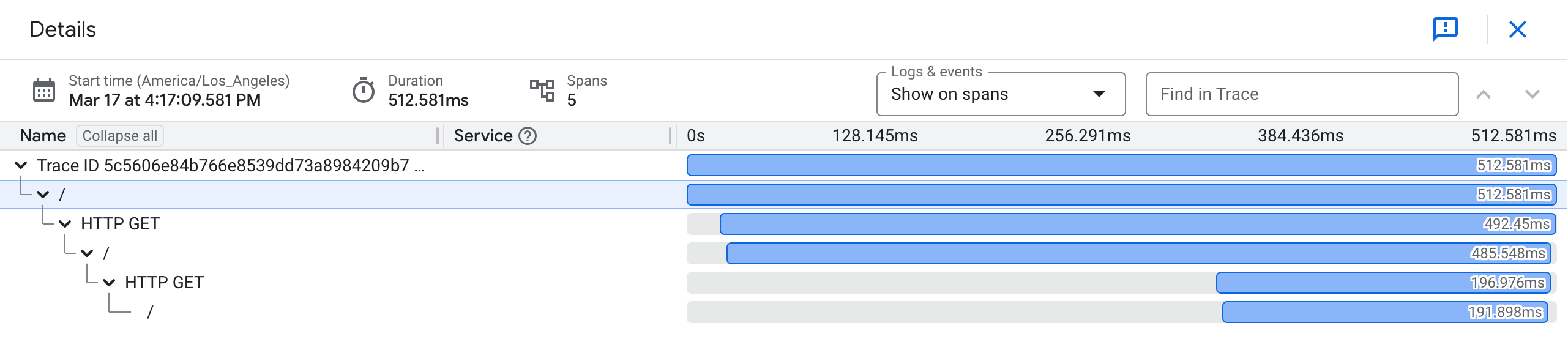
Um diagrama de Gantt mostra informações sobre o trace selecionado. A primeira linha no diagrama de Gantt é para o trace, e cada linha seguinte é um período no trace.
Para consultar informações detalhadas sobre um período, selecione o período no diagrama de Gantt.
Sobre o aplicativo
O aplicativo de amostra usado neste guia de início rápido está disponível em um repositório do GitHub. Esse repositório contém informações sobre como usar o aplicativo em ambientes diferentes do Cloud Shell. O aplicativo de exemplo é escrito em Python, usa o framework Flask e pacotes OpenTelemetry e é executado em um cluster do GKE.
Este guia cria um cluster padrão do GKE. Se você usa o modo Autopilot para o Google Kubernetes Engine ou se ativa a Federação de Identidade da Carga de Trabalho para GKE, é necessário configurar o aplicativo para usar a Federação de Identidade da Carga de Trabalho para GKE.
Instrumentação
O arquivo app.py no repositório do GitHub
contém a instrumentação necessária para capturar e enviar dados
de rastreamento ao projeto Google Cloud :
O aplicativo importa vários pacotes do OpenTelemetry:
O aplicativo instrumenta solicitações da Web com contexto de traces e rastreia automaticamente processadores do Flask e solicitações para outros serviços:
O aplicativo configura o exportador do Cloud Trace como um provedor de trace, que propaga o contexto de trace no formato do Cloud Trace:
O snippet de código a seguir mostra como enviar solicitações em Python. O OpenTelemetry propaga implicitamente o contexto de traces para você com suas solicitações de saída:
Como o aplicativo funciona
Para fins de esclarecimento, nesta seção, cloud-trace-demo é omitido dos nomes dos serviços. Por exemplo, o serviço cloud-trace-demo-c é referenciado como c.
Este aplicativo cria três serviços chamados a, b e c. O serviço a está
configurado para chamar o serviço b, que está configurado para chamar o serviço c.b
Para detalhes sobre a configuração dos serviços, consulte os arquivos YAML no repositório do GitHub.
Ao emitir uma solicitação HTTP para o serviço a neste guia de início rápido, você usou o seguinte comando curl:
curl $(kubectl get svc -o=jsonpath='{.items[?(@.metadata.name=="cloud-trace-demo-a")].status.loadBalancer.ingress[0].ip}')
O comando curl funciona da seguinte maneira:
kubectlbusca o endereço IP do serviço chamadocloud-trace-demo-a.- O comando
curlenvia a solicitação HTTP para o serviçoa. - O serviço
arecebe a solicitação HTTP e envia uma solicitação ao serviçob. - O serviço
brecebe a solicitação HTTP e envia uma solicitação ao serviçoc. - O serviço
crecebe a solicitação HTTP do serviçobe retorna a stringHello, I am service Cpara o serviçob. - O serviço
brecebe a resposta do serviçoc, a anexa à stringAnd I am service Be retorna o resultado ao serviçoa. - O serviço
arecebe a resposta do serviçobe a anexa à stringHello, I am service A. - A resposta do serviço
aé impressa no Cloud Shell.
Limpar
Para evitar cobranças na conta do Google Cloud pelos recursos usados nesta página, siga as etapas abaixo.
Se você criou um projeto e não precisa mais dele, exclua o projeto.
Se você usou um projeto atual, faça o seguinte:
Para excluir o cluster, execute o comando a seguir no Cloud Shell:
gcloud container clusters delete cloud-trace-demo --zone us-central1-c
A seguir
- Para informações sobre idiomas e plataformas compatíveis, consulte Visão geral do Cloud Trace.
Para detalhes sobre como instrumentar seus aplicativos, consulte:
Para mais informações sobre a janela do Explorador de traces, consulte Encontrar e visualizar traces.
Para saber mais sobre como gerenciar clusters do GKE, consulte kubectl.