


Visualiza la latencia de las solicitudes de la app
Cloud Trace te permite recopilar y analizar datos de latencia de solicitudes de extremo a extremo para que puedas identificar los cuellos de botella de rendimiento en tus aplicaciones. En esta guía de inicio rápido, usarás Google Cloud CLI para crear un clúster de Google Kubernetes Engine (GKE), implementar una aplicación de ejemplo, enviar una solicitud HTTP para generar un registro y, luego, inspeccionar los datos de latencia resultantes en la consola deGoogle Cloud .
Para seguir la guía paso a paso sobre esta tarea directamente en la consola Google Cloud , haz clic en Guiarme:
Antes de comenzar
-
Es posible que las restricciones de seguridad que define tu organización no te permitan completar los siguientes pasos. Para obtener información sobre la solución de problemas, consulta Desarrolla aplicaciones en un entorno de Google Cloud restringido.
- Accede a tu cuenta de Google Cloud . Si eres nuevo en Google Cloud, crea una cuenta para evaluar el rendimiento de nuestros productos en situaciones reales. Los clientes nuevos también obtienen $300 en créditos gratuitos para ejecutar, probar y, además, implementar cargas de trabajo.
-
In the Google Cloud console, on the project selector page, select or create a Google Cloud project.
Roles required to select or create a project
- Select a project: Selecting a project doesn't require a specific IAM role—you can select any project that you've been granted a role on.
-
Create a project: To create a project, you need the Project Creator role
(
roles/resourcemanager.projectCreator), which contains theresourcemanager.projects.createpermission. Learn how to grant roles.
-
If you're using an existing project for this guide, verify that you have the permissions required to complete this guide. If you created a new project, then you already have the required permissions.
-
Verify that billing is enabled for your Google Cloud project.
Enable the Google Kubernetes Engine and Cloud Trace APIs, if any are not already enabled.
Roles required to enable APIs
To enable APIs, you need the
serviceusage.services.enablepermission. If you created the project, then you likely already have this permission through the Owner role (roles/owner). Otherwise, you can get this permission through the Service Usage Admin role (roles/serviceusage.serviceUsageAdmin). Learn how to grant roles.-
In the Google Cloud console, on the project selector page, select or create a Google Cloud project.
Roles required to select or create a project
- Select a project: Selecting a project doesn't require a specific IAM role—you can select any project that you've been granted a role on.
-
Create a project: To create a project, you need the Project Creator role
(
roles/resourcemanager.projectCreator), which contains theresourcemanager.projects.createpermission. Learn how to grant roles.
-
If you're using an existing project for this guide, verify that you have the permissions required to complete this guide. If you created a new project, then you already have the required permissions.
-
Verify that billing is enabled for your Google Cloud project.
Enable the Google Kubernetes Engine and Cloud Trace APIs, if any are not already enabled.
Roles required to enable APIs
To enable APIs, you need the
serviceusage.services.enablepermission. If you created the project, then you likely already have this permission through the Owner role (roles/owner). Otherwise, you can get this permission through the Service Usage Admin role (roles/serviceusage.serviceUsageAdmin). Learn how to grant roles.
Roles obligatorios
Para obtener los permisos que necesitas para crear un clúster de Google Kubernetes Engine y ver los intervalos de seguimiento, pídele a tu administrador que te otorgue los siguientes roles de IAM en tu proyecto:
- Administrador de Kubernetes Engine (
roles/container.admin) - Usuario de Cloud Trace (
roles/cloudtrace.user) - Usuario de la cuenta de servicio (
roles/iam.serviceAccountUser) - Administrador de Service Usage ()
roles/serviceusage.serviceUsageAdmin
Para obtener más información sobre cómo otorgar roles, consulta Administra el acceso a proyectos, carpetas y organizaciones.
También puedes obtener los permisos necesarios a través de roles personalizados o cualquier otro rol predefinido.
Crea un clúster de GKE
En esta guía, se crea un clúster de GKE estándar. Si usas el modo Autopilot para Google Kubernetes Engine o si habilitas la federación de identidades para cargas de trabajo para GKE, debes configurar tu aplicación para que use la federación de identidades para cargas de trabajo para GKE.
En la barra de herramientas, haz clic en terminal
Activar Cloud Shell y, luego, realiza los siguientes pasos en Cloud Shell.Crea un clúster:
gcloud container clusters create cloud-trace-demo --zone us-central1-cEl comando anterior, que tarda varios minutos en completarse, crea un clúster estándar con el nombre
cloud-trace-demoen la zonaus-central1-c.Configura
kubectlpara que actualice sus credenciales de forma automática a fin de usar la misma identidad que Google Cloud CLI:gcloud container clusters get-credentials cloud-trace-demo --zone us-central1-cVerifica el acceso a tu clúster:
kubectl get nodesEl siguiente es un resultado de ejemplo de este comando:
NAME                                              STATUS   ROLES    AGE   VERSION
gke-cloud-trace-demo-default-pool-063c0416-113s   Ready    <none>   78s   v1.22.12-gke.2300
gke-cloud-trace-demo-default-pool-063c0416-1n27   Ready    <none>   79s   v1.22.12-gke.2300
gke-cloud-trace-demo-default-pool-063c0416-frkd   Ready    <none>   78s   v1.22.12-gke.2300
Descarga e implementa una aplicación
Descarga e implementa una aplicación de Python que usa el framework de Flask y el paquete de OpenTelemetry. La aplicación se describe en la sección Acerca de la app de esta página.
En Cloud Shell, haz lo siguiente:
Clona una app de Python desde GitHub:
git clone https://github.com/GoogleCloudPlatform/python-docs-samples.gitEjecuta el siguiente comando para implementar la aplicación de muestra:
cd python-docs-samples/trace/cloud-trace-demo-app-opentelemetry && ./setup.shLa secuencia de comandos
setup.shtarda varios minutos en completarse.La secuencia de comandos configura tres servicios con una imagen precompilada con anterioridad y, luego, espera a que se aprovisionen todos los recursos. Las cargas de trabajo se llaman
cloud-trace-demo-a,cloud-trace-demo-bycloud-trace-demo-c.El siguiente es un resultado de ejemplo de este comando:
deployment.apps/cloud-trace-demo-a is created
service/cloud-trace-demo-a is created
deployment.apps/cloud-trace-demo-b is created
service/cloud-trace-demo-b is created
deployment.apps/cloud-trace-demo-c is created
service/cloud-trace-demo-c is created

Wait for load balancer initialization complete......
Completed.
Cómo crear datos de seguimiento
Un seguimiento describe el tiempo que tarda una aplicación en completar una sola operación.
Para crear un seguimiento, ejecuta el siguiente comando en Cloud Shell:
curl $(kubectl get svc -o=jsonpath='{.items[?(@.metadata.name=="cloud-trace-demo-a")].status.loadBalancer.ingress[0].ip}')
La respuesta del comando anterior se ve de la siguiente manera:
Hello, I am service A
And I am service B
Hello, I am service C
Puedes ejecutar el comando curl varias veces para generar múltiples seguimientos.
Consulta los datos de latencia
-
En la consola de Google Cloud , ve a la página
 Explorador de seguimiento:
Ve al Explorador de seguimiento
También puedes usar la barra de búsqueda para encontrar esta página.
En la siguiente captura de pantalla, se muestra el resultado de ejecutar el comando
curlvarias veces. En el gráfico, se muestran los datos de latencia agregados de los intervalos, que describen las suboperaciones de seguimiento.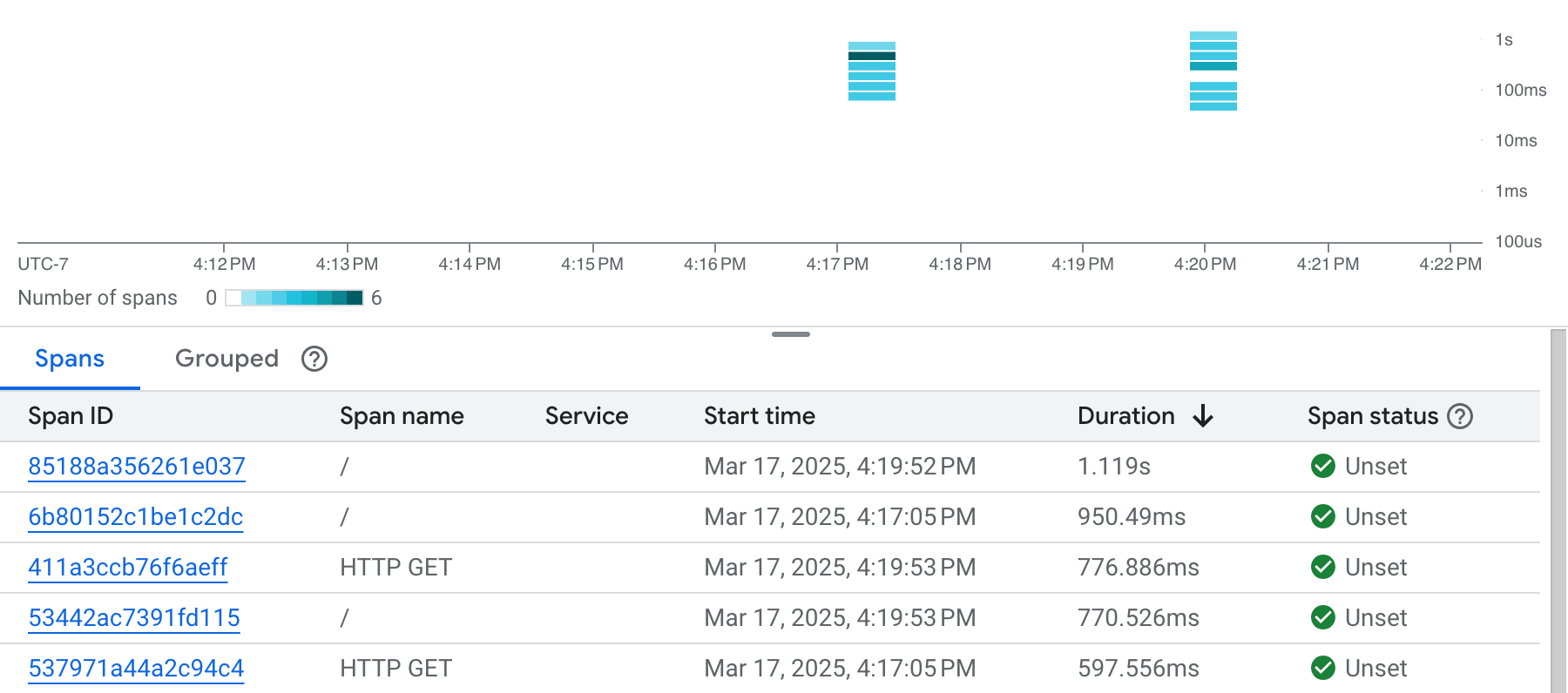
Para ver un seguimiento en detalle, selecciona un intervalo en el gráfico o una fila en la tabla.
Se abrirá el diálogo de detalles del registro, como se muestra en la siguiente captura de pantalla:
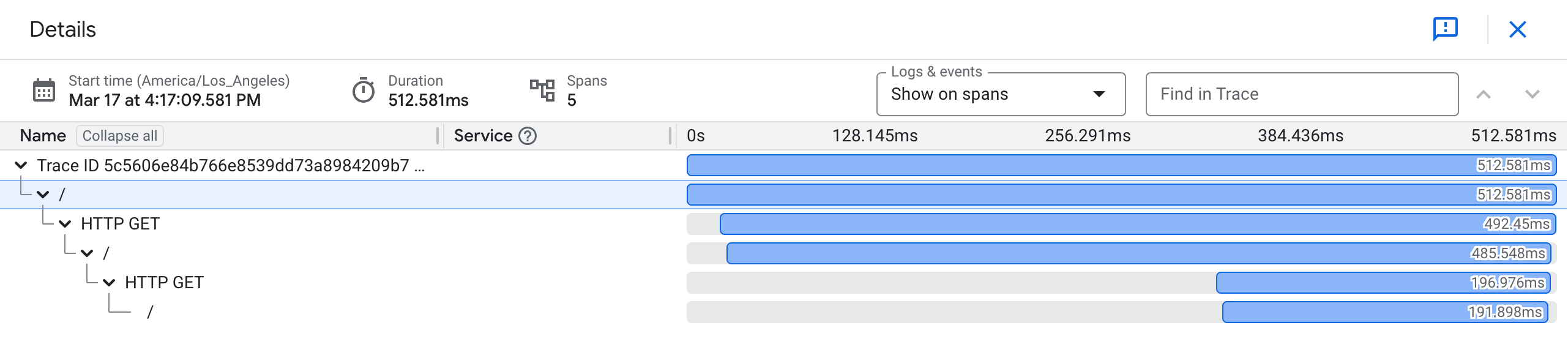
Un diagrama de Gantt muestra información sobre el seguimiento seleccionado. La primera fila en el diagrama de Gantt es para el seguimiento, y cada fila siguiente es un intervalo dentro del seguimiento.
Para ver información detallada sobre un intervalo, selecciona el intervalo en el diagrama de Gantt.
Acerca de la aplicación
La aplicación de muestra que se usa en esta guía de inicio rápido está disponible en un repositorio de GitHub. Este repositorio contiene información sobre cómo usar la aplicación en entornos distintos de Cloud Shell. La aplicación de ejemplo está escrita en Python, usa el framework Flask y los paquetes de OpenTelemetry, y se ejecuta en un clúster de GKE.
En esta guía, se crea un clúster de GKE estándar. Si usas el modo Autopilot para Google Kubernetes Engine o si habilitas la federación de identidades para cargas de trabajo para GKE, debes configurar tu aplicación para que use la federación de identidades para cargas de trabajo para GKE.
Instrumentación
El archivo app.py en el repositorio de GitHub contiene la instrumentación necesaria para capturar y enviar datos de seguimiento a tu proyecto de Google Cloud :
La aplicación importa varios paquetes de OpenTelemetry:
La aplicación instrumenta las solicitudes web con contexto de seguimiento y realiza un seguimiento automático de los controladores de Flask y las solicitudes a otros servicios:
La aplicación configura el exportador de Cloud Trace como un proveedor de seguimiento, que propaga el contexto de seguimiento en el formato de Cloud Trace:
En el siguiente fragmento de código, se muestra cómo enviar solicitudes en Python. OpenTelemetry propaga de forma implícita el contexto de seguimiento para ti con tus solicitudes salientes:
Cómo funciona la aplicación
Para mayor claridad, en esta sección, cloud-trace-demo se omite de los nombres de servicio. Por ejemplo, al servicio cloud-trace-demo-c se le hace referencia como c.
Esta aplicación crea tres servicios llamados a, b y c. El servicio a está configurado para llamar al servicio b, y el servicio b está configurado para llamar al servicio c.
Para obtener más detalles sobre la configuración de los servicios, consulta los archivos YAML en el repositorio de GitHub.
Cuando emitiste una solicitud HTTP al servicio a en esta guía de inicio rápido, usaste el siguiente comando de curl:
curl $(kubectl get svc -o=jsonpath='{.items[?(@.metadata.name=="cloud-trace-demo-a")].status.loadBalancer.ingress[0].ip}')
El comando curl funciona de la siguiente manera:
kubectlrecupera la dirección IP del servicio llamadacloud-trace-demo-a.- Luego, el comando
curlenvía la solicitud HTTP al servicioa. - El servicio
arecibe la solicitud HTTP y envía una solicitud al serviciob. - El servicio
brecibe la solicitud HTTP y envía una solicitud al servicioc. - El servicio
crecibe la solicitud HTTP del servicioby devuelve la cadenaHello, I am service Cal serviciob. - El servicio
brecibe la respuesta del servicioc, la agrega a la cadenaAnd I am service By devuelve el resultado al servicioa. - El servicio
arecibe la respuesta del servicioby la agrega a la cadenaHello, I am service A. - La respuesta del servicio
ase muestra en Cloud Shell.
Realiza una limpieza
Sigue estos pasos para evitar que se apliquen cargos a tu cuenta de Google Cloud por los recursos que usaste en esta página.
Si creaste un proyecto nuevo y ya no lo necesitas, bórralo.
Si usaste un proyecto existente, haz lo siguiente:
Para borrar tu clúster, ejecuta el siguiente comando en Cloud Shell:
gcloud container clusters delete cloud-trace-demo --zone us-central1-c
¿Qué sigue?
- Para obtener información sobre los idiomas y las plataformas compatibles, consulta la descripción general de Cloud Trace.
Para obtener detalles sobre cómo instrumentar tus aplicaciones, consulta los siguientes recursos:
Para obtener más información sobre la ventana del Explorador de seguimiento, consulta Cómo buscar y ver seguimientos.
Para obtener más información sobre cómo administrar clústeres de GKE, consulta kubectl.