


Auf der Seite Trace Explorer können Sie aggregierte Latenztrends ansehen, Cloud Trace-Daten filtern und einzelne Traces und Spans prüfen, um Leistungsengpässe und Fehler zu beheben. Standardmäßig werden auf der Seite Trace-Explorer die in IhremGoogle Cloud -Projekt gespeicherten Trace-Daten abgefragt. Sie können die Seite jedoch so konfigurieren, dass Tracedaten abgefragt werden, die in mehreren Projekten gespeichert sind.
Wenn Sie eine benutzerdefinierte aggregierte Analyse Ihrer Spans mit SQL durchführen möchten, verwenden Sie die Seite Observability Analytics oder BigQuery. Wenn Sie die Seite Observability Analytics verwenden, können Sie Abfrageergebnisse als Tabelle oder Diagramm anzeigen lassen. Informationen zum Abfragen von Trace-Daten mit SQL finden Sie unter Traces abfragen und analysieren.
Seite Trace Explorer
Damit Sie Trends und Muster in Ihren Trace-Daten erkennen können, werden die Latenzdaten aggregiert und in Diagrammen angezeigt. In der Heatmap wird die Anzahl der Spannen in einer Zelle durch Farben dargestellt. Eine Zelle mit vielen Spans hat eine dunklere Farbe als eine Zelle mit wenigen Spans. In der Kurzinfo jeder Zelle werden die Latenz und andere Informationen angezeigt. Sie können auch Informationen zu Latenz-Perzentilen und zur Spannenrate aufrufen.
Der folgende Screenshot zeigt, wie Trace-Daten dargestellt werden:
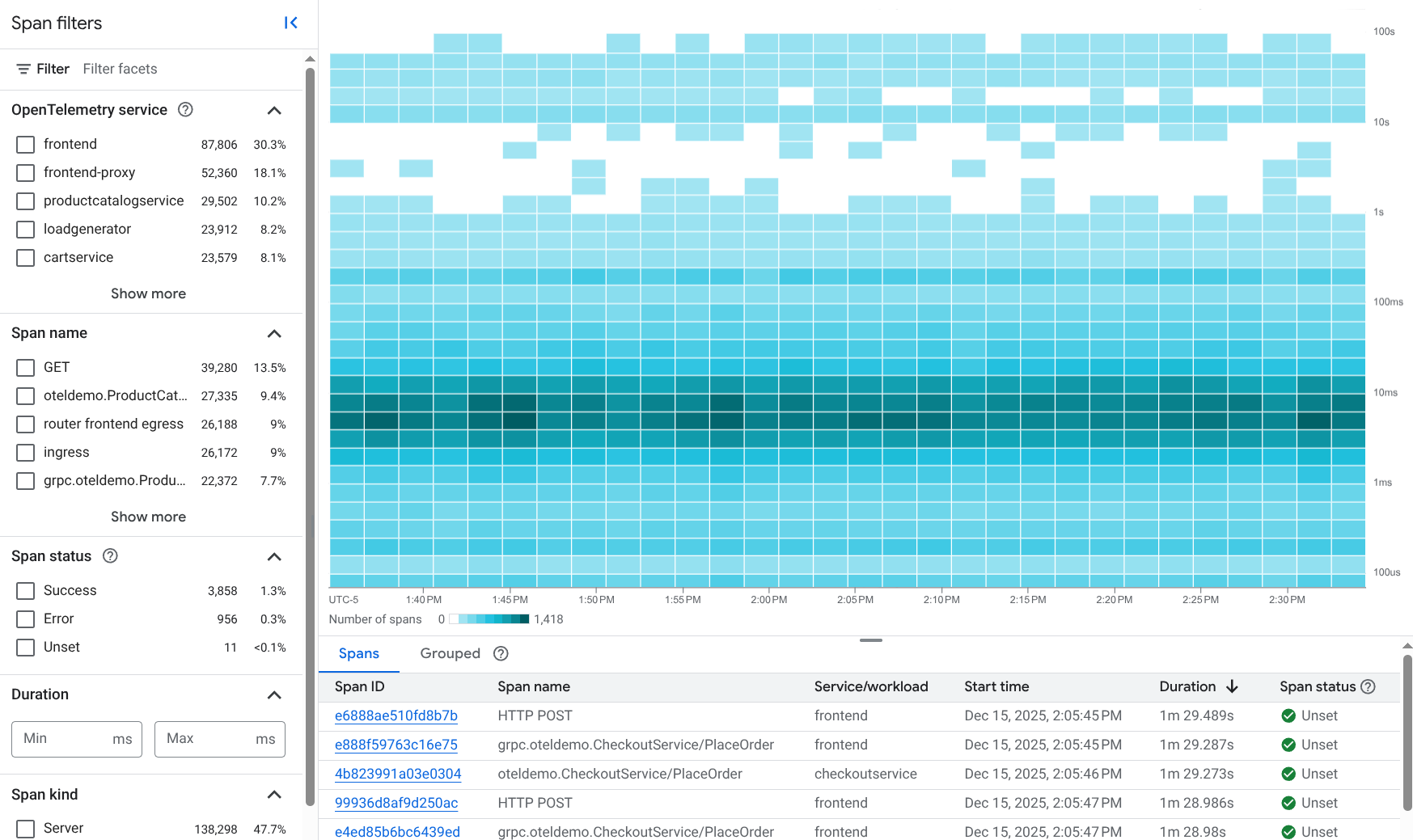
Wenn Sie ein Problem untersuchen, möchten Sie möglicherweise einen bestimmten Trace oder nur Spans mit bestimmten Eigenschaften ansehen:
Wenn Sie die angezeigten Spans einschränken möchten, wenden Sie Filter an. Sie können beispielsweise nach Dienst, Anwendung, Fehlerstatus und anderen Attributen filtern.
Wenn Sie einen bestimmten Trace anzeigen möchten, verwenden Sie die Option Seitenaufruf Trace-ID in der Symbolleiste.
Im Tabellenbereich können Sie Ausreißer identifizieren und Details zu einzelnen Zeiträumen aufrufen:
Sie können die Zeilen der Tabs Spans und Gruppiert nach der Überschrift „Dauer“ sortieren.
Auf dem Tab Gruppiert können Sie sehen, wie viele Spans von verschiedenen Diensten generiert werden. Jede Zeile entspricht einem Dienst- und Span-Namen. Für jeden Eintrag werden Latenzstatistiken angezeigt.
Wenn Sie sich die Details eines Zeitraums oder einer Gruppierung ansehen möchten, wählen Sie den entsprechenden Eintrag in einer Zeile des tabellarischen Bereichs aus. Es wird ein Flyout geöffnet, in dem der Span im Kontext seines Traces angezeigt wird. In dieser Ansicht können Sie den Span und seine Attribute untersuchen sowie Ereignisse und Logdaten aufrufen. Sie können auch die Spans und Attribute im Trace nach Schlüsselwörtern durchsuchen.
Welche Trace-Daten auf der Seite Trace-Explorer angezeigt werden, hängt von Folgendem ab:
Die Einstellung Bereich, mit der festgelegt wird, in welchen Ansichten das System nach Tracedaten sucht. Wenn die Seite geöffnet wird, ist das Element Bereich auf den Standard-Tracebereich festgelegt und das System fragt die in diesem Bereich aufgeführten Ansichten nach Tracedaten ab.
In einem neuen Projekt wird im Standard-Tracebereich die Ansicht
_AllSpansfür das Projekt aufgeführt. Diese Ansicht bietet Lesezugriff auf alle Tracedaten, die im Projekt gespeichert sind.Sie können Trace-Bereiche erstellen, mit denen Sie in mehreren Projekten gespeicherte Daten abfragen können. Weitere Informationen finden Sie unter Traces projektübergreifend ansehen.
Ihre IAM-Berechtigungen (Identity and Access Management) für die gesuchte Ansicht. Wenn Sie nicht berechtigt sind, Trace-Daten für ein Projekt aufzurufen, wird in der Google Cloud Console eine Warnmeldung angezeigt und die Daten aus diesem Projekt werden nicht angezeigt.
Die Einstellung für den Zeitraum.
Die von Ihnen angewendeten Filter.
Sie können Ihre Tracedaten in einem benutzerdefinierten Dashboard speichern. Weitere Informationen finden Sie unter Trace-Daten auf einem benutzerdefinierten Dashboard anzeigen.
Im Rest dieses Dokuments finden Sie weitere Informationen dazu, wie Sie Ihre Tracedaten finden und analysieren können.
Hinweis
Bitten Sie Ihren Administrator, Ihnen die IAM-Rolle Cloud Trace-Nutzer (roles/cloudtrace.user) für Ihr Projekt zuzuweisen, um die Berechtigungen zu erhalten, die Sie zum Aufrufen von Trace-Daten über die Google Cloud Console und zum Auswählen eines Trace-Bereichs benötigen.
Weitere Informationen zum Zuweisen von Rollen finden Sie unter Zugriff auf Projekte, Ordner und Organisationen verwalten.
Diese vordefinierte Rolle enthält die Berechtigungen, die zum Aufrufen von Tracedaten über die Google Cloud Konsole und zum Auswählen eines Tracebereichs erforderlich sind. Erweitern Sie den Abschnitt Erforderliche Berechtigungen, um die erforderlichen Berechtigungen anzuzeigen:
Erforderliche Berechtigungen
Die folgenden Berechtigungen sind erforderlich, um Trace-Daten über die Google Cloud Console aufzurufen und einen Trace-Bereich auszuwählen:
-
So wählen Sie einen Trace-Bereich aus:
cloudtrace.traceScopes.[get, list] -
So lesen Sie den Standard-Trace-Bereich:
observability.scopes.get
Sie können diese Berechtigungen auch mit benutzerdefinierten Rollen oder anderen vordefinierten Rollen erhalten.
Weitere Informationen zu Rollen finden Sie unter Zugriff mit IAM steuern.
Aggregierte Trace-Daten ansehen
So rufen Sie die zusammengefassten Informationen zu Ihren Trace-Daten auf:
-
Rufen Sie in der Google Cloud Console die Seite
 Trace Explorer auf:
Sie können diese Seite auch über die Suchleiste finden.
Nachdem die ersten Trace-Daten in ein Google Cloud -Projekt geschrieben wurden, kann es einige Minuten dauern, bis diese Daten angezeigt werden. Wenn nach einigen Minuten keine Trace-Daten angezeigt werden, sind für Ihr Projekt möglicherweise keine Daten vorhanden oder es liegt ein Konfigurationsproblem vor. Informationen zum Beheben dieser Probleme finden Sie unter Fehlerbehebung: Keine Daten auf der Trace-Oberfläche.
Konfigurieren Sie die Seite Trace Explorer:
- Wählen Sie in der Symbolleiste der Google Cloud Console Ihr Google Cloud -Projekt aus. Wählen Sie für App Hub-Konfigurationen das App Hub-Hostprojekt oder das Verwaltungsprojekt aus.
Optional: Konfigurieren Sie mit dem Element Bereich, in welchen Ansichten das System nach Trace-Daten sucht:
Wenn Sie die Trace-Daten sehen möchten, die in Ihrem Projekt gespeichert sind, legen Sie das erste Menü des Elements Bereich auf
 Projekt oder
  _Default fest.
Diese beiden Einstellungen sind äquivalent.
_Default fest.
Diese beiden Einstellungen sind äquivalent.Wenn Sie die Trace-Daten anzeigen möchten, die in mehreren Projekten gespeichert sind, maximieren Sie das erste Menü des Elements Bereich, wählen Sie Trace-Bereich aus und wählen Sie dann den Trace-Bereich aus, in dem die Ansicht
_AllSpansfür diese Projekte aufgeführt ist. Nachdem Sie Ihre Auswahl getroffen haben, wird im Menü Bereich ein Trace-Bereichssymbol () und der Name des ausgewählten Trace-Bereichs angezeigt.
Welche Daten das System anzeigt, hängt von Ihren IAM-Rollen für die gesuchten Ansichten ab. Wenn Sie beispielsweise nicht die erforderlichen Berechtigungen haben, um Daten in einer Ansicht zu sehen, werden diese Daten nicht angezeigt.
Weitere Informationen finden Sie unter Trace-Bereiche erstellen und verwalten.
Optional: Aktualisieren Sie den Zeitraum mit der Zeitraumauswahl oder markieren Sie mit dem Mauszeiger einen Bereich auf der x-Achse.
Wenn Sie beispielsweise sehen möchten, ob es Trends bei den Latenzdaten gibt, können Sie die Auswahl auf Letzte 2 Wochen festlegen. Span-Daten werden 30 Tage lang gespeichert.
Heatmap ansehen:
Verwenden Sie Farben, um Trends und Ausreißer zu erkennen. Eine Zelle mit vielen Spans hat eine dunklere Farbe als eine Zelle mit wenigen Spans.
Sehen Sie sich die Details der Zelle mithilfe des Tooltips der Zelle an. In der Kurzinfo werden die Anzahl der Spans, das Datum und die Uhrzeit sowie das Zeitintervall der Zelle aufgeführt.
Latenzperzentile und Fehlerraten untersuchen:
Wenn Sie Latenztrends ansehen möchten, stellen Sie das Menü Diagrammansicht auf Span-Dauer (Perzentil) ein. Im Diagramm zur Dauer werden das 50., 90., 95. und 99. Perzentil angezeigt.
Wenn Sie den Antwortstatus als Funktion der Zeit anzeigen möchten, setzen Sie das Menü Diagrammansicht auf Span-Rate. Das Diagramm zeigt die Rate der Spans, die an Ihr Projekt gesendet werden.
Verwenden Sie die Tabellen Spans und Gruppiert, um Ausreißer zu identifizieren oder statistische Informationen aufzurufen. In der Tabelle Spans sind einzelne Spans aufgeführt. In der Tabelle Gruppiert werden Spans nach ihrem Namen und nach Dienst- oder Arbeitslastname gruppiert.
Wenn Sie Ausreißer sehen oder einen Spannen-Namen finden möchten, sortieren Sie die Tabelle. Sie können nach einer beliebigen Spaltenüberschrift sortieren.
Wenn Sie beispielsweise die Tabelle Spans nach Dauer sortieren, können Sie Spans mit hoher Latenz finden.
Wenn Sie Statistiken wie die durchschnittliche Latenz aufrufen möchten, verwenden Sie die Tabelle Gruppiert.
Wenn Sie nach in App Hub registrierten Diensten und Arbeitslasten suchen möchten, suchen Sie in der Spalte Dienst/Arbeitslast nach Einträgen, die das Dienstsymbol
 oder das Arbeitslastsymbol
  enthalten.
Über den Link, der für einen in App Hub registrierten Dienst oder eine Arbeitslast bereitgestellt wird, wird das entsprechende Application Monitoring-Dashboard geöffnet.
enthalten.
Über den Link, der für einen in App Hub registrierten Dienst oder eine Arbeitslast bereitgestellt wird, wird das entsprechende Application Monitoring-Dashboard geöffnet.
Wenn Sie weitere Informationen zu einer bestimmten Gruppierung erhalten möchten, wählen Sie den Spannen-Namen für eine Zeile aus. Ein Flyout wird geöffnet, in dem der Span im Kontext des zugehörigen Traces angezeigt wird. Anschließend können Sie den Span und den Trace untersuchen.
Fügen Sie Filter hinzu, um die angezeigten Spans einzuschränken. Informationen zum Filtern von Trace-Daten finden Sie im nächsten Abschnitt.
Trace-Daten filtern
Wenn Sie nur die Informationen sehen möchten, die für Sie relevant sind, können Sie Filter anwenden. Mit Filtern können Sie die angezeigten Daten einschränken. Sie können beispielsweise nach Dienstname und Status filtern. Wenn Sie Anwendungen in App Hub bereitgestellt haben, möchten Sie die Trace-Daten möglicherweise nur für die Anwendung oder für einen bestimmten Dienst oder eine bestimmte Arbeitslast, die Teil der Anwendung ist, ansehen.
Wenn Sie einen Filter hinzufügen oder entfernen, werden die auf der Seite Trace Explorer angezeigten Daten aktualisiert und es werden nur die Spans angezeigt, die allen angewendeten Filtern entsprechen.
Nach Trace-ID filtern
Wenn Sie einen Vorfall oder Fehler beheben, kennen Sie möglicherweise die Trace-ID. Wenn Sie diesen Trace untersuchen möchten, rufen Sie die Symbolleiste auf, klicken Sie auf Seitenaufruf Trace-ID und geben Sie die Trace-ID ein.
Wenn Sie eine gültige ID eingeben, wird das Flyout Details geöffnet und zeigt Informationen zum Trace und seinen Spans an. Mit den Optionen in diesem Bereich können Sie den Trace untersuchen. Sie können beispielsweise die Spans nach Schlüsselwörtern durchsuchen.
Wenn Sie eine Trace-ID eingeben, die nicht gefunden wird, sind die Trace-Daten möglicherweise in einer Ansicht gespeichert, die auf der Seite Trace-Explorer nicht durchsucht wird. Es kann auch sein, dass Sie keine IAM-Rolle haben, mit der Sie Trace-Daten ansehen können. Um diese Fehler zu beheben, müssen Sie die Projekte identifizieren, in denen die Trace-Daten gespeichert sind. Prüfen Sie für jedes Projekt, ob Sie mit Ihrer IAM-Rolle Trace-Daten aufrufen können. Achten Sie dann darauf, dass im Element Bereich die Standardansicht des Projekts für Trace-Daten aufgeführt ist. Weitere Informationen finden Sie unter Konfigurieren, welche Ansichten im Trace Explorer durchsucht werden.
Zeitraumfilter anwenden
Im Bereich Zeitraumfilter werden die häufigsten Filter aufgeführt. Sie können mehrere Einträge aus einer beliebigen Unterkategorie auswählen. Wenn Sie Filter hinzufügen oder entfernen, wird auch die Filterleiste aktualisiert.
Die Werte für alle Menüs werden aus Ihren Trace-Daten abgeleitet. Wenn ein Menü eine Option ohne Text enthält, bezieht sich diese Option auf Spans, die das entsprechende Attribut nicht enthalten.
Die folgenden Span-Filter sind in der Regel verfügbar:
- OpenTelemetry-Dienst: Filtert nach dem Attribut
service.name. - Span-Name: Name des Spans.
- Span-Status: Der Status der Anfrage. Informationen zu den Werten finden Sie in der OpenTelemetry-Dokumentation zu SpanStatus.
- Dauer: Die Dauer des Spans.
- Span-Art: Beschreibt die Beziehungen zwischen Spans. Informationen zu den Werten finden Sie in der OpenTelemetry-Dokumentation zu SpanKind.
- App Hub-Anwendung: Filtert nach dem
gcp.apphub.application.id-Ressourcenattribut. - App Hub-Dienst: Filtert nach dem Ressourcenattribut
gcp.apphub.service.id. - App Hub-Arbeitslast: Filtert nach dem Ressourcenattribut
gcp.apphub.workload.id.
Wenn Sie nach einem Attribut filtern möchten, das nicht im Bereich Span-Filter aufgeführt ist, verwenden Sie die Filterleiste.
Filterleiste verwenden
In der Filterleiste können Sie einen Filter mit einem vordefinierten Filterschlüssel und einem von Ihnen ausgewählten Wert anwenden. Sie können aber auch sowohl den Schlüssel als auch den Wert eingeben.
Wenn Sie einen Filter hinzufügen möchten, wählen Sie Filter hinzufügen aus und gehen Sie dann so vor:
- Wählen Sie einen definierten Schlüssel aus, z. B. Span-Name, und wählen Sie dann einen Wert aus dem sekundären Menü aus.
Wählen Sie Attributfilter hinzufügen aus und fügen Sie dann Ihren benutzerdefinierten Schlüssel und Wert hinzu. Wenn Sie einen eigenen Filterschlüssel eingeben, verwenden Sie dieselbe Syntax wie für einen Schlüssel für ein Attribut in einem Span.
Wenn Sie beispielsweise nach der Host-ID filtern möchten, legen Sie den Schlüssel auf
host.idfest. Wenn Sie nach Statuscode filtern möchten, legen Sie den Schlüssel auf/http/status_codefest. In diesem Fall können Sie den Wert auf200festlegen, was zum Filter/http/status_code: 200führt. Wenn der Filter mit einem beliebigen Wert übereinstimmen soll, wählen Sie Beliebiger Wert aus.
Nach Anwendung filtern
Sie können Ihre Trace-Daten nach einer App Hub-Anwendung, ‑Arbeitslast oder einem ‑Dienst filtern, wenn diese Daten die folgenden Ressourcenattribute enthalten:
gcp.apphub.application.{container,id,location}gcp.apphub.{workload,service}.{criticality_type,environment_type,id}
Diese Ressourcenattribute werden durch Instrumentierung generiert, die Sie Ihren Anwendungen hinzufügen.
Verwenden Sie auf der Seite Trace Explorer die folgenden Span-Filter, um Spans nach Anwendung, Dienst oder Arbeitslast einzuschränken:
- App Hub-Anwendung
- App Hub-Dienst
- App Hub-Arbeitslast
So öffnen Sie das Dashboard „Anwendungsmonitoring“ für einen in App Hub registrierten Dienst und eine Arbeitslast:
Suchen Sie in der Tabelle Zeiträume oder Gruppiert nach dem Dienst oder der Arbeitslast. Suchen Sie nach dem Dienstsymbol
, dem Arbeitslastsymbol oder filtern Sie die Tabelle.Wählen Sie den Link in der Spalte Dienst/Arbeitslast aus.
Trace ansehen
So untersuchen Sie einen Span im Kontext seines Trace:
Öffnen Sie die Seite Trace Explorer und konfigurieren Sie sie. Weitere Informationen zu diesen Schritten finden Sie unter Aggregierte Trace-Daten ansehen.
Führen Sie einen der folgenden Schritte aus, um Details zu einem Span oder Trace aufzurufen:
Rufen Sie die Seite Trace Explorer auf und wählen Sie einen Eintrag aus der Tabelle aus. Sie können die Zeilen der Tabellen nach einer beliebigen Tabellenüberschrift sortieren. Sie können Filter anwenden, um einzuschränken, welche Spans in den Tabellen angezeigt werden.
Rufen Sie die Symbolleiste der Seite Trace Explorer auf, klicken Sie auf pageview Trace-ID und geben Sie die Trace-ID ein.
Das Flyout Details wird geöffnet und zeigt einen Trace und seine Spans in einem Zeitachsenformat sowie Informationen zum ausgewählten Span an:
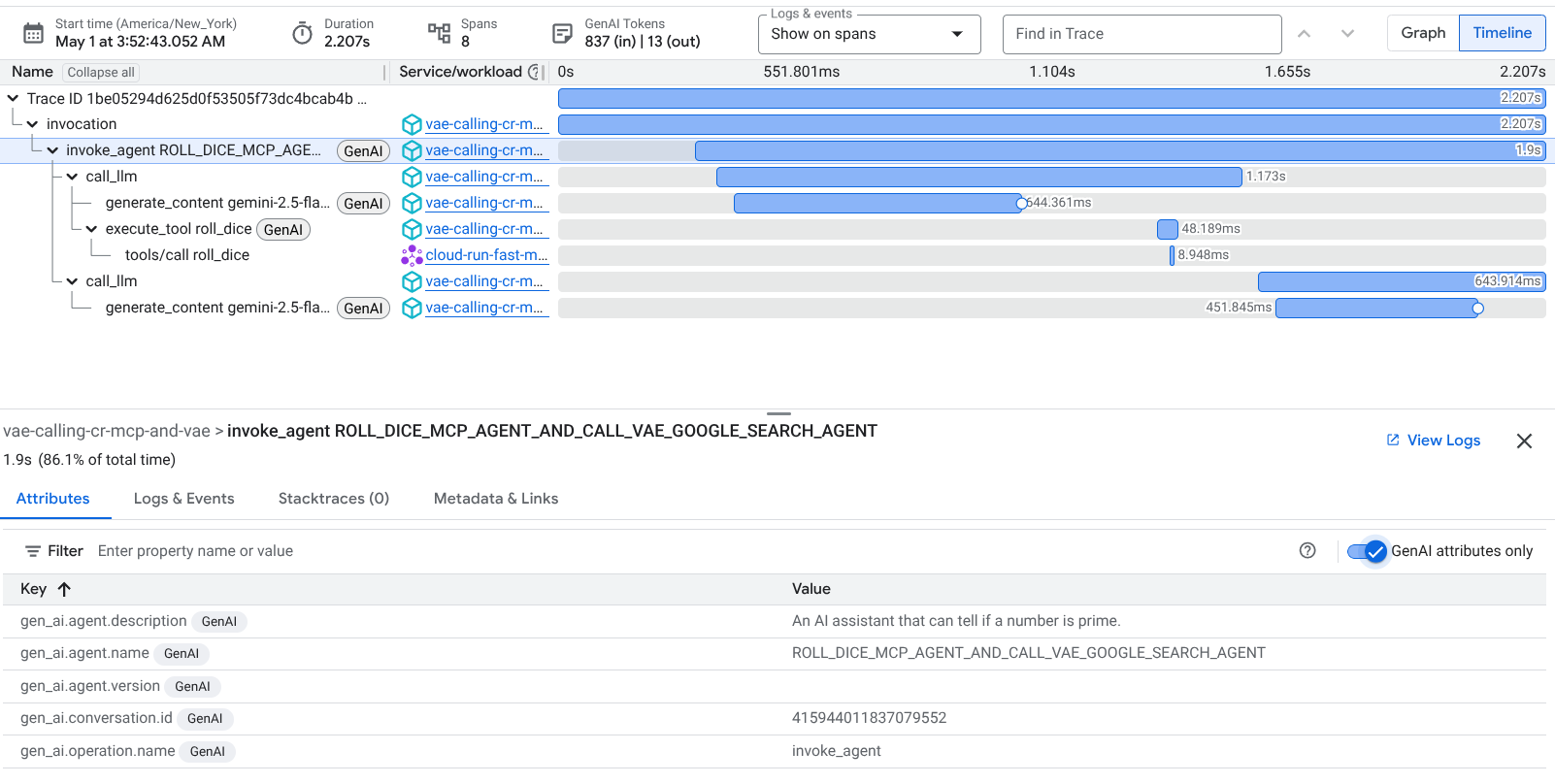
Das Flyout enthält einen Splitscreen. Auf einer Seite wird der Span im Kontext des Traces angezeigt. Auf der anderen Seite werden Tabs angezeigt, auf denen Sie spanspezifische Informationen wie Attribute, Metadaten sowie angehängte Prompts und Antworten aufrufen können. Informationen zu diesen Tabs finden Sie unter Attribute, Logeinträge und Ereignisse ansehen.
Die Elemente der Zeitachse sind dynamisch. Wählen Sie einen Span aus, um die zugehörigen Attribute, Logeinträge und Ereignisse aufzurufen.
Aufrufhierarchie ansehen
Standardmäßig wird die Aufrufhierarchie als Zeitachse angezeigt. Der erste Eintrag steht für den Trace und jeder nachfolgende Eintrag für einen Span. Jeder Eintrag enthält Folgendes:
- In der Spalte Name werden ein Name und eine Span- oder Trace-ID angezeigt.
Ein GenAI-Symbol,
 , gibt an, dass ein Span Ereignisse oder Attribute der generativen KI enthält.
 - In der Spalte Dienst/Arbeitslast wird ein Dienst- oder Arbeitslastname angezeigt. Das System legt diesen Wert mithilfe des OpenTelemetry-Attributs
service.namefest. Als Fallback wird für App Engine-Dienste der Name des App Engine-Dienstes angezeigt. - Die Farbe und Länge des Latenzbalkens spiegeln den Befehlsstatus und die Dauer wider.
- Ein Kreis auf einem Latenzbalken gibt an, dass ein Logeintrag oder Ereignis mit dem Span verknüpft ist. Wenn Sie dieses Verhalten ändern möchten, verwenden Sie das Menü Logs und Ereignisse.
Wenn Sie die Aufrufhierarchie als gerichteten azyklischen Graphen (Directed Acyclic Graph, DAG) ansehen möchten, wählen Sie in der Symbolleiste Grafik aus:

In der DAG-Ansicht werden der Name und die Latenz für jedes Element angezeigt. Die Farbe spiegelt den Status des Spans wider. Mit dem Scrollrad des Zeigers können Sie die Größe des Diagramms ändern.
Spans in einem Trace durchsuchen
Wenn Sie in den Spans des Trace nach Keywords suchen möchten, verwenden Sie das Feld Im Trace suchen.
Die Suche bezieht sich nur auf die Felder für den Span-Namen, den Dienst- oder Arbeitslastnamen und die Attribute. Sie können nur nach Nur-Text suchen. Protokolle, Ereignisse oder Metadaten können nicht durchsucht werden.
Wenn Sie beispielsweise GET eingeben, wird jede nicht berücksichtigende Übereinstimmung für GET in den Feldern Name, Service/workload und Attributes hervorgehoben.
Attribute, Logeinträge und Ereignisse ansehen
Das Flyout Details für einen Zeitraum enthält einen Tab für die folgenden Elemente:
Eingaben/Ausgaben: Zeigt Ereignisse an, die den semantischen Konventionen für generative KI von OpenTelemetry entsprechen. Dieser Tab wird nur angezeigt, wenn der Span diese Ereignisse enthält. Damit Sie diese Spans leichter erkennen können, wird in der Zeitachsenansicht das Symbol GenAI (
) mit dem Span-Namen angezeigt, wenn der Span Ereignisse oder Attribute enthält, die diesen Konventionen entsprechen. Weitere Informationen finden Sie unter Ereignisse und Attribute der generativen KI ansehen.Attribute: Hier werden die Attribute aufgeführt, die an Spans angehängt sind. Im Trace Explorer wird mit dem GenAI-Symbol
angegeben, welche Spans Attribute für generative KI enthalten.
Informationen zu Labels finden Sie unter Trace-Labels.Logs und Ereignisse: Auf diesem Tab werden Ereignisse und Logeinträge aufgeführt, deren Felder
trace_idundspan_idmit dem ausgewählten Zeitraum übereinstimmen. Es werden nur Logeinträge angezeigt, für die Sie eine Leseberechtigung haben.Wenn Sie sich einen Eintrag auf diesem Tab genauer ansehen möchten, klicken Sie auf keyboard_arrow_down Mehr anzeigen.
Wenn Sie Logdaten lieber auf der Seite „Log-Explorer“ ansehen möchten, klicken Sie auf Logs ansehen. Die Abfrage ist so konfiguriert, dass sie nach einem bestimmten Trace, Span und Zeitraum filtert.
Stacktraces: Hier werden die verfügbaren Stacktraces aufgelistet.
Metadaten und Links: Hier finden Sie allgemeine Informationen, Informationen zum Instrumentierungsbereich und Links zum Schema.
Im Abschnitt Metadaten werden unter anderem folgende Informationen angezeigt:
- Span-ID: Die Span-ID ist eine 64-Bit-Ganzzahl ungleich 0. Weitere Informationen finden Sie unter
TraceSpan. - Übergeordnete Span-ID.
- Projekt-ID.
- Beginn und Ende.
Tabelle mit Links zu anderen Zeiträumen. In dieser Tabelle wird für jeden Link Folgendes aufgeführt:
- Die Schlüssel/Wert-Paare für den verknüpften Span.
- Die Trace-ID für den verknüpften Span. Wenn in diesem Feld Aktueller Trace aufgeführt ist, ist der Span mit einem anderen Span im selben Trace verknüpft.
Informationen zu Links finden Sie auf der API-Referenzseite für
Links.
In den Abschnitten Instrumentierungsbereich und Schemainformationen werden der Name und die Version des Bereichs angezeigt. Außerdem sind Links zum Schema enthalten. Diese Abschnitte werden weggelassen, wenn ein Span diese Informationen nicht enthält.
- Span-ID: Die Span-ID ist eine 64-Bit-Ganzzahl ungleich 0. Weitere Informationen finden Sie unter
Das Flyout Details kann auch einen Tab mit dem Label Ein-/Ausgaben enthalten. Auf diesem Tab werden Ereignisse der generativen KI angezeigt.
Ereignisse der generativen KI ansehen
Wenn Sie Spans identifizieren möchten, die Attribute oder Ereignisse enthalten, die den semantischen Konventionen für generative KI von OpenTelemetry entsprechen, suchen Sie nach dem Symbol für GenAI, :
Auf dem Tab Attribute werden Attribute angezeigt, die dem Bereich zugeordnet sind. Wenn Sie nur die Attribute für generative KI auflisten möchten, aktivieren Sie Nur Attribute für generative KI.
Auf dem Tab Eingaben/Ausgaben werden die Ereignisse, die diesen Konventionen entsprechen, und die zugehörigen Attribute angezeigt, die auch auf dem Tab Attribute zu sehen sind. Es gibt zwei unterstützte Konfigurationen:
Textbasierte Prompts und Antworten, die Spans als Attribute zugeordnet sind. Attribute sind Schlüssel/Wert-Paare, die eine Eigenschaft oder ein Ereignis beschreiben. Der Wert für den Schlüssel
gen_ai.systemgibt beispielsweise das System an, das die Funktionen der generativen KI bereitstellt. Die Schlüssel für generative KI-Attribute beginnen mitgen_ai.Multimodale Prompts und Antworten, die in einem Cloud Storage-Bucket gespeichert sind. Cloud Trace identifiziert diese Ereignisse, indem Ihre Trace- und Logdaten korreliert werden. Informationen zu unterstützten Konfigurationen finden Sie unter Multimodale Prompts und Antworten erfassen und ansehen.
Der folgende Screenshot zeigt, wie textbasierte generative KI-Ereignisse, die an Spans angehängt sind, in Ein-/Ausgaben gerendert werden:
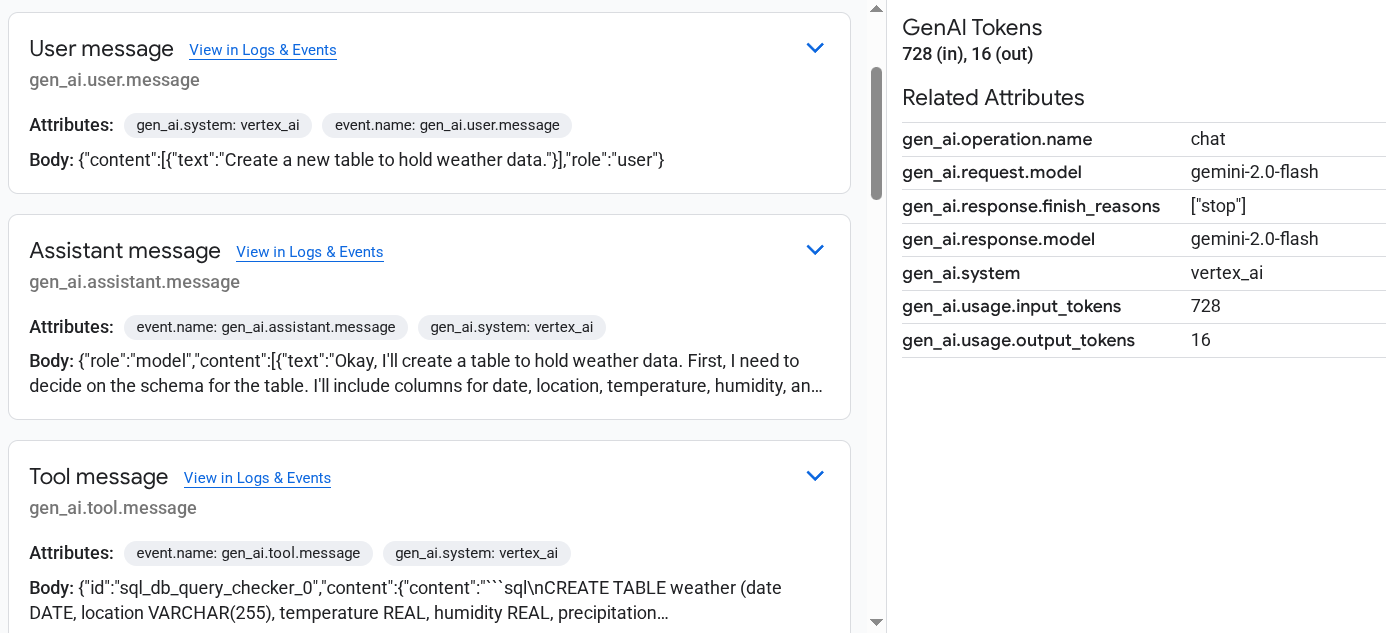
Informationen zur Beispielanwendung, die den vorherigen Screenshot generiert hat, finden Sie unter LangGraph ReAct-Agent mit OpenTelemetry instrumentieren.
Aufrufe an Remote-MCP-Server ansehen
So rufen Sie Spans auf, die von MCP-Servern generiert wurden:
- Filtern Sie Ihre Tracedaten nach dem Spannen-Namen.
Fügen Sie einen Attributfilter mit dem Schlüssel
mcp.method.nameund dem Werttools/callhinzu.Dieser Filter ist speziell für die Suche nach Spans gedacht, deren Name den semantischen OpenTelemetry-Konventionen für MCP entspricht. Der Name ähnelt:
tools/call NAMEIm vorherigen Ausdruck bezieht sich NAME auf den aufgerufenen Endpunkt. Das könnte beispielsweise so aussehen:
roll_dice.
Informationen zu den Google Cloud-MCP-Servern, die Traces generieren, und zur Konfiguration Ihrer Anwendung, damit MCP-Server Spans generieren, finden Sie unter MCP-Aufrufe mit Trace untersuchen.
Nächste Schritte
- Trace-Daten auf einem benutzerdefinierten Dashboard anzeigen
- Trace-Bereiche erstellen und verwalten
- Traces und Spans freigeben
- Fehlerbehebung