


您可以在「Trace Explorer」頁面查看匯總延遲趨勢、篩選 Cloud Trace 資料,以及檢查個別追蹤記錄和 span,排解效能瓶頸和錯誤。根據預設,「Trace 探索工具」頁面會查詢儲存在Google Cloud 專案中的追蹤記錄資料。不過,您可以設定頁面,查詢儲存在多個專案中的追蹤記錄資料。
如要使用 SQL 對時距執行自訂匯總分析,請使用「Observability Analytics」頁面或 BigQuery。使用「Observability Analytics」頁面時,您可以表格或圖表形式查看查詢結果。如要瞭解如何使用 SQL 查詢追蹤記錄資料,請參閱「查詢及分析追蹤記錄」。
關於「Trace Explorer」頁面
為了協助您找出追蹤記錄資料中的趨勢和模式,系統會匯總延遲時間資料,並以圖表呈現。熱視圖會使用顏色表示儲存格中的跨度數量。Span 數量較多的儲存格顏色會比 Span 數量較少的儲存格深。每個儲存格的工具提示都會顯示延遲時間和其他資訊。您也可以查看延遲時間百分位數和 Span 速率資訊。
下方的螢幕截圖說明如何顯示追蹤資料:
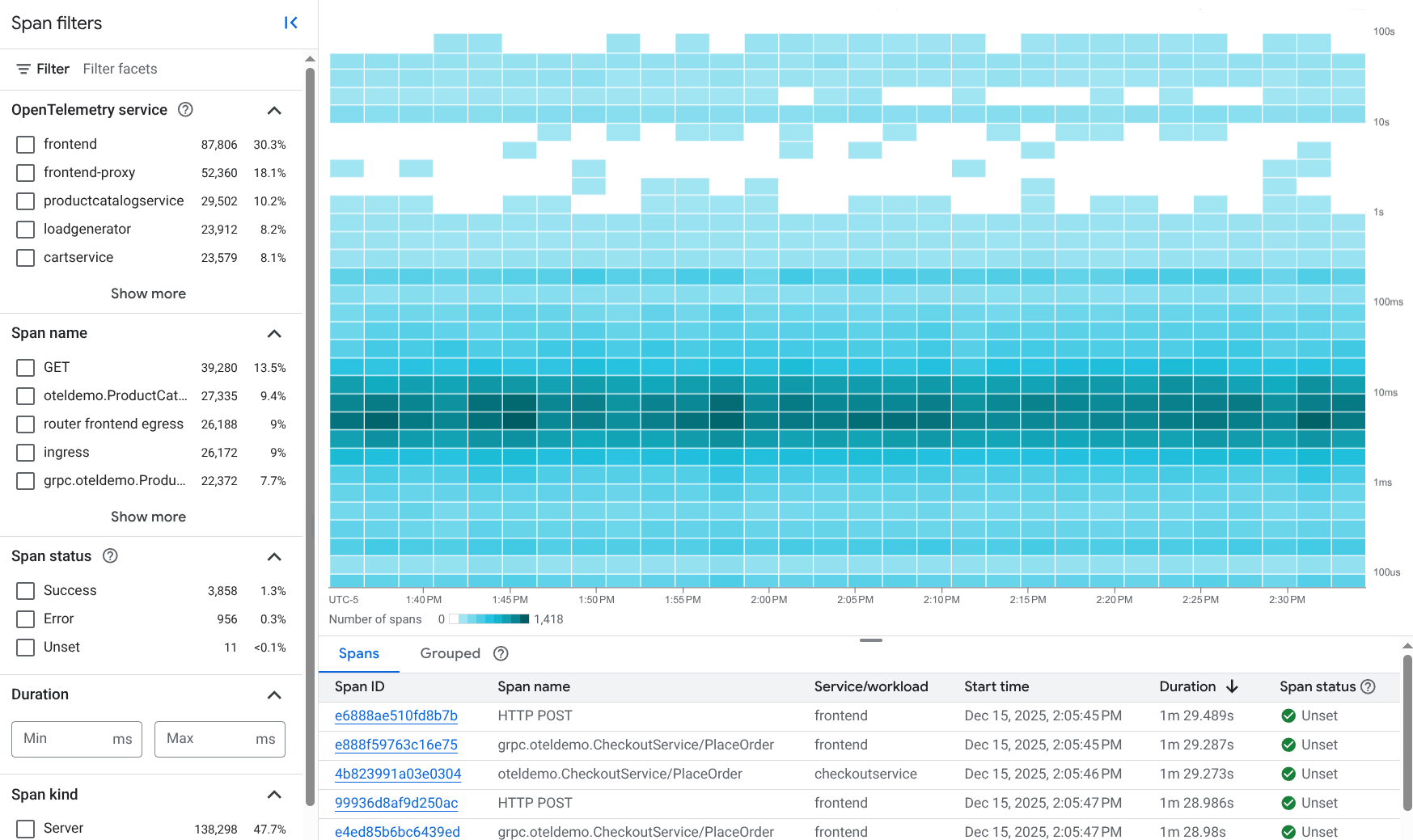
調查問題時,您可能想查看特定追蹤記錄,或只查看具有特定屬性的 span:
如要限制要顯示哪些時距,請套用篩選器。例如,您可以依服務、應用程式、錯誤狀態和其他屬性篩選。
如要顯示特定追蹤記錄,請使用工具列的網頁瀏覽「Trace ID」(追蹤 ID) 選項。
如要找出離群值並查看個別 Span 的詳細資料,請使用表格部分:
您可以依據時間長度標頭,排序「Spans」(Span) 和「Grouped」(分組) 分頁中的資料列。
如要瞭解不同服務產生的 Span 數量,請使用「Grouped」(分組) 分頁標籤。每個資料列都對應至服務和時距名稱,並顯示每個項目的延遲統計資料。
如要查看 Span 或分組的詳細資料,請從表格部分的資料列中選取項目。系統會開啟彈出式視窗,顯示追蹤記錄中的 Span。在這個檢視畫面中,您可以探索 Span、其屬性,以及查看事件和記錄資料。您也可以在追蹤記錄中搜尋 Span 和屬性的關鍵字。
「追蹤記錄探索工具」頁面顯示的追蹤記錄資料取決於下列因素:
「Scope」(範圍) 設定:決定系統要搜尋哪些檢視畫面的追蹤記錄資料。頁面開啟時,「Scope」(範圍) 元素會設為預設追蹤記錄範圍,系統會查詢該範圍內列出的檢視,找出追蹤記錄資料。
在新專案中,預設追蹤記錄範圍會列出專案的
_AllSpans檢視畫面。這個檢視畫面提供專案儲存的所有追蹤資料讀取權限。您可以建立追蹤記錄範圍,查詢儲存在多個專案中的資料。詳情請參閱「查看各專案的追蹤記錄」。
您在搜尋到的檢視畫面中擁有的 Identity and Access Management (IAM) 權限。如果沒有查看專案追蹤記錄資料的權限, Google Cloud 控制台會顯示警告訊息,且不會顯示該專案的資料。
時間範圍設定。
套用的篩選器。
您可以將追蹤資料儲存到自訂資訊主頁。詳情請參閱「在自訂資訊主頁上顯示追蹤記錄資料」。
本頁其餘部分將進一步說明如何尋找及探索追蹤記錄資料。
事前準備
如要取得使用 Google Cloud 控制台查看追蹤記錄資料及選取追蹤記錄範圍所需的權限,請要求管理員授予您專案的 Cloud Trace 使用者 (roles/cloudtrace.user) IAM 角色。如要進一步瞭解如何授予角色,請參閱「管理專案、資料夾和組織的存取權」。
這個預先定義的角色具備必要權限,可使用 Google Cloud 控制台查看追蹤記錄資料,以及選取追蹤記錄範圍。如要查看確切的必要權限,請展開「Required permissions」(必要權限) 部分:
所需權限
您必須具備下列權限,才能使用 Google Cloud 控制台查看追蹤記錄資料,以及選取追蹤記錄範圍:
-
如要選取追蹤記錄範圍,請按照下列步驟操作:
cloudtrace.traceScopes.[get, list] -
如要讀取預設追蹤記錄範圍,請執行下列操作:
observability.scopes.get
如要進一步瞭解角色,請參閱「使用 Identity and Access Management 控管存取權」。
查看匯總追蹤記錄資料
如要查看追蹤記錄資料的匯總資訊,請按照下列步驟操作:
-
前往 Google Cloud 控制台的
 「Trace Explorer」頁面:
前往「Trace explorer」(Trace 探索工具)
您也可以透過搜尋列找到這個頁面。
首次將追蹤資料寫入 Google Cloud 專案後,可能需要幾分鐘的時間,才能查看該資料。如果等待幾分鐘後,仍沒有看到任何追蹤記錄資料,則可能是專案沒有可顯示的資料,或是設定問題。如要瞭解如何解決這些問題,請參閱「疑難排解:追蹤記錄介面中沒有資料」。
設定「Trace Explorer」頁面:
- 在 Google Cloud 控制台的工具列中,選取 Google Cloud 專案。如要設定 App Hub,請選取 App Hub 主專案或管理專案。
選用:使用 Scope 元素,設定系統搜尋追蹤資料的檢視畫面:
如要顯示專案儲存的追蹤記錄資料,請將「Scope」(範圍) 元素的第一個選單設為
 「Project」(專案) 或
  「_Default」(_預設)。這兩項設定的效果相同。
如要顯示多項專案儲存的追蹤記錄資料,請展開「Scope」(範圍) 元素的第一個選單,選取「Trace scope」(追蹤記錄範圍),然後選取列出這些專案
_AllSpans檢視畫面的追蹤記錄範圍。選取後,「Scope」(範圍) 選單會顯示追蹤記錄範圍圖示,以及所選追蹤記錄範圍的名稱。
系統顯示的資料取決於您在搜尋檢視表中的 IAM 角色。舉例來說,如果您沒有查看資料檢視中資料的必要權限,系統就不會顯示該資料。
詳情請參閱「建立及管理追蹤記錄範圍」。
選用:使用日期範圍選取器,或用指標醒目顯示 X 軸上的範圍,即可更新日期範圍。
舉例來說,如要查看延遲時間資料是否有任何趨勢,可以將這個選取器設為「Last 2 weeks」(過去 2 週)。跨度資料會保留 30 天。
探索熱視圖:
使用顏色來識別趨勢和離群值。如果儲存格包含許多跨度,顏色會比包含少量跨度的儲存格深。
使用儲存格的工具提示查看儲存格詳細資料。工具提示會列出 span 數量、日期和時間,以及儲存格的時間間隔。
探索延遲時間百分位數和錯誤率:
如要查看延遲時間趨勢,請將「Chart view」(圖表檢視) 選單設為「Span duration (percentile)」(Span 持續時間 (百分位數))。時間長度圖表會顯示第 50、90、95 和 99 個百分位數。
如要查看回應狀態與時間的關係,請將「Chart view」(圖表檢視) 選單設為「Span rate」(Span 頻率)。圖表會顯示傳送至專案的 Span 速率。
使用「範圍」和「分組」表格找出離群值,或查看統計資訊。「時距」表格會列出個別時距。「Grouped」(分組) 表格會依名稱和服務或工作負載名稱,將 span 分組。
如要查看離群值或尋找範圍名稱,請排序表格。你可以依任何欄標題排序。
舉例來說,依據時間長度排序「Spans」(Span) 表格,即可找出延遲時間較長的 Span。
如要查看平均延遲時間等統計資料,請使用「Grouped」(分組) 表格。
如要尋找已註冊 App Hub 的服務和工作負載,請在「Service/workload」(服務/工作負載) 欄中,搜尋包含服務圖示
 或工作負載圖示
  的項目。如果服務或工作負載已在 App Hub 註冊,系統會提供連結,點選後即可開啟對應的應用程式監控資訊主頁。
如要進一步瞭解特定分組,請選取資料列的 span 名稱。系統會開啟彈出式視窗,顯示追蹤記錄中的 Span。接著即可探索範圍和追蹤記錄。
如要限制顯示的 span,請新增篩選器。如要瞭解如何篩選追蹤記錄資料,請參閱下一節。
篩選追蹤記錄資料
如要只顯示感興趣的資訊,請套用篩選器。 篩選器會限制顯示的資料。例如,您可以依服務名稱和狀態篩選。或者,如果您已將應用程式部署至 App Hub,可能只想查看應用程式的追蹤記錄資料,或應用程式中特定服務或工作負載的追蹤記錄資料。
新增或移除篩選器時,「Trace Explorer」頁面顯示的資料會重新整理,只顯示符合所有套用篩選器的 span。
依追蹤 ID 篩選
排解事件或故障時,您可能會知道追蹤 ID。如要探索該追蹤記錄,請前往工具列,按一下「pageview」追蹤記錄 ID,然後輸入追蹤記錄 ID。
輸入有效 ID 後,系統會開啟「詳細資料」彈出式視窗,顯示追蹤記錄和跨度相關資訊。您可以使用該窗格中的選項探索追蹤記錄。例如,您可以在 Span 中搜尋關鍵字。
如果輸入的追蹤記錄 ID 找不到相符項目,追蹤記錄資料可能儲存在「追蹤記錄探索工具」頁面未搜尋的檢視區塊中,或者您可能沒有可查看追蹤記錄資料的 IAM 角色。如要解決這些失敗問題,請找出儲存追蹤資料的專案。請確認您的 IAM 角色可讓您查看各項專案的追蹤記錄資料,然後確認「Scope」(範圍) 元素列出專案的追蹤記錄資料預設檢視畫面。詳情請參閱「設定 Trace Explorer 搜尋的檢視畫面」。
套用時間範圍篩選器
「Span filters」(Span 篩選器) 窗格會列出最常見的篩選器。您可以從任何子類別選取多個項目。新增或移除篩選條件時,「Filter」(篩選條件) 列也會隨之更新。
所有選單的值都來自追蹤資料。如果選單包含沒有任何文字的選項,代表該選項是指不含對應屬性的範圍。
通常可用的範圍篩選器如下:
- OpenTelemetry 服務:依
service.name屬性篩選。 - Span name:Span 的名稱。
- 時距狀態:要求狀態。如要瞭解這些值,請參閱 OpenTelemetry SpanStatus 說明文件。
- 時間長度:Span 的時間長度。
- 範圍種類:說明範圍之間的關係。如要瞭解這些值,請參閱 OpenTelemetry SpanKind 說明文件。
- App Hub 應用程式:依
gcp.apphub.application.id資源屬性篩選。 - App Hub 服務:依
gcp.apphub.service.id資源屬性篩選。 - App Hub 工作負載:依
gcp.apphub.workload.id資源屬性篩選。
如要依「Span filters」(範圍篩選器) 窗格中未列出的屬性篩選,請使用「Filter」(篩選器) 列。
使用篩選列
您可以使用「Filter」(篩選器) 列,套用預先定義的篩選器鍵和所選值,也可以同時輸入鍵和值。
如要新增篩選器,請選取「新增篩選器」,然後執行下列其中一項操作:
- 選取已定義的鍵,例如「Span name」(Span 名稱),然後從次要選單中選取值。
選取「新增屬性篩選器」,然後新增自訂鍵和值。 如果輸入自己的篩選器索引鍵,請使用與 Span 屬性索引鍵相同的語法。
舉例來說,如要依主機 ID 篩選,請將鍵設為
host.id。同樣地,如要依狀態碼篩選,請將鍵設為/http/status_code。 在這種情況下,您可以將值設為200,產生篩選器/http/status_code: 200。如要讓篩選器比對任何值,請選取「任何值」。
依應用程式篩選
如果追蹤資料包含下列資源屬性,您可以依 App Hub 應用程式、工作負載或服務篩選追蹤資料:
gcp.apphub.application.{container,id,location}gcp.apphub.{workload,service}.{criticality_type,environment_type,id}
這些資源屬性是由您新增至應用程式的檢測所產生。
在「Trace Explorer」頁面中,使用下列「Span filters」(Span 篩選器) 選單,依應用程式、服務或工作負載限制 Span:
- App Hub 應用程式
- App Hub 服務
- App Hub 工作負載
如要開啟已在 App Hub 註冊的服務和工作負載的 Application Monitoring 資訊主頁,請按照下列步驟操作:
前往「範圍」或「分組」表格,找出服務或工作負載。您可以尋找服務圖示
、工作負載圖示 ,或篩選表格。選取「服務/工作負載」欄中的連結。
探索追蹤記錄
如要在追蹤記錄中探索 Span,請按照下列步驟操作:
開啟並設定「Trace Explorer」頁面。如要瞭解這些步驟,請參閱「查看匯總追蹤記錄資料」。
如要查看 Span 或追蹤記錄的詳細資料,請執行下列任一操作:
前往「Trace Explorer」頁面,然後從表格中選取項目。您可以依任何表格標題排序表格列。您可以套用篩選器,限制表格顯示的時距。
前往「Trace Explorer」頁面的工具列,依序點選「pageview」「Trace ID」,然後輸入追蹤記錄 ID。
「Details」(詳細資料) 彈出式視窗會開啟,並以時間軸格式顯示追蹤記錄及其 span,以及所選 span 的相關資訊:
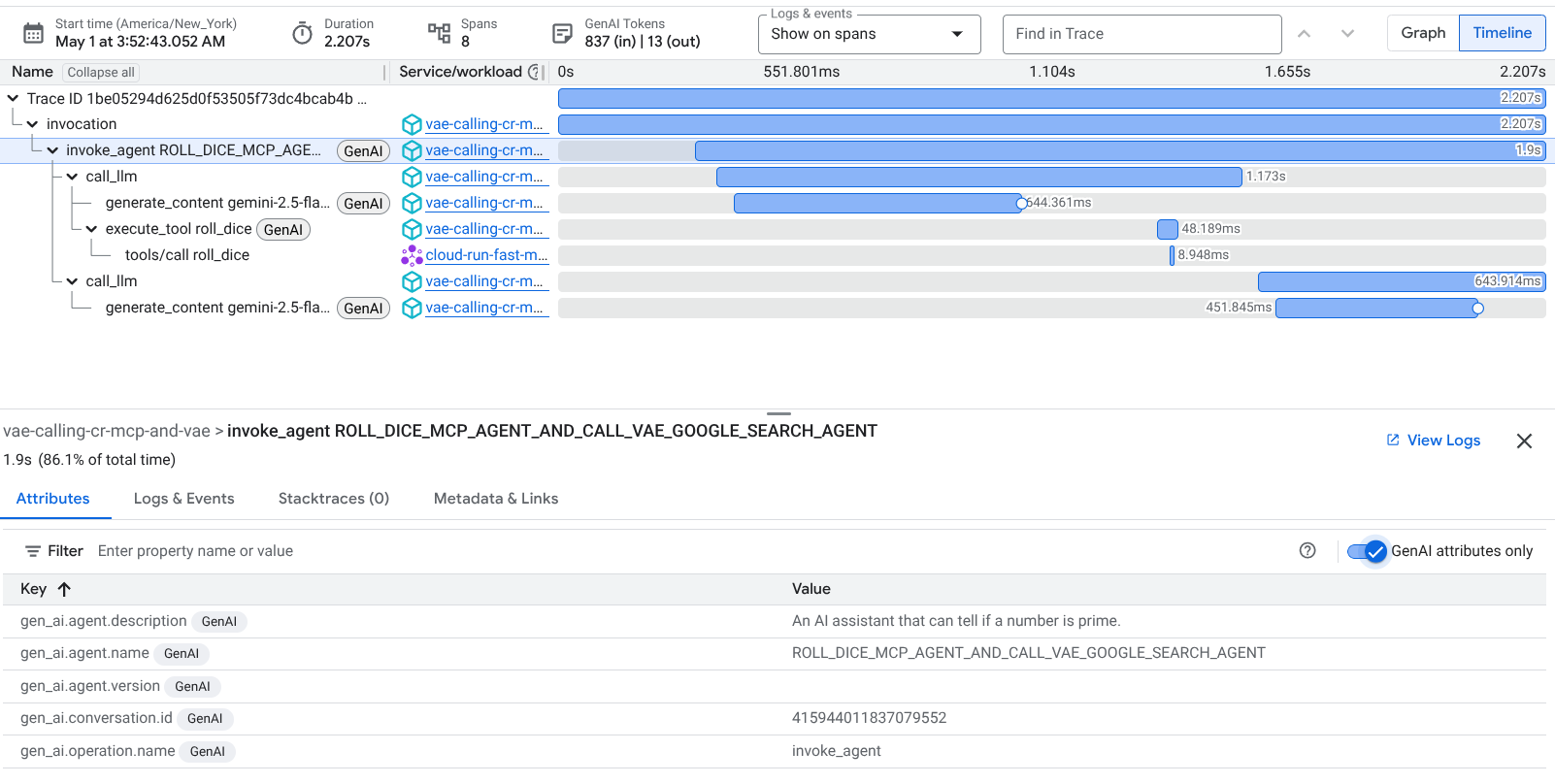
彈出式視窗包含分割畫面。其中一側會顯示追蹤記錄中的跨度。另一側則會顯示分頁,可讓您查看特定 Span 的資訊,例如屬性、中繼資料,以及附加的提示和回覆。如要瞭解這些分頁,請參閱「查看屬性、記錄項目和事件」。
時間軸的元素是動態的。選取一個 Span,即可查看其屬性、記錄項目和事件。
探索呼叫階層
根據預設,呼叫階層會以時間軸的形式顯示。第一個項目代表追蹤記錄,後續每個項目則代表一個 span。每個項目都會顯示下列資訊:
- 「Name」(名稱) 欄會顯示名稱和 Span 或追蹤記錄 ID。GenAI 圖示
 表示 span 包含生成式 AI 事件或屬性。
 - 「服務/工作負載」欄會顯示服務或工作負載名稱。系統會使用 OpenTelemetry 屬性
service.name設定這個值。如果沒有,系統會顯示 App Engine 服務名稱。 - 延遲時間長條的顏色和長度反映了指令狀態和持續時間。
- 延遲時間長條上的圓圈表示記錄項目或事件與該 span 相關聯。如要變更這項行為,請使用「記錄檔和事件」選單。
如要以有向無環圖 (DAG) 形式查看呼叫階層,請在工具列中選取「Graph」:

在 DAG 檢視畫面中,每個元素都會顯示名稱和延遲時間。顏色反映了 Span 的狀態。您可以使用指標上的滾輪變更圖表大小。
搜尋追蹤記錄中的 span
如要在追蹤記錄中搜尋跨度中的關鍵字,請使用「在追蹤記錄中尋找」欄位。
搜尋功能僅適用於 span 名稱、服務或工作負載名稱,以及屬性欄位。您只能以純文字搜尋,無法搜尋記錄、事件或中繼資料。
舉例來說,如果您輸入 GET,系統就會醒目顯示「名稱」、「服務/工作負載」和「屬性」欄位中,不區分大小寫的 GET 相符項目。
查看屬性、記錄項目和事件
時間範圍的「詳細資料」飛出式視窗包含下列各項的分頁:
輸入/輸出:顯示符合 OpenTelemetry GenAI 語意慣例的事件。只有在 Span 包含這些事件時,系統才會顯示這個分頁。為協助您識別這些 span,如果 span 包含符合這些慣例的事件或屬性,時間軸檢視畫面會顯示「GenAI」GenAI圖示
和 span 名稱。詳情請參閱「查看生成式 AI 事件和屬性」。屬性:列出附加至 Span 的屬性。Trace Explorer 會顯示 GenAI 圖示
,指出哪些 span 含有生成式 AI 屬性。如要瞭解標籤,請參閱「追蹤標籤」。「Logs & Events」(記錄和事件):這個分頁會列出
trace_id和span_id欄位與所選 Span 相符的事件和記錄項目。系統只會顯示您有權查看的記錄項目。如要查看這個分頁中的項目,請按一下「顯示更多」keyboard_arrow_down。
如果您想使用「Logs Explorer」頁面查看記錄資料,請按一下「View logs」(查看記錄)。查詢設定為篩選特定追蹤記錄、Span 和時間範圍。
Stacktraces:列出可用的堆疊追蹤。
中繼資料和連結:列出一般資訊、檢測範圍相關資訊,以及結構定義連結。
「Metadata」(中繼資料) 專區會顯示下列資訊:
- Span ID:Span ID 是 64 位元整數,不為 0。詳情請參閱
TraceSpan。 - 父項 Span ID。
- 專案 ID。
- 開始時間和結束時間。
列出其他 Span 連結的表格。下表列出每個連結的下列資訊:
- 連結至 Span 的鍵/值組合。
- 連結至時距的追蹤記錄 ID。如果這個欄位列出「Current trace」(目前追蹤記錄),則表示該 span 連結至同一追蹤記錄中的另一個 span。
如要瞭解連結,請參閱
LinksAPI 參考資料頁面。
「Instrumentation scope」(檢測範圍) 和「Schema information」(結構定義資訊) 區段會顯示範圍的名稱和版本,並提供結構定義的連結。如果 Span 不含這項資訊,系統會省略這些部分。
- Span ID:Span ID 是 64 位元整數,不為 0。詳情請參閱
「詳細資料」飛出視窗也可能包含標示為「輸入/輸出」的分頁。這個分頁會顯示生成式 AI 事件。
查看生成式 AI 事件
如要找出含有符合 OpenTelemetry 生成式 AI 語意慣例的屬性或事件的時距,請尋找「生成式 AI」GenAI圖示 :
「Attributes」分頁會顯示附加至 Span 的屬性。如要只列出生成式 AI 屬性,請啟用「僅限生成式 AI 屬性」。
「Inputs/Outputs」分頁會顯示符合這些慣例的事件和相關聯屬性,這些屬性也會顯示在「Attributes」分頁中。支援的設定有兩種:
以文字為基礎的提示和回覆會以屬性的形式附加至 span,這些屬性是描述特徵或事件的鍵/值組合。舉例來說,鍵
gen_ai.system的值會識別提供生成式 AI 功能的系統。生成式 AI 屬性的鍵開頭為gen_ai。儲存在 Cloud Storage bucket 中的多模態提示詞和回覆。Cloud Trace 會關聯追蹤記錄和記錄資料,找出這些事件。如要瞭解支援的設定,請參閱「收集及查看多模態提示和回覆」。
以下螢幕截圖說明「Inputs/Outputs」(輸入/輸出) 如何轉譯附加至 Span 的文字生成式 AI 事件:
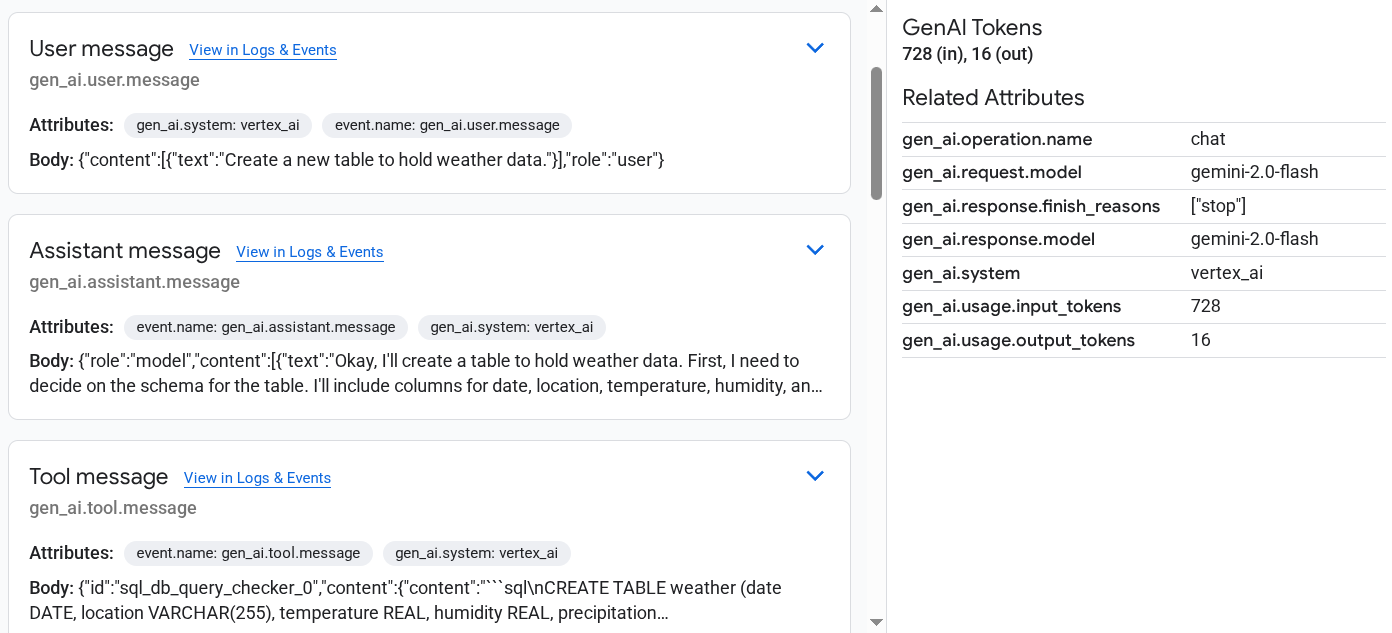
如要瞭解產生上述螢幕截圖的範例應用程式,請參閱「使用 OpenTelemetry 檢測 LangGraph ReAct 代理」。
查看對遠端 MCP 伺服器的呼叫
如要查看 MCP 伺服器生成的 Span,請執行下列任一操作:
- 依據範圍名稱篩選追蹤資料。
新增屬性篩選器,索引鍵為
mcp.method.name,值為tools/call。這個篩選器專門用於尋找名稱符合 MCP 的 OpenTelemetry 語意慣例的時距。名稱類似於:
tools/call NAME在上述運算式中,NAME 是指叫用的端點。舉例來說,這可能類似於
roll_dice。
如要瞭解哪些 Google Cloud MCP 伺服器會產生追蹤記錄,以及如何設定應用程式,指示 MCP 伺服器產生 span,請參閱「使用 Trace 調查 MCP 呼叫」。