


בדף Trace Explorer אפשר לראות ייצוג מצטבר של נתוני העקבות, לסנן את נתוני העקבות ולעיין בעקבות ספציפיים. כברירת מחדל, Trace Explorer שולח שאילתות לנתונים שמאוחסנים בפרויקט Google Cloud . עם זאת, אפשר להגדיר את הדף כך שיבצע שאילתה לגבי נתוני מעקב שמאוחסנים בכמה פרויקטים.
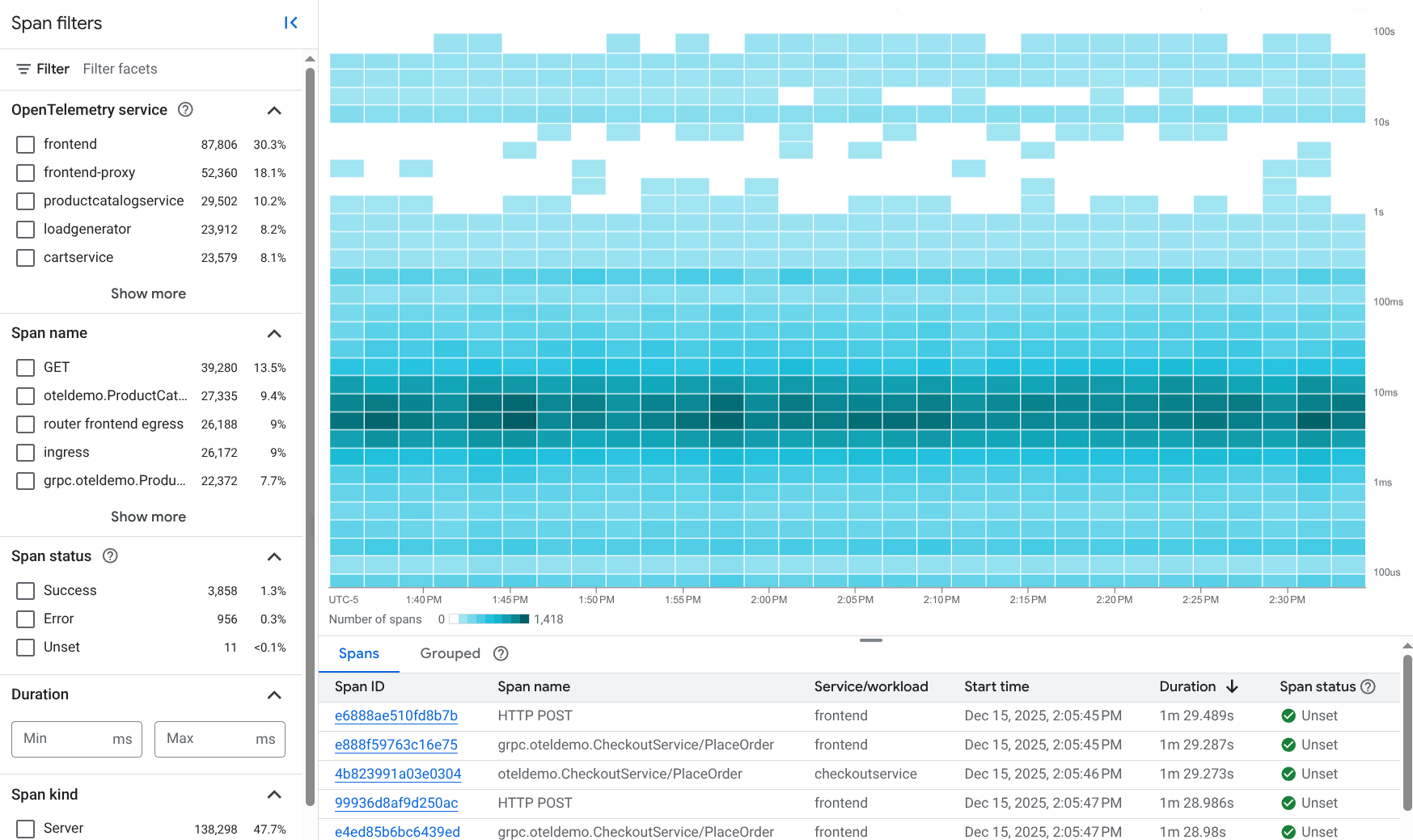
בצילום המסך הבא אפשר לראות איך נראים נתוני המעקב:
כדי לבצע ניתוח צבירה בהתאמה אישית של טווחי הזמן באמצעות SQL, אפשר להשתמש בדף Observability Analytics או ב-BigQuery. בדף Observability Analytics, אפשר לראות את תוצאות השאילתה כטבלה או כתרשים. מידע על שימוש ב-SQL כדי לשלוח שאילתות לנתוני העקבות זמין במאמר שליחת שאילתות לנתוני עקבות וניתוח שלהם.
מידע על הדף Trace Explorer
כדי לעזור לכם לזהות מגמות ודפוסים בנתוני המעקב, נתוני ההשהיה מסוכמים ומוצגים בתרשימים. במפת החום נעשה שימוש בצבע כדי לייצג את מספר טווחי הזמן בתא. תא עם הרבה טווחים יהיה בצבע כהה יותר מתא עם מעט טווחים. בכל תא מוצג תיאור קצר עם מידע על זמן האחזור ופרטים נוספים. אפשר גם לראות אחוזוני חביון ומידע על שיעור טווחים.
כשבודקים בעיה, יכול להיות שתרצו להציג מעקב ספציפי או רק טווחי זמן עם מאפיינים מסוימים:
כדי להגביל את טווחי התאריכים שיוצגו, מחילים מסננים. לדוגמה, אפשר לסנן לפי שירות, אפליקציה, מצב שגיאה ומאפיינים אחרים.
כדי להציג מעקב ספציפי, משתמשים באפשרות pageview Search for trace (תצוגת דף > חיפוש מעקב) בסרגל הכלים.
כדי לזהות חריגים ולהציג פרטים של טווחי זמן ספציפיים, משתמשים בקטע הטבלה:
אפשר למיין את השורות בכרטיסיות Spans ו-Grouped לפי הכותרת Duration.
כדי להבין כמה טווחים נוצרים בשירותים שונים, משתמשים בכרטיסייה Grouped. כל שורה מייצגת שירות ושם טווח, ולכל רשומה מוצגים נתוני השהיה.
כדי לראות את הפרטים של טווח או קיבוץ, בוחרים את הרשומה משורה בקטע הטבלה. ייפתח חלון צדדי שבו יוצג הטווח בהקשר של המעקב שלו. בתצוגה הזו אפשר לראות את יחידה לוגית למעקב, המאפיינים, האירועים ונתוני היומן. אפשר גם לחפש מילות מפתח בטווחים ובמאפיינים של ה-trace.
נתוני העקבות שמוצגים בדף Trace Explorer תלויים בפרמטרים הבאים:
ההגדרה היקף, שקובעת באילו תצוגות המערכת מחפשת נתוני מעקב. כשהדף נפתח, הרכיב Scope מוגדר לערך ברירת המחדל trace scope והמערכת מריצה שאילתות בתצוגות שמופיעות בהיקף הזה כדי לאחזר נתוני מעקב.
בפרויקט חדש, בהיקף ברירת המחדל של המעקב מופיע התצוגה
_AllSpansשל הפרויקט. בתצוגה הזו יש גישת קריאה לכל נתוני המעקב שמאוחסנים בפרויקט.אתם יכולים ליצור היקפי מעקב שמאפשרים לכם לשלוח שאילתות לנתונים שמאוחסנים בכמה פרויקטים. מידע נוסף זמין במאמר הצגת נתוני מעקב בפרויקטים.
ההרשאות שלכם לניהול זהויות והרשאות גישה (IAM) בתצוגה שחיפשתם. אם אין לכם הרשאה להציג נתוני מעקב של פרויקט, Google Cloud תוצג במסוף הודעת אזהרה והנתונים מהפרויקט הזה לא יוצגו.
הגדרת טווח הזמן.
המסננים שהפעלתם.
אפשר לשמור את נתוני המעקב במרכז בקרה בהתאמה אישית. מידע נוסף זמין במאמר בנושא הצגת נתוני מעקב בלוח בקרה בהתאמה אישית.
בהמשך הדף הזה מוסבר איך למצוא את נתוני העקבות ולעיין בהם.
לפני שמתחילים
כדי לקבל את ההרשאות שנדרשות להצגת נתוני מעקב באמצעות מסוף Google Cloud ולבחירת היקף המעקב, צריך לבקש מהאדמין להקצות לכם את תפקיד ה-IAM Cloud Trace User (roles/cloudtrace.user) בפרויקט.
להסבר על מתן תפקידים, קראו איך מנהלים את הגישה ברמת הפרויקט, התיקייה והארגון.
התפקיד המוגדר מראש הזה כולל את ההרשאות שנדרשות כדי להציג נתוני מעקב באמצעות מסוף Google Cloud ולבחור את היקף המעקב. כדי לראות בדיוק אילו הרשאות נדרשות, אפשר להרחיב את הקטע ההרשאות הנדרשות:
ההרשאות הנדרשות
כדי להציג נתוני מעקב באמצעות מסוף Google Cloud ולבחור היקף מעקב, צריך את ההרשאות הבאות:
-
כדי לבחור את היקף המעקב:
cloudtrace.traceScopes.[get, list] -
כדי לקרוא את היקף ברירת המחדל של המעקב:
observability.scopes.get
יכול להיות שתקבלו את ההרשאות האלה באמצעות תפקידים בהתאמה אישית או תפקידים מוגדרים מראש אחרים.
מידע נוסף על תפקידים זמין במאמר בקרת גישה באמצעות ניהול זהויות וגישה.
צפייה בנתוני מעקב מצטברים
כדי לראות את המידע המצטבר על נתוני העקבות:
-
נכנסים לדף Trace explorer במסוף Google Cloud
 :
:
אפשר גם להשתמש בסרגל החיפוש כדי למצוא את הדף הזה.
יכול להיות שיחלפו כמה דקות אחרי שנתוני המעקב הראשונים ייכתבו לפרויקט Google Cloud עד שהנתונים האלה יהיו זמינים לצפייה. אם אחרי כמה דקות לא מוצגים נתוני מעקב, יכול להיות שאין בפרויקט נתונים להצגה או שיש בעיה בהגדרות. מידע על פתרון הבעיות האלה מופיע במאמר פתרון בעיות: אין נתונים בממשק Trace.
מגדירים את הדף Trace Explorer:
- בסרגל הכלים של מסוף Google Cloud , בוחרים את Google Cloud הפרויקט. בהגדרות של מרכז האפליקציות, בוחרים את פרויקט המארח או את פרויקט הניהול של מרכז האפליקציות.
אופציונלי: מגדירים באילו תצוגות המערכת תחפש נתוני מעקב באמצעות רכיב Scope:
כדי להציג את נתוני המעקב שמאוחסנים בפרויקט, מגדירים את התפריט הראשון של הרכיב Scope לאפשרות
 Project או לאפשרות
  _Default.
שתי ההגדרות האלה שוות.
_Default.
שתי ההגדרות האלה שוות.כדי להציג את נתוני המעקב שמאוחסנים בכמה פרויקטים, מרחיבים את התפריט הראשון של הרכיב Scope, בוחרים באפשרות Trace scope ואז בוחרים את היקף המעקב שבו מוצג התצוגה
_AllSpansשל הפרויקטים האלה. אחרי שבוחרים, בתפריט היקף מוצג סמל היקף המעקב,, ושם היקף המעקב שנבחר.
הנתונים שמוצגים במערכת תלויים בתפקידי ה-IAM שלכם בתצוגות שחיפשתם. לדוגמה, אם אין לכם את ההרשאות שנדרשות כדי לראות נתונים בתצוגה מפורטת, המערכת לא תציג את הנתונים האלה.
מידע נוסף מופיע במאמר בנושא יצירה וניהול של היקפי מעקב.
אופציונלי: אפשר לעדכן את טווח השעות באמצעות בורר טווח השעות או באמצעות הצבעה על טווח בציר ה-x.
לדוגמה, אפשר להגדיר את הבורר הזה ל2 השבועות האחרונים כשרוצים לבדוק אם יש מגמות בנתוני ההשהיה. נתוני יחידה לוגית למעקב נשמרים למשך 30 ימים.
עיון במפת החום:
משתמשים בצבע כדי לזהות מגמות וחריגות. לתא עם הרבה טווחים יש צבע כהה יותר מאשר לתא עם מעט טווחים.
כדי לראות את הפרטים של התא, מעבירים את העכבר מעל התא כדי להציג את תיאור הכלים שלו. ההסבר הקופץ מציג את מספר טווחי הזמן, התאריך והשעה, ואת מרווח הזמן של התא.
בדיקת אחוזוני זמן האחזור ושיעורי השגיאות:
כדי לראות את מגמות ההשהיה, מגדירים בתפריט Chart view את האפשרות Span duration (percentile). בתרשים משך הזמן מוצגים האחוזונים ה-50, ה-90, ה-95 וה-99.
כדי לראות את סטטוס התגובה כפונקציה של הזמן, בתפריט Chart view בוחרים באפשרות Span rate. בתרשים מוצג קצב שליחת טווחי הזמן לפרויקט.
אפשר להשתמש בטבלאות Spans ו-Grouped כדי לזהות חריגים או כדי לראות מידע סטטיסטי. בטבלה Spans מפורטים טווחי זמן ספציפיים. בטבלה Grouped, טווחים מקובצים לפי השם שלהם ולפי שם השירות או שם עומס העבודה.
כדי לראות חריגים או למצוא שם של יחידה לוגית למעקב, ממיינים את הטבלה. אפשר למיין לפי כל כותרת עמודה.
לדוגמה, מיון הטבלה Spans לפי משך מאפשר לכם למצוא טווחי זמן עם זמן אחזור גבוה.
כדי לראות נתונים סטטיסטיים כמו זמן תגובה ממוצע, משתמשים בטבלה מקובצת.
כדי למצוא שירותים ועומסי עבודה שרשומים ב-App Hub, מחפשים בעמודה Service/workload ערכים שכוללים את סמל השירות,
 , או את סמל עומס העבודה,
  .
הקישור שמצורף לשירות או לעומס עבודה שרשומים ב-App Hub פותח את לוח הבקרה המתאים של Application Monitoring.
.
הקישור שמצורף לשירות או לעומס עבודה שרשומים ב-App Hub פותח את לוח הבקרה המתאים של Application Monitoring.
כדי לקבל מידע נוסף על קיבוץ מסוים, בוחרים את שם הטווח בשורה. נפתח חלון צדדי שבו מוצג טווח הזמן בהקשר של המעקב. אחרי כן אפשר לבדוק את הטווח ואת המעקב.
כדי להגביל את טווחי התאריכים שמוצגים, מוסיפים מסננים. מידע על סינון נתוני העקבות מופיע בקטע הבא.
סינון נתוני המעקב
כדי להציג רק את המידע שמעניין אתכם, אפשר להחיל מסננים. המסננים מגבילים את הנתונים שמוצגים. לדוגמה, אפשר לסנן לפי שם השירות ולפי סטטוס. לחלופין, אם פרסתם אפליקציות ב-מרכז האפליקציות, יכול להיות שתרצו לראות את נתוני המעקב רק לגבי האפליקציה, או לגבי שירות או עומס עבודה ספציפיים שמהווים חלק מהאפליקציה.
כשמוסיפים או מסירים מסנן, הנתונים שמוצגים בדף Trace Explorer מתרעננים ומוצגים רק טווחי הזמן שתואמים לכל המסננים שהוחלו.
סינון לפי מזהה מעקב
כשמנסים לפתור בעיה או תקלה, יכול להיות שמזהה העקבות יהיה ידוע. כדי לעיין בנתוני העקבות, עוברים לסרגל הכלים, לוחצים על pageview Search for trace (תצוגת דף חיפוש נתוני עקבות) ומזינים את מזהה העקבות.
כשמזינים מזהה תקין, נפתח התפריט הנשלף פרטים ומוצג בו מידע על ה-trace והטווחים שלו. אפשר להשתמש באפשרויות שבחלונית הזו כדי לבדוק את הנתונים. לדוגמה, אתם יכולים לחפש מילות מפתח בטווחים.
אם מזינים מזהה מעקב שלא נמצא, יכול להיות שנתוני המעקב מאוחסנים בתצוגה שלא נכללת בחיפוש בדף Trace Explorer, או שאין לכם תפקיד IAM שמאפשר לכם לצפות בנתוני המעקב. כדי לפתור את הבעיות האלה, צריך לזהות את הפרויקטים שבהם מאוחסנים נתוני המעקב. לכל פרויקט, מוודאים שלתפקיד IAM שלכם יש הרשאה לצפייה בנתוני מעקב, ואז מוודאים שברשימת הרכיבים של ההיקף מופיע תצוגת ברירת המחדל של הפרויקט לנתוני מעקב. מידע נוסף זמין במאמר הגדרת התצוגות שבהן מתבצע החיפוש ב-Trace Explorer.
החלת מסננים על טווחים
בחלונית Span filters מופיעים המסננים הנפוצים ביותר. אפשר לבחור כמה ערכים מכל קטגוריית משנה. כשמוסיפים או מסירים מסננים, סרגל המסננים מתעדכן גם הוא.
הערכים בכל התפריטים נגזרים מנתוני העקבות. אם תפריט כולל אפשרות ללא טקסט, האפשרות הזו מתייחסת לטווחים שלא כוללים את המאפיין המתאים.
בדרך כלל, מסנני הטווח הבאים זמינים:
- שירות OpenTelemetry: סינון לפי המאפיין
service.name. - Span name: השם של ה-span.
- סטטוס של טווח: סטטוס הבקשה. מידע על הערכים זמין במסמכי התיעוד של OpenTelemetry SpanStatus.
- משך זמן: משך הזמן של יחידה לוגית למעקב.
- Span kind: מתאר את הקשרים בין ה-spans. מידע על הערכים זמין במאמרי העזרה בנושא OpenTelemetry SpanKind.
- אפליקציה של מרכז האפליקציות: סינון לפי מאפיין המשאב
gcp.apphub.application.id. - שירות מרכז האפליקציות: סינון לפי
gcp.apphub.service.idמאפיין המשאב. - עומס עבודה של מרכז האפליקציות: סינון לפי מאפיין המשאב
gcp.apphub.workload.id.
אם רוצים לסנן לפי מאפיין שלא מופיע בחלונית Span filters, משתמשים בסרגל Filter.
שימוש בסרגל הסינון
בסרגל Filter אפשר להחיל מסנן עם מפתח מסנן מוגדר מראש וערך שבוחרים, או להזין גם את המפתח וגם את הערך.
כדי להוסיף מסנן, לוחצים על הוספת מסנן ואז מבצעים אחת מהפעולות הבאות:
- בוחרים מפתח מוגדר, כמו Span name, ואז בוחרים ערך מהתפריט המשני.
לוחצים על הוספת מסנן מאפיינים ואז מוסיפים את המפתח והערך המותאמים אישית. אם מזינים מפתח סינון משלכם, צריך להשתמש באותו תחביר כמו מפתח של מאפיין ב-span.
לדוגמה, כדי לסנן לפי מזהה המארח, מגדירים את המפתח ל-
host.id. באופן דומה, כדי לסנן לפי קוד סטטוס, מגדירים את המפתח ל-/http/status_code. בתרחיש הזה, אפשר להגדיר את הערך200, וכך ליצור את המסנן/http/status_code: 200. כדי שהמסנן יתאים לכל ערך, בוחרים באפשרות כל ערך.
סינון לפי אפליקציה
אפשר לסנן את נתוני העקבות לפי אפליקציה, עומס עבודה או שירות של מרכז האפליקציות, אם הנתונים האלה מכילים את מאפייני המשאבים הבאים:
gcp.apphub.application.{container,id,location}gcp.apphub.{workload,service}.{criticality_type,environment_type,id}
מאפייני המשאבים האלה נוצרים על ידי כלי מדידה שמוסיפים לאפליקציות.
בדף Trace Explorer, משתמשים בתפריטים הבאים של Span filters כדי להגביל את ה-spans לפי אפליקציה, שירות או עומס עבודה:
- אפליקציית מרכז האפליקציות
- שירות מרכז האפליקציות
- עומס עבודה של מרכז האפליקציות
כדי לפתוח את מרכז הבקרה של Application Monitoring בשביל שירות ועומס עבודה שרשומים ב-App Hub, מבצעים את הפעולות הבאות:
עוברים לטבלה Spans (טווחים) או Grouped (מקובצים) ומאתרים את השירות או את עומס העבודה. אפשר לחפש את סמל השירות,
, את סמל עומס העבודה, , או לסנן את הטבלה.לוחצים על הקישור בעמודה Service/workload (שירות/עומס עבודה).
עיון בנתוני מעקב
כדי לבדוק יחידה לוגית למעקב בהקשר של המעקב שלה, בצע את הפעולות הבאות:
פותחים את הדף Trace Explorer ומגדירים אותו. מידע על השלבים האלה זמין במאמר בנושא הצגת נתוני מעקב מצטברים.
כדי לראות את הפרטים של יחידה לוגית למעקב או של יומן מעקב, מבצעים אחת מהפעולות הבאות:
עוברים לדף Trace Explorer ובוחרים רשומה מהטבלה. אפשר למיין את השורות בטבלאות לפי כל כותרת של טבלה. אפשר להחיל מסננים כדי להגביל את הטווחים שמוצגים בטבלאות.
עוברים לסרגל הכלים בדף Trace Explorer, לוחצים על pageview Search for trace ומזינים את trace ID.
התפריט הנפתח Details נפתח ומוצגים בו מעקב והטווחים שלו בפורמט ציר זמן, ומוצג מידע על הטווח שנבחר:
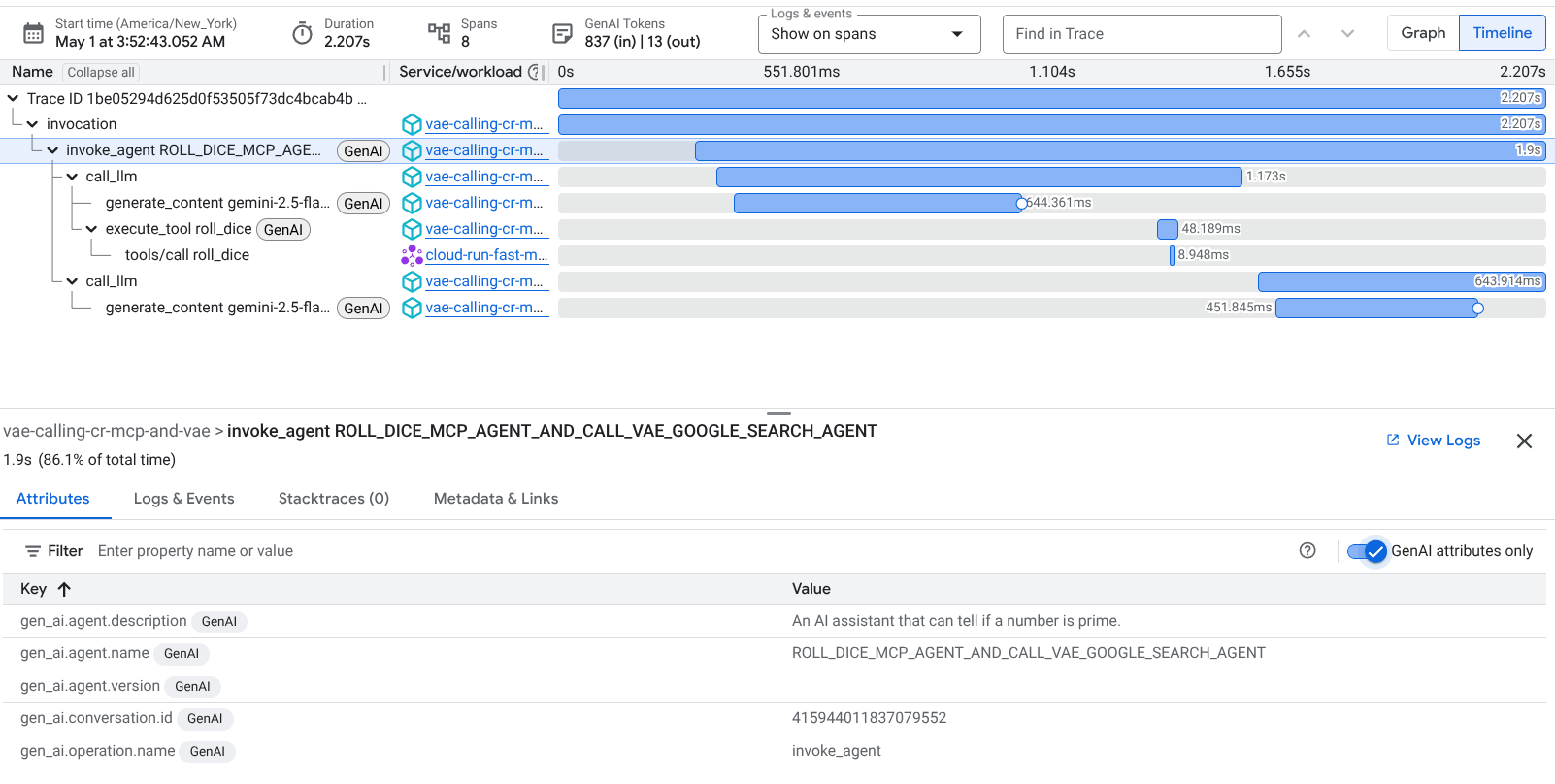
התפריט הנשלף מכיל מסך מפוצל. בצד אחד מוצג טווח הזמן בהקשר של המעקב. בצד השני מוצגות כרטיסיות שמאפשרות לכם לראות מידע ספציפי על טווח, כמו מאפיינים, מטא-נתונים, פרומפטים ותשובות מצורפים. מידע על הכרטיסיות האלה זמין במאמר בנושא הצגת מאפיינים, רשומות ביומן ואירועים.
הרכיבים בציר הזמן הם דינמיים. בוחרים טווח כדי לראות את המאפיינים, הרשומות ביומן והאירועים שלו.
הסבר על היררכיית השיחות
כברירת מחדל, היררכיית השיחות מופיעה כציר זמן. הרשומה הראשונה מייצגת את המעקב, וכל רשומה שבהמשך מייצגת טווח. כל רשומה מציגה את הפרטים הבאים:
- בעמודה Name מוצגים שם ומזהה של יחידה לוגית למעקב או עקבה.
סמל של GenAI,
 , מציין שטווח מסוים כולל אירועים או מאפיינים של AI גנרטיבי.
 - בעמודה Service/workload (שירות או עומס עבודה) מוצג שם של שירות או עומס עבודה. המערכת מגדירה את הערך הזה באמצעות מאפיין OpenTelemetry
service.name. כחלופה, בשירותי App Engine, המערכת מציגה את שם השירות של App Engine. - הצבע והאורך של סרגל ההשהיה משקפים את הסטטוס ואת משך הפקודה.
- עיגול בסרגל חביון מציין שרשומה ביומן או אירוע משויכים לטווח. כדי לשנות את ההתנהגות הזו, משתמשים בתפריט יומנים ואירועים.
כדי להציג את ההיררכיה של השיחות כגרף אציקלי מכוון (DAG), בוחרים באפשרות Graph בסרגל הכלים:

בתצוגת ה-DAG, השם והחביון מופיעים לצד כל רכיב. הצבע משקף את הסטטוס של הטווח. אפשר להשתמש בגלגלת הגלילה של מצביע העכבר כדי לשנות את גודל הגרף.
חיפוש טווחי זמן במעקב
כדי לחפש מילות מפתח בטווחים בנתוני המעקב, משתמשים בשדה חיפוש בנתוני המעקב.
החיפוש חל רק על השם של יחידה לוגית למעקב, השירות או עומס העבודה, ועל שדות המאפיינים. אפשר לחפש רק לפי טקסט רגיל, ואי אפשר לחפש ביומנים, באירועים או במטא-נתונים.
לדוגמה, אם מזינים את הערך GET, כל התאמה ל-GET שלא תלויה באותיות רישיות בשדות שם, שירות/עומס עבודה ומאפיינים תודגש.
הצגת מאפיינים, רשומות ביומן ואירועים
בתפריט הנפתח פרטים של יחידה לוגית למעקב יש כרטיסייה לכל אחד מהפריטים הבאים:
קלט/פלט: מוצגים אירועים שמתאימים למוסכמות הסמנטיות של OpenTelemetry GenAI. הכרטיסייה הזו מוצגת רק אם טווח הזמן מכיל את האירועים האלה. כדי לעזור לכם לזהות את טווחי הזמן האלה, בתצוגת ציר הזמן מוצג סמל של GenAI,
, עם שם טווח הזמן, אם הטווח מכיל אירועים או מאפיינים שתואמים למוסכמות האלה. מידע נוסף זמין במאמר בנושא צפייה באירועים ובמאפיינים של AI גנרטיבי.מאפיינים: רשימת המאפיינים שמצורפים ל-spans. ב-Trace Explorer מוצג סמל GenAI,
, כדי לציין אילו טווחים מכילים מאפיינים של AI גנרטיבי.
מידע על תוויות זמין במאמר תוויות של מעקב.יומנים ואירועים: בכרטיסייה הזו מפורטים אירועים ורשומות ביומן שבהם השדות
trace_idו-span_idתואמים לטווח הזמן שנבחר. מוצגים רק רשומות ביומן שיש לכם הרשאה לראות.כדי לעיין בערך בכרטיסייה הזו, לוחצים על keyboard_arrow_down עוד אפשרויות.
אם אתם מעדיפים להשתמש בדף Logs Explorer כדי להציג את נתוני היומן, לוחצים על הצגת היומנים. השאילתה מוגדרת כך שתסנן לפי מעקב ספציפי, span וטווח זמן.
Stacktraces: רשימה של ה-stacktraces הזמינים.
מטא-נתונים וקישורים: רשימה של מידע כללי, מידע על היקף המכשור וקישורים לסכימה.
בקטע מטא-נתונים מוצג מידע כמו:
- מזהה הטווח: מזהה הטווח הוא מספר שלם ב-64 ביט שאינו 0. פרטים נוספים זמינים במאמר
TraceSpan. - מזהה של span הורה.
- מזהה הפרויקט.
- שעת התחלה ושעת סיום.
טבלה שמופיעים בה קישורים לטווחים אחרים. בטבלה הזו מפורטים הנתונים הבאים לגבי כל קישור:
- צמדי המפתח/ערך של הטווח שמקושר.
- מזהה המעקב של היחידה הלוגית למעקב שמקושרת. אם בשדה הזה מופיע Current trace, ה-span מקושר ל-span אחר באותו trace.
מידע על קישורים זמין בדף ההפניה של
LinksAPI.
בקטעים Instrumentation scope (היקף המדידה) ו-Schema information (פרטי הסכימה) מוצגים השם והגרסה של ההיקף, ויש בהם קישורים לסכימה. הקטעים האלה מושמטים אם הטווח לא מכיל את המידע הזה.
- מזהה הטווח: מזהה הטווח הוא מספר שלם ב-64 ביט שאינו 0. פרטים נוספים זמינים במאמר
יכול להיות שבתפריט הנפתח פרטים תופיע גם כרטיסייה עם התווית קלט/פלט. בכרטיסייה הזו מוצגים אירועים שקשורים ל-AI גנרטיבי.
צפייה באירועים שקשורים ל-AI גנרטיבי
כדי לזהות טווחים שמכילים מאפיינים או אירועים שתואמים למוסכמות הסמנטיות של OpenTelemetry GenAI, מחפשים את הסמל GenAI, :
בכרטיסייה Attributes (מאפיינים) מוצגים מאפיינים שמצורפים לטווח. כדי להציג רק את מאפייני ה-AI הגנרטיבי, מפעילים את האפשרות רק מאפייני AI גנרטיבי.
בכרטיסייה Inputs/Outputs מוצגים האירועים שתואמים למוסכמות האלה והמאפיינים המשויכים, שמוצגים גם בכרטיסייה Attributes. יש שתי הגדרות נתמכות:
הנחיות ותשובות מבוססות-טקסט מצורפות לטווחים כמאפיינים, שהם צמדי מפתח/ערך שמתארים מאפיין או אירוע. לדוגמה, הערך של המפתח
gen_ai.systemמזהה את המערכת שמספקת את היכולות של AI גנרטיבי. המפתחות של מאפייני ה-AI הגנרטיבי מתחילים ב-gen_ai.פרומפטים ותשובות מרובי-מוֹדָל שמאוחסנים בקטגוריה של Cloud Storage. Cloud Trace מזהה את האירועים האלה באמצעות קורלציה בין נתוני העקבות לבין נתוני היומן. מידע על ההגדרות הנתמכות זמין במאמר איסוף והצגה של הנחיות ותשובות מרובות-אופנים.
בצילום המסך הבא אפשר לראות איך Inputs/Outputs מציג אירועים של AI גנרטיבי מבוסס-טקסט שמצורפים ל-spans:
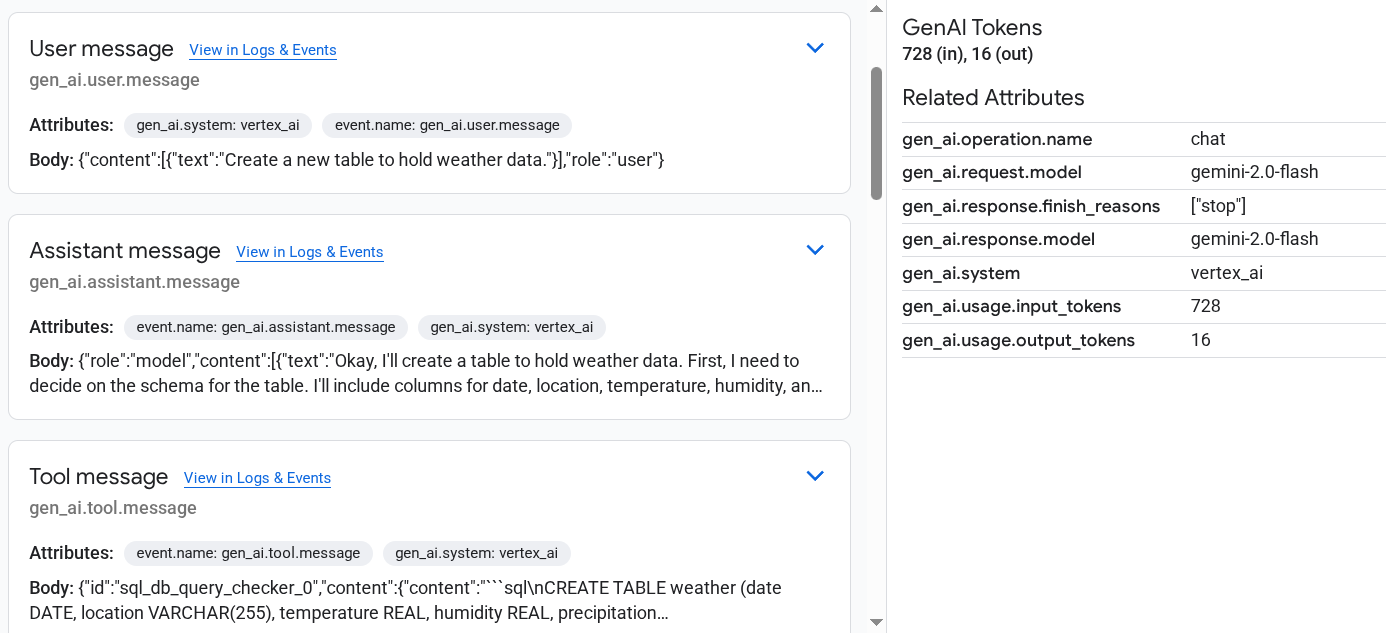
למידע על אפליקציית הדוגמה שיצרה את צילום המסך הקודם, אפשר לעיין במאמר לבצע אינסטרומנטציה של סוכן LangGraph ReAct באמצעות OpenTelemetry.
הצגת שיחות לשרתי MCP מרוחקים
כדי לראות את טווחי הזמן שנוצרו על ידי שרתי MCP, מבצעים אחת מהפעולות הבאות:
- מסננים את נתוני המעקב לפי שם היחידה הלוגית למעקב.
מוסיפים מסנן מאפיינים שהמפתח שלו הוא
mcp.method.nameוהערך שלו הואtools/call.המסנן הזה ספציפי למציאת טווחים שהשם שלהם תואם למוסכמות הסמנטיות של OpenTelemetry ל-MCP. השם דומה ל:
tools/call NAMEבביטוי הקודם, NAME מתייחס לנקודת הקצה שהופעלה. לדוגמה, יכול להיות שזה יהיה משהו דומה ל-
roll_dice.
מידע על שרתי MCP של Google Cloud שמפיקים עקבות ועל אופן ההגדרה של האפליקציה כדי להנחות את שרתי ה-MCP להפיק טווחי זמן זמין במאמר בדיקת קריאות ל-MCP באמצעות Trace.
המאמרים הבאים
- הצגת נתוני מעקב בלוח בקרה בהתאמה אישית
- יצירה וניהול של היקפי מעקב
- שיתוף של עקבות וטווחים
- פתרון בעיות