


在自定义信息中心内显示跟踪记录数据,可让您将 span 延迟时间和速率与系统指标和应用日志相关联。您可以通过插入跟踪记录 widget、从 Trace 探索器页面保存视图或使用 Cloud Monitoring API 来添加跟踪记录热图、图表和 span 表。
直观呈现跟踪记录数据
Trace 探索器页面提供了一套预配置的可视化图表,用于排查问题。默认情况下,它会显示 span 延迟时间的热图以及单个或分组 span 的列表。如需了解详情,请参阅查找和探索跟踪记录。
由于自定义信息中心是模块化的,因此您可以通过组合各个跟踪记录 widget 来构建此综合视图的永久版本。例如,您可以添加一个热图 widget,以及用于分组 span 和单个 span 的单独表格。在信息中心内重新创建此布局后,您可以在一个共享视图中监控跟踪数据的各个方面,以及其他遥测数据:
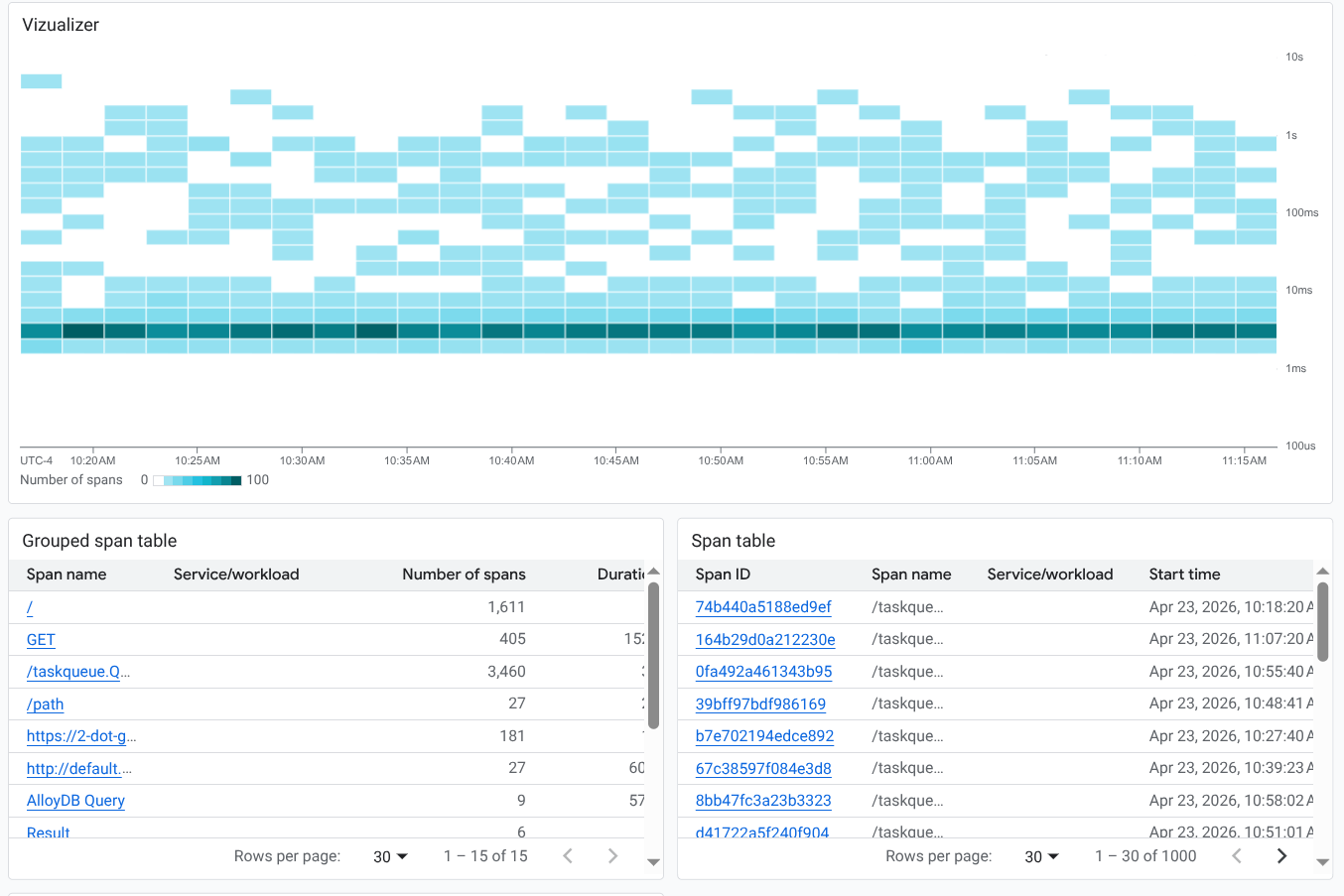
默认情况下,跟踪记录 widget 会显示默认跟踪记录范围中的资源的数据。不过,您可以修改各个微件的范围,以搜索不同的项目或专注于特定资源组。
修改跟踪记录 widget 时,系统会打开 Trace 探索器的集成版本。借助此编辑器,您可以添加过滤条件并修改配置选项,就像在执行调查时一样,然后再将永久性更改应用于信息中心图块。
准备工作
如需获得在自定义信息中心内显示跟踪记录数据所需的权限,请让管理员为您授予以下 IAM 角色:
- 您的项目的 Monitoring Editor (
roles/monitoring.editor)。 - 您要查看其跟踪记录条目的每个项目的 Cloud Trace User (
roles/cloudtrace.user)。
如需详细了解如何授予角色,请参阅管理对项目、文件夹和组织的访问权限。
信息中心最多可容纳 100 个 widget。
使用 Trace 探索器页面上的保存选项
Trace 探索器提供了跟踪记录数据的多种可视化图表。您可以将这些可视化图表添加到信息中心,以创建类似的视图。
如需将 Trace Explorer 中的数据保存到自定义信息中心,请执行以下操作:
-
在 Google Cloud 控制台中,前往
 Trace 探索器页面:
您也可以使用搜索栏查找此页面。
在工具栏中,选择保存到信息中心。
选择显示样式。您可以采取以下做法:
- Visualizer:向信息中心添加热图。
- Span table(Span 表):向信息中心添加一个包含各个 span 的表。
- 分组的 span 表:向信息中心添加分组的 span 表。
选择或创建信息中心。
点击保存到信息中心。
向自定义信息中心添加跟踪记录 widget
本部分介绍了如何在自定义信息中心内显示跟踪记录数据。这些说明使用 Google Cloud 控制台,并假定您正在修改信息中心。如需了解如何使用 Cloud Monitoring API,请参阅显示跟踪记录数据的信息中心。
如需在自定义信息中心内显示跟踪数据,请执行以下操作:
打开自定义信息中心:
在工具栏中,点击 add 添加 widget。
在添加 widget 对话框中,前往数据部分,然后选择 Trace。
配置跟踪记录微件。您可以更改默认视图和标题,并添加过滤条件。
如需更改视图,请在工具栏中展开图表视图菜单,然后选择一个视图:
- 如需添加热图(默认),请选择 Span 时长(热图)。
- 如需显示 span 率,请选择 span 率(折线图)。
- 如需显示延迟时间数据,请选择 Span 持续时间(百分位)。
- 如需以表格格式列出 span,请选择 span 速率(折线图)或 span 持续时间(百分位),然后使用 widget 类型菜单显示表格。选择器可让您显示分组或未分组的数据。
如需限制显示的跟踪记录,请添加过滤条件。
如需更新名称,请在 widget 名称字段中输入新名称。
如需将更改应用于信息中心,请在工具栏中点击应用。如需舍弃更改,请点击取消。
如需保存修改后的信息中心,请在工具栏中点击保存。
修改或编辑显示跟踪记录数据的小组件
如需修改 widget,请将指针悬停在相应 widget 上以激活工具栏,然后点击 edit 修改 widget。
系统随即会打开一个编辑器。在此视图中,您可以添加或移除过滤条件,以及修改任何配置选项。然后,您可以将更改保存到信息中心或舍弃更改。
限制
- 信息中心级过滤条件不适用于跟踪记录 widget。
- 您无法将变量应用于跟踪 widget 的查询。