


カスタム ダッシュボードにトレースデータを表示すると、スパンのレイテンシとレートをシステム指標とアプリケーション ログに関連付けることができます。トレース ヒートマップ、グラフ、スパンテーブルを追加するには、トレース ウィジェットを挿入するか、[Trace エクスプローラ] ページからビューを保存するか、Cloud Monitoring API を使用します。
トレースデータの可視化
[Trace エクスプローラ] ページには、トラブルシューティング用に事前構成された一連の可視化機能が用意されています。デフォルトでは、スパン レイテンシのヒートマップと、個々のスパンまたはグループ化されたスパンのリストが表示されます。詳細については、トレースを検索して調査するをご覧ください。
カスタム ダッシュボードはモジュラー型であるため、個々のトレース ウィジェットを組み合わせて、この包括的なビューの永続バージョンを構築できます。たとえば、グループ化されたスパンと個々のスパンの個別のテーブルとともに、ヒートマップ ウィジェットを追加できます。このレイアウトをダッシュボードに再作成すると、他のテレメトリーと共有された単一のビューでトレースデータのすべての側面をモニタリングできます。
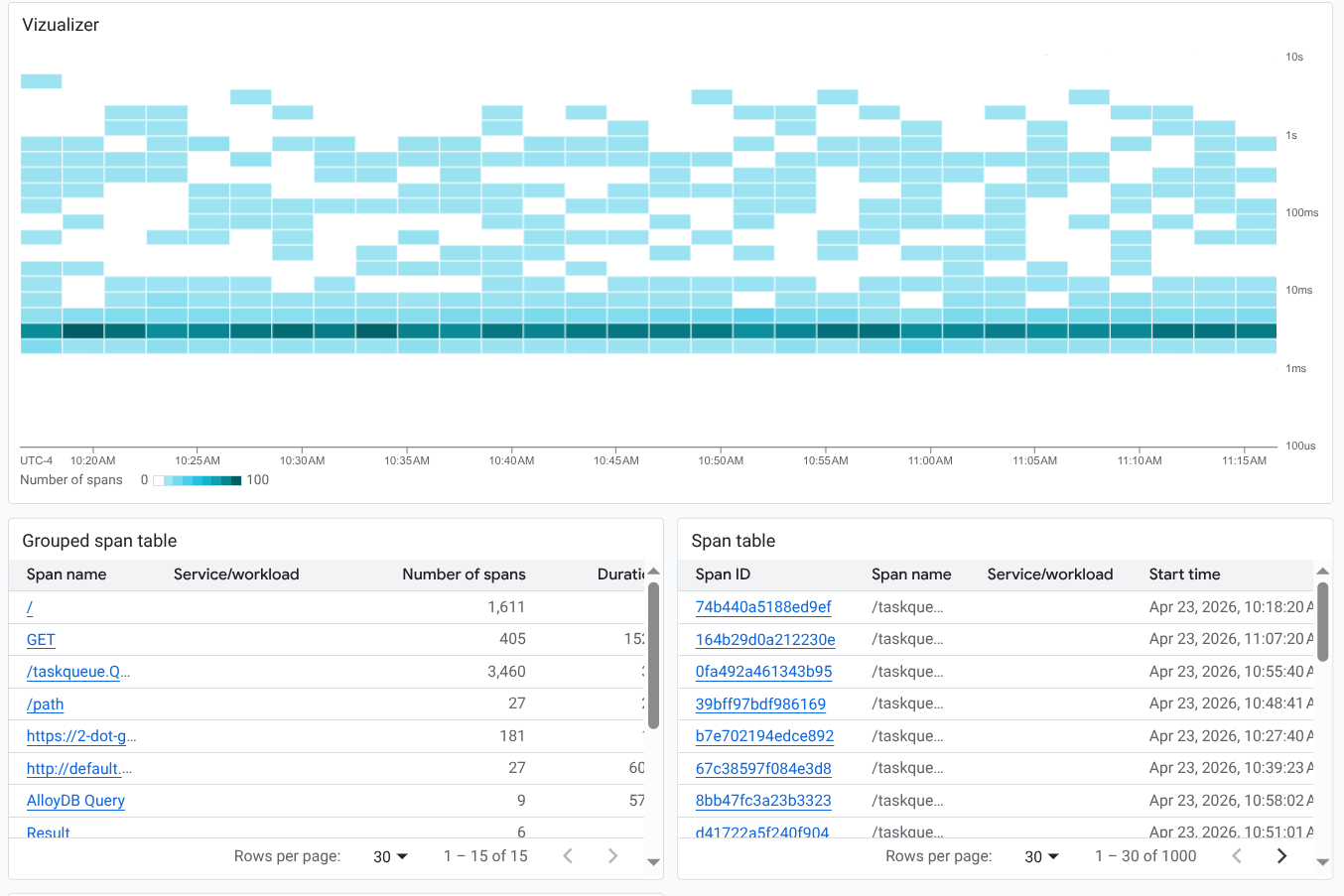
デフォルトでは、トレース ウィジェットには、デフォルトのトレース スコープのリソースのデータが表示されます。ただし、個々のウィジェットのスコープを変更して、別のプロジェクトを検索したり、特定のリソース グループに焦点を当てたりできます。
トレース ウィジェットを編集すると、統合バージョンの Trace エクスプローラが開きます。このエディタでは、調査を行う場合と同様に、ダッシュボード タイルに永続的な変更を適用する前に、フィルタを追加して構成オプションを変更できます。
始める前に
カスタム ダッシュボードにトレースデータを表示するために必要な権限を取得するには、次の IAM ロールを付与するよう管理者に依頼してください。
- プロジェクトに対するモニタリング編集者(
roles/monitoring.editor)。 - トレース エントリを表示する各プロジェクトに対する Cloud Trace ユーザー (
roles/cloudtrace.user)。
ロールの付与については、プロジェクト、フォルダ、組織へのアクセス権の管理をご覧ください。
必要な権限は、カスタムロールや他の事前定義ロールから取得することもできます。
ダッシュボードには最大で 100 個のウィジェットを配置できます。
[Trace エクスプローラ] ページの保存オプションを使用する
Trace エクスプローラには、トレースデータの可視化方法がいくつか用意されています。これらのビジュアリゼーションをダッシュボードに追加して、同様のビューを作成できます。
Trace エクスプローラのデータをカスタム ダッシュボードに保存する手順は次のとおりです。
-
Google Cloud コンソールで、
 [Trace エクスプローラ] ページに移動します。
このページは、検索バーを使用して見つけることもできます。
ツールバーで [ダッシュボードに保存] を選択します。
表示スタイルを選択します。以下のいずれかをご検討ください。
- ビジュアライザー: ダッシュボードにヒートマップを追加します。
- スパンテーブル: 個々のスパンのテーブルをダッシュボードに追加します。
- グループ化したスパン表: グループ化したスパンの表をダッシュボードに追加します。
ダッシュボードを選択または作成します。
[ダッシュボードに保存] をクリックします。
カスタム ダッシュボードにトレース ウィジェットを追加する
このセクションでは、カスタム ダッシュボードにトレースデータを表示する方法について説明します。この手順では、 Google Cloud コンソールを使用し、ダッシュボードを編集していることを前提としています。Cloud Monitoring API の使用方法については、トレースデータを表示するダッシュボードをご覧ください。
カスタム ダッシュボードにトレースデータを表示する手順は次のとおりです。
カスタム ダッシュボードを開きます。
-
Google Cloud コンソールで [ダッシュボード] ページに移動します。
検索バーを使用してこのページを検索する場合は、小見出しが「Monitoring」の結果を選択します。
- Google Cloud コンソールのツールバーで、 Google Cloud プロジェクトを選択します。App Hub の構成には、App Hub ホスト プロジェクトまたは管理プロジェクトを選択します。
ダッシュボードを選択するか、[ダッシュボードを作成] をクリックします。
ダッシュボードを作成する場合は、[スコープ] メニューを使用して、トレースデータを検索するリソースを構成します。デフォルトでは、システムはデフォルトのトレース スコープ内のリソースでトレースデータを検索します。
-
ツールバーで [add ウィジェットを追加] をクリックします。
[ウィジェットを追加] ダイアログで、[データ] セクションに移動して [トレース] を選択します。
トレース ウィジェットを構成します。デフォルトのビューとタイトルを変更したり、フィルタを追加したりできます。
ビューを変更するには、ツールバーで [グラフビュー] メニューを開き、ビューを選択します。
- ヒートマップ(デフォルト)を追加するには、[スパン期間(ヒートマップ)] を選択します。
- スパンのレートを表示するには、[スパンレート(折れ線グラフ)] を選択します。
- レイテンシ データを表示するには、[スパンの長さ(パーセンタイル)] を選択します。
- スパンを表形式で一覧表示するには、[スパン率(折れ線グラフ)] または [スパン期間(パーセンタイル)] を選択し、[ウィジェット タイプ] メニューを使用して表を表示します。セレクタを使用すると、グループ化されたデータまたはグループ化されていないデータを表示できます。
表示されるトレースを制限するには、フィルタを追加します。
タイトルを更新するには、[ウィジェットのタイトル] フィールドに新しいタイトルを入力します。
変更をダッシュボードに適用するには、ツールバーで [適用] をクリックします。変更を破棄するには、[キャンセル] をクリックします。
変更したダッシュボードを保存するには、ツールバーで [保存] をクリックします。
トレースデータを表示するウィジェットを変更または編集する
ウィジェットを変更するには、ウィジェットの上にポインタを置いてツールバーを有効にし、edit [ウィジェットを編集] をクリックします。
エディタが開きます。このビューから、フィルタの追加や削除、構成オプションの変更を行うことができます。変更をダッシュボードに保存するか、破棄できます。
制限事項
- ダッシュボード レベルのフィルタは、トレース ウィジェットには適用されません。
- トレース ウィジェットのクエリに変数を適用することはできません。