


Questo documento descrive come visualizzare i dati di traccia su dashboard personalizzate. Aggiungendo widget di traccia alle dashboard, puoi creare una visualizzazione unificata per la risoluzione dei problemi che correla le latenze degli span con le metriche di sistema e i log delle applicazioni.
Per visualizzare i dati di traccia in una dashboard, puoi aggiungere un widget specifico per le tracce, utilizzare un'opzione di salvataggio nella pagina Esplora tracce o utilizzare l'API Cloud Monitoring.
Visualizzare i dati di traccia
La pagina Esplora tracce fornisce una suite preconfigurata di visualizzazioni per la risoluzione dei problemi. Per impostazione predefinita, mostra una mappa termica delle latenze degli span e elenchi di span singoli o raggruppati. Per saperne di più, consulta Trovare ed esplorare le tracce.
Poiché le dashboard personalizzate sono modulari, puoi creare una versione persistente di questa visualizzazione completa combinando singoli widget di traccia. Ad esempio, puoi aggiungere un widget mappa termica insieme a tabelle separate per intervalli raggruppati e individuali. La ricreazione di questo layout in una dashboard ti consente di monitorare tutti gli aspetti dei dati di traccia in una singola visualizzazione condivisa con gli altri dati di telemetria:
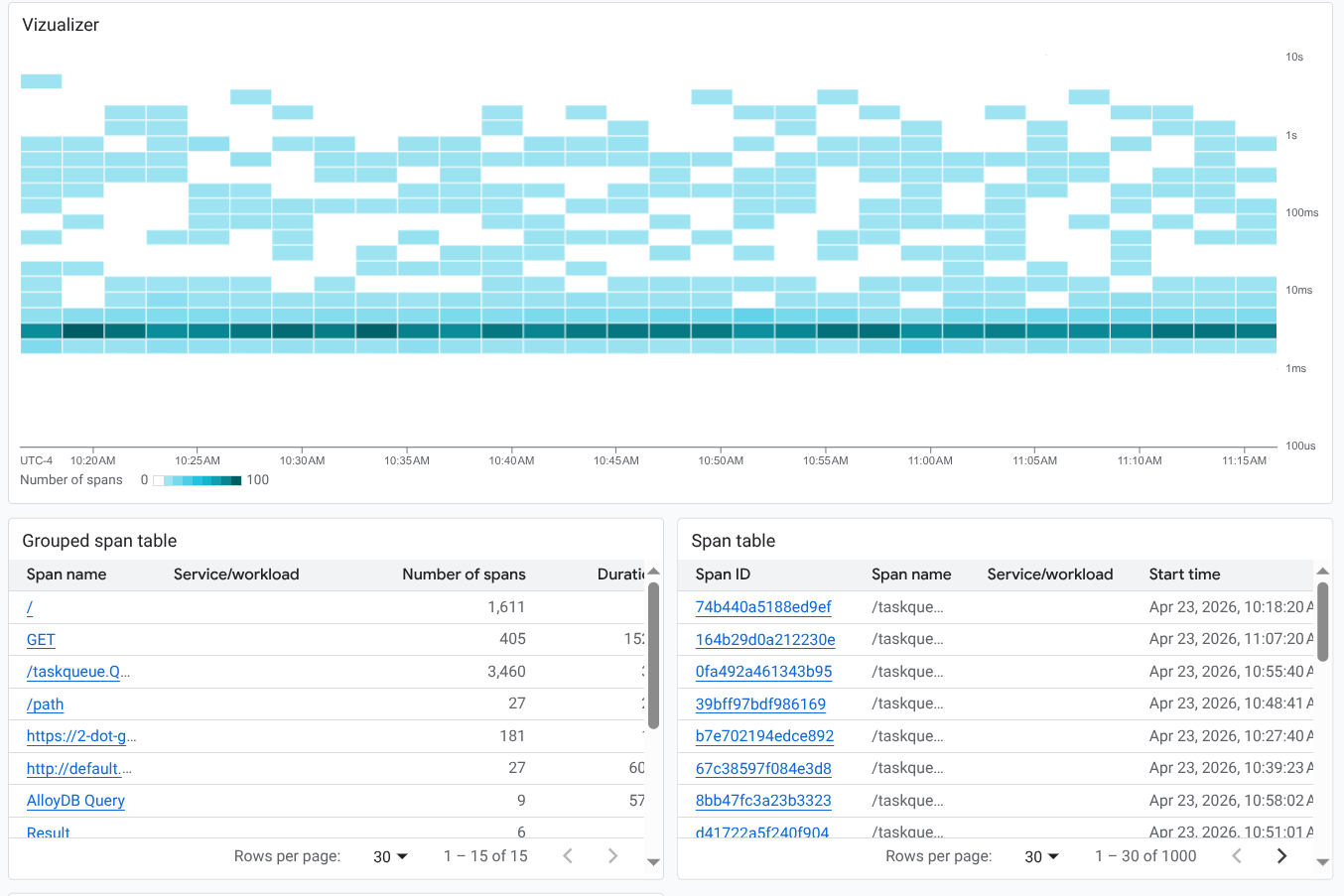
Per impostazione predefinita, i widget di traccia mostrano i dati delle risorse nell'ambito di traccia predefinito. Tuttavia, puoi modificare l'ambito dei singoli widget per cercare progetti diversi o concentrarti su gruppi di risorse specifici.
Quando modifichi un widget di traccia, si apre una versione integrata di Trace Explorer. Questo editor ti consente di aggiungere filtri e modificare le opzioni di configurazione, proprio come faresti quando esegui indagini, prima di applicare le modifiche permanenti ai riquadri della dashboard.
Prima di iniziare
Per ottenere le autorizzazioni necessarie per visualizzare i dati di traccia in una dashboard personalizzata, chiedi all'amministratore di concederti i seguenti ruoli IAM:
- Editor Monitoring (
roles/monitoring.editor) sul tuo progetto. - Utente Cloud Trace (
roles/cloudtrace.user) su ogni progetto di cui vuoi visualizzare le voci di traccia.
Per saperne di più sulla concessione dei ruoli, consulta Gestisci l'accesso a progetti, cartelle e organizzazioni.
Potresti anche riuscire a ottenere le autorizzazioni richieste tramite i ruoli personalizzati o altri ruoli predefiniti.
Puoi inserire fino a 100 widget in una dashboard.
Utilizza l'opzione di salvataggio nella pagina Esplora tracce.
Esplora tracce offre diverse visualizzazioni dei dati di traccia. Puoi aggiungere queste visualizzazioni a una dashboard per creare una visualizzazione simile.
Per salvare i dati di Esplora tracce in una dashboard personalizzata:
-
Nella console Google Cloud , vai alla pagina
 Esplora tracce:
Puoi trovare questa pagina anche utilizzando la barra di ricerca.
Nella barra degli strumenti, seleziona Salva nella dashboard.
Seleziona lo stile di visualizzazione. Hai le seguenti opzioni:
- Visualizzatore: aggiungi una mappa termica alla dashboard.
- Tabella degli intervalli: aggiungi una tabella dei singoli intervalli alla dashboard.
- Tabella span raggruppato: aggiungi una tabella di span raggruppati alla dashboard.
Seleziona o crea una dashboard.
Fai clic su Salva nella dashboard.
Aggiungere un widget di traccia a una dashboard personalizzata
Questa sezione descrive come visualizzare i dati di traccia su una dashboard personalizzata. Queste istruzioni sono per la console Google Cloud e presuppongono che tu stia modificando una dashboard. Per informazioni sull'utilizzo dell'API Cloud Monitoring, vedi Dashboard che mostra i dati di traccia.
Per visualizzare i dati di traccia in una dashboard personalizzata:
Apri una dashboard personalizzata:
-
Nella console Google Cloud , vai alla pagina Dashboard:
Se utilizzi la barra di ricerca per trovare questa pagina, seleziona il risultato con il sottotitolo Monitoring.
- Nella barra degli strumenti della console Google Cloud , seleziona il tuo progetto Google Cloud . Per le configurazioni di App Hub, seleziona il progetto host di App Hub o il progetto di gestione.
Seleziona una dashboard o fai clic su Crea dashboard.
Se crei una dashboard, utilizza il menu Ambito per configurare le risorse in cui cercare i dati di traccia. Per impostazione predefinita, il sistema cerca i dati di traccia nelle risorse nell'ambito della traccia predefinito.
-
Nella barra degli strumenti, fai clic su add Aggiungi widget.
Nella finestra di dialogo Aggiungi widget, vai alla sezione Dati e seleziona Traccia.
Configura il widget Trace. Puoi modificare la visualizzazione predefinita, il titolo e aggiungere filtri.
Per modificare la visualizzazione, espandi il menu Visualizzazione grafico nella barra degli strumenti e seleziona una visualizzazione:
- Per aggiungere una mappa termica (impostazione predefinita), seleziona Durata intervallo (mappa termica).
- Per visualizzare la percentuale di intervalli, seleziona Durata intervallo (grafico a linee).
- Per visualizzare i dati di latenza, seleziona Durata span (percentile).
- Per elencare gli intervalli in formato tabellare, seleziona Tasso di intervallo (grafico a linee) o Durata intervallo (percentile) e utilizza il menu Tipo di widget per visualizzare una tabella. I selettori consentono di visualizzare dati raggruppati o non raggruppati.
Per limitare le tracce visualizzate, aggiungi filtri.
Per aggiornare il titolo, inserisci il nuovo titolo nel campo Titolo widget.
Per applicare le modifiche alla dashboard, fai clic su Applica nella barra degli strumenti. Per ignorare le modifiche, fai clic su Annulla.
Per salvare la dashboard modificata, fai clic su Salva nella barra degli strumenti.
Modificare o modificare un widget che mostra i dati di traccia
Per modificare un widget, tieni il puntatore sopra il widget per attivare la barra degli strumenti, quindi fai clic su edit Modifica widget.
Si apre un editor di Trace Explorer. Da questa visualizzazione, puoi aggiungere o rimuovere filtri e modificare le opzioni di configurazione. Puoi quindi applicare le modifiche alla dashboard o ignorarle.
Limitazioni
- I filtri a livello di dashboard non si applicano ai widget di traccia.
- Non puoi applicare una variabile alla query per un widget di traccia.