


Ce document explique comment afficher les données de trace sur des tableaux de bord personnalisés. En ajoutant des widgets de trace à vos tableaux de bord, vous pouvez créer une vue de dépannage unifiée qui met en corrélation les latences des segments avec les métriques système et les journaux d'application.
Pour afficher les données de trace sur un tableau de bord, vous pouvez ajouter un widget spécifique aux traces, utiliser une option d'enregistrement sur la page Explorateur Trace ou utiliser l'API Cloud Monitoring.
Visualiser les données de trace
La page Explorateur Trace fournit une suite de visualisations préconfigurées pour le dépannage. Par défaut, elle affiche une carte de densité des latences des segments et des listes de segments individuels ou groupés. Pour en savoir plus, consultez la section Rechercher et explorer des traces.
Comme les tableaux de bord personnalisés sont modulaires, vous pouvez créer une version persistante de cette vue complète en combinant des widgets de trace individuels. Par exemple, vous pouvez ajouter un widget de carte de densité à côté de tableaux distincts pour les segments groupés et individuels. En recréant cette mise en page sur un tableau de bord, vous pouvez surveiller tous les aspects de vos données de trace dans une vue unique et partagée avec vos autres données de télémétrie :
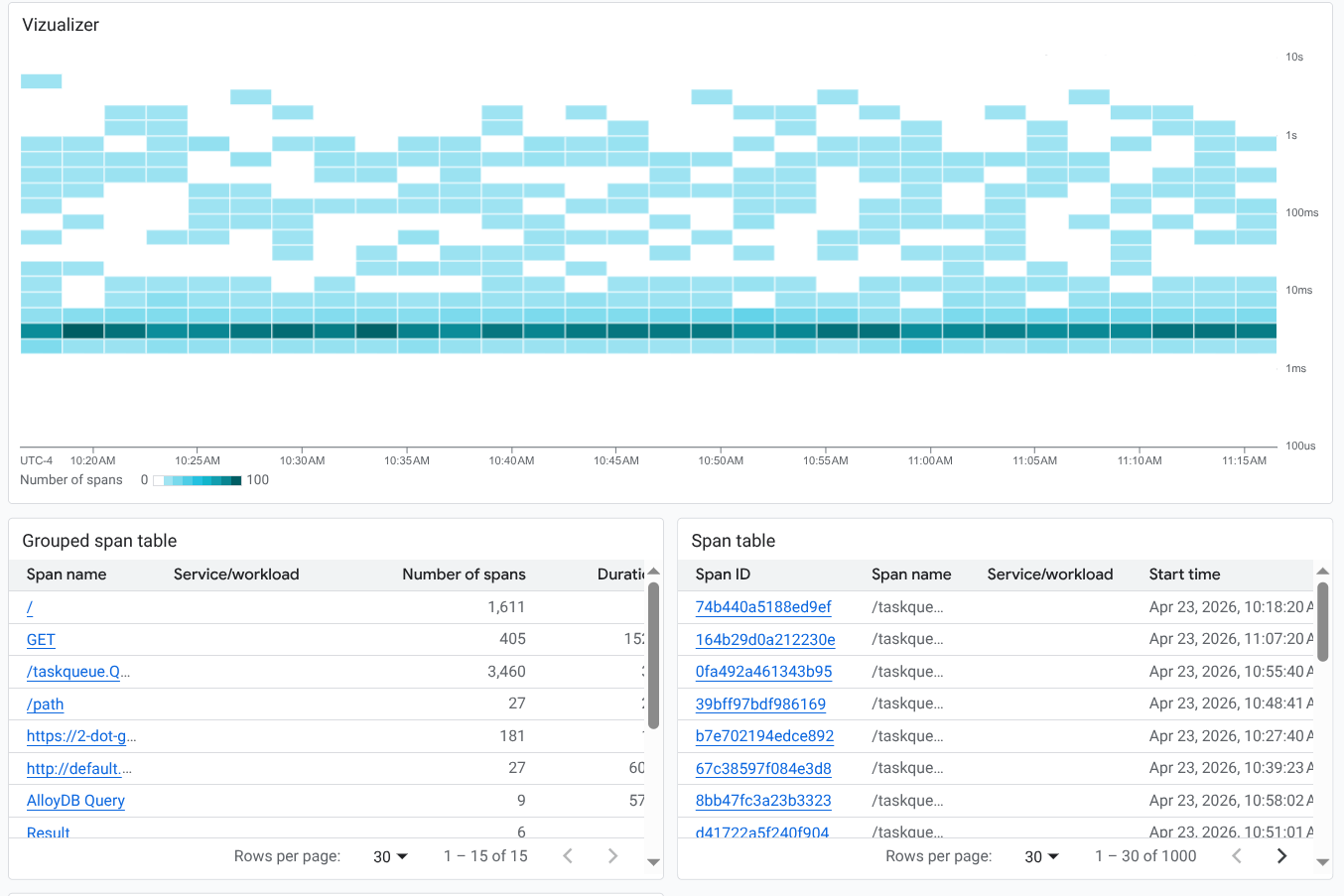
Par défaut, les widgets de trace affichent les données des ressources dans votre champ d'application de trace par défaut. Toutefois, vous pouvez modifier le champ d'application des widgets individuels pour rechercher différents projets ou vous concentrer sur des groupes de ressources spécifiques.
Lorsque vous modifiez un widget de trace, une version intégrée de l'Explorateur Trace s'ouvre. Cet éditeur vous permet d'ajouter des filtres et de modifier les options de configuration, comme vous le feriez lors d'une investigation, avant d'appliquer les modifications persistantes aux vignettes de votre tableau de bord.
Avant de commencer
Pour obtenir les autorisations nécessaires pour afficher les données de trace sur un tableau de bord personnalisé, demandez à votre administrateur de vous accorder les rôles IAM suivants :
- Éditeur Monitoring (
roles/monitoring.editor) sur votre projet. - Utilisateur Cloud Trace (
roles/cloudtrace.user) sur chaque projet dont vous souhaitez afficher les entrées de trace.
Pour en savoir plus sur l'attribution de rôles, consultez Gérer l'accès aux projets, aux dossiers et aux organisations.
Vous pouvez également obtenir les autorisations requises avec des rôles personnalisés ou d'autres rôles prédéfinis.
Un tableau de bord peut contenir jusqu'à 100 widgets simultanément.
Utiliser l'option d'enregistrement sur la page Explorateur Trace
L'Explorateur Trace propose plusieurs visualisations de vos données de trace. Vous pouvez ajouter ces visualisations à un tableau de bord pour créer une vue similaire.
Pour enregistrer les données de l'Explorateur Trace dans un tableau de bord personnalisé, procédez comme suit :
-
Dans la Google Cloud console, accédez à la
 page Explorateur Trace :
Vous pouvez également accéder à cette page à l'aide de la barre de recherche.
Dans la barre d'outils, sélectionnez Enregistrer dans le tableau de bord.
Sélectionnez le style d'affichage. Vous avez le choix entre les options suivantes :
- Visualiseur : ajoutez une carte de densité à votre tableau de bord.
- Tableau de segments : ajoutez un tableau de segments individuels à votre tableau de bord.
- Tableau de segments groupés : ajoutez un tableau de segments groupés à votre tableau de bord.
Sélectionnez ou créez un tableau de bord.
Cliquez sur Enregistrer dans le tableau de bord.
Ajouter un widget de trace à un tableau de bord personnalisé
Cette section explique comment afficher les données de trace sur un tableau de bord personnalisé. Ces instructions concernent la Google Cloud console et supposent que vous modifiez un tableau de bord. Pour en savoir plus sur l'utilisation de l'API Cloud Monitoring, consultez la section Tableau de bord affichant des données de trace.
Pour afficher les données de trace sur un tableau de bord personnalisé, procédez comme suit :
Ouvrez un tableau de bord personnalisé :
-
Dans la Google Cloud console, accédez à la page Tableaux de bord :
Accéder à la page Tableaux de bord
Si vous utilisez la barre de recherche pour trouver cette page, sélectionnez le résultat dont le sous-titre est Monitoring.
- Dans la barre d'outils de la Google Cloud console, sélectionnez votre Google Cloud projet. Pour les configurations App Hub, sélectionnez le projet hôte App Hub ou le projet de gestion.
Sélectionnez un tableau de bord ou cliquez sur Créer un tableau de bord.
Si vous créez un tableau de bord, utilisez le menu Champ d'application pour configurer les ressources pour lesquelles des données de trace sont recherchées. Par défaut, le système recherche les données de trace dans les ressources du champ d'application de trace par défaut.
-
Dans la barre d'outils, cliquez sur add Ajouter un widget.
Dans la boîte de dialogue Ajouter un widget, accédez à la section Données et sélectionnez Trace.
Configurez le widget Trace. Vous pouvez modifier la vue par défaut, le titre et ajouter des filtres.
Pour modifier la vue, dans la barre d'outils, développez le menu Vue du graphique et sélectionnez une vue :
- Pour ajouter une carte de densité (par défaut), sélectionnez Durée du segment (carte de densité).
- Pour afficher le taux de segments, sélectionnez Taux de segments (graphique en courbes).
- Pour afficher les données de latence, sélectionnez Durée du segment (centile).
- Pour lister les segments au format tabulaire, sélectionnez Taux de segments (graphique en courbes) ou Durée du segment (centile), puis utilisez le menu Type de widget pour afficher un tableau. Les sélecteurs vous permettent d'afficher des données groupées ou non groupées.
Pour limiter les traces affichées, ajoutez des filtres.
Pour modifier le titre, saisissez le nouveau titre dans le champ Titre du widget.
Pour appliquer vos modifications au tableau de bord, cliquez sur Appliquer dans la barre d'outils. Pour supprimer vos modifications, cliquez sur Annuler.
Pour enregistrer votre tableau de bord modifié, cliquez sur Enregistrer dans la barre d'outils.
Modifier ou éditer un widget qui affiche des données de trace
Pour modifier un widget, maintenez le pointeur de la souris dessus afin d' activer la barre d'outils, puis cliquez sur edit Modifier le widget.
Un éditeur Explorateur Trace s'ouvre. Dans cette vue, vous pouvez ajouter ou supprimer des filtres et modifier les options de configuration. Vous pouvez ensuite appliquer vos modifications à votre tableau de bord ou les supprimer.
Limites
- Les filtres au niveau du tableau de bord ne s'appliquent pas aux widgets de trace.
- Vous ne pouvez pas appliquer de variable à la requête d'un widget de trace.