


A exibição de dados de trace em um painel personalizado permite correlacionar latências e taxas de período com as métricas do sistema e os registros do aplicativo. É possível adicionar mapas de calor de trace, gráficos e tabelas de período inserindo um widget de trace, salvando uma visualização da página do Trace Explorer ou usando a API Cloud Monitoring.
Como visualizar dados de trace
A página Explorador de traces oferece um conjunto pré-configurado de visualizações para solução de problemas. Por padrão, ele exibe um mapa de calor das latências de período e listas de períodos individuais ou agrupados. Para mais informações, consulte Encontrar e explorar traces.
Como os painéis personalizados são modulares, é possível criar uma versão persistente dessa visualização abrangente combinando widgets de trace individuais. Por exemplo, é possível adicionar um widget de mapa de calor ao lado de tabelas separadas para períodos agrupados e individuais. Ao recriar esse layout em um painel, é possível monitorar todos os aspectos dos dados de trace em uma única visualização compartilhada com outras telemetrias:
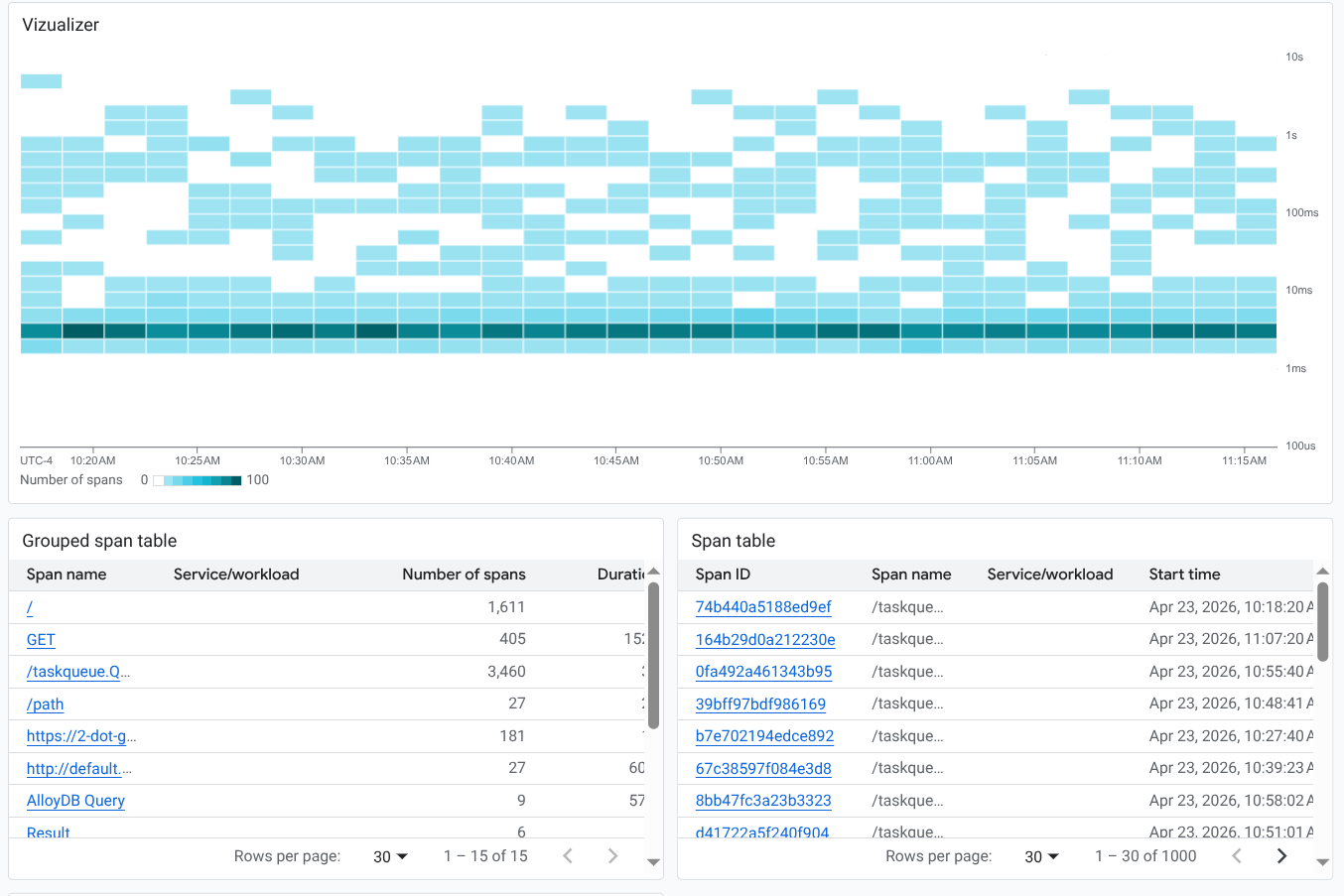
Por padrão, os widgets de trace mostram dados dos recursos no seu escopo de trace padrão. No entanto, é possível modificar o escopo de widgets individuais para pesquisar projetos diferentes ou se concentrar em grupos de recursos específicos.
Quando você edita um widget de trace, uma versão integrada do Trace Explorer é aberta. Esse editor permite adicionar filtros e modificar opções de configuração, assim como você faria ao realizar investigações, antes de aplicar as mudanças persistentes aos blocos do painel.
Antes de começar
Para receber as permissões necessárias para exibir dados de trace em um painel personalizado, peça ao administrador para conceder a você os seguintes papéis do IAM:
- Editor do Monitoring (
roles/monitoring.editor) no projeto. - Usuário do Cloud Trace (
roles/cloudtrace.user) em cada projeto com as entradas de trace que você quer visualizar.
Para mais informações sobre a concessão de papéis, consulte Gerenciar o acesso a projetos, pastas e organizações.
Também é possível conseguir as permissões necessárias usando papéis personalizados ou outros papéis predefinidos.
É possível colocar até 100 widgets em um painel.
Usar a opção de salvar na página Explorador de traces
O Trace Explorer oferece várias visualizações dos dados de trace. É possível adicionar essas visualizações a um painel para criar uma visualização semelhante.
Para salvar dados do Trace Explorer em um painel personalizado, faça o seguinte:
-
No console Google Cloud , acesse a página
 Explorador de traces:
Acessar o Explorador de traces
Também é possível encontrar essa página usando a barra de pesquisa.
Na barra de ferramentas, selecione Salvar no painel.
Selecione o estilo de exibição. Siga uma destas instruções:
- Visualizador: adicione um mapa de calor ao painel.
- Tabela de períodos: adicione uma tabela de períodos individuais ao painel.
- Tabela de períodos agrupada: adicione uma tabela de períodos agrupados ao painel.
Selecione ou crie um painel.
Clique em Salvar no painel.
Adicionar um widget de trace a um painel personalizado
Nesta seção, descrevemos como exibir dados de trace em um painel personalizado. Estas instruções usam o console do Google Cloud e pressupõem que você esteja editando um painel. Para informações sobre como usar a API Cloud Monitoring, consulte Painel que exibe dados de trace.
Para exibir dados de trace em um painel personalizado, faça o seguinte:
Abra um painel personalizado:
-
No console Google Cloud , acesse a página Painéis:
Se você usar a barra de pesquisa para encontrar essa página, selecione o resultado com o subtítulo Monitoring.
- Na barra de ferramentas do console do Google Cloud , selecione seu projeto do Google Cloud . Para configurações do App Hub, selecione o projeto host ou de gerenciamento do App Hub.
Selecione um painel ou clique em Criar painel.
Se você criar um painel, use o menu Escopo para configurar quais recursos serão pesquisados para dados de trace. Por padrão, o sistema pesquisa os recursos no escopo de trace padrão para dados de trace.
-
Na barra de ferramentas, clique em add Adicionar widget.
Na caixa de diálogo Adicionar widget, acesse a seção Dados e selecione Trace.
Configure o widget Trace. É possível mudar a visualização e o título padrão, além de adicionar filtros.
Para mudar a visualização, na barra de ferramentas, abra o menu Visualização de gráfico e selecione uma opção:
- Para adicionar um mapa de calor (padrão), selecione Duração do período (mapa de calor).
- Para mostrar a taxa de períodos, selecione Taxa do período (gráfico de linhas).
- Para exibir dados de latência, selecione Duração do período (percentil).
- Para listar períodos em formato de tabela, selecione Taxa de período (gráfico de linhas) ou Duração do período (percentil) e use o menu Tipo de widget para exibir uma tabela. Os seletores permitem exibir dados agrupados ou não agrupados.
Para restringir os traces mostrados, adicione filtros.
Para atualizar o título, digite o novo título no campo Título do widget.
Para aplicar as mudanças ao painel, clique em Aplicar na barra de ferramentas. Para descartar as mudanças, clique em Cancelar.
Para salvar o painel modificado, clique em Salvar na barra de ferramentas.
Modificar ou editar um widget que mostra dados de trace
Para modificar um widget, mantenha o ponteiro sobre ele para ativar a barra de ferramentas e clique em edit Editar widget.
Um editor será aberto. Nessa visualização, é possível adicionar ou remover filtros e modificar as opções de configuração. Em seguida, salve as alterações no painel ou descarte-as.
Limitações
- Os filtros no nível do painel não se aplicam a widgets de trace.
- Não é possível aplicar uma variável à consulta de um widget de trace.