


Menampilkan data trace di dasbor kustom memungkinkan Anda menghubungkan latensi dan kecepatan span dengan metrik sistem dan log aplikasi. Anda dapat menambahkan heatmap trace, diagram, dan tabel span dengan menyisipkan widget trace, menyimpan tampilan dari halaman Trace Explorer, atau menggunakan Cloud Monitoring API.
Memvisualisasikan data trace
Halaman Trace Explorer menyediakan rangkaian visualisasi yang telah dikonfigurasi sebelumnya untuk pemecahan masalah. Secara default, tab ini menampilkan peta panas latensi span dan daftar span individual atau yang dikelompokkan. Untuk mengetahui informasi selengkapnya, lihat Menemukan dan menjelajahi trace.
Karena dasbor kustom bersifat modular, Anda dapat membuat versi persisten dari tampilan komprehensif ini dengan menggabungkan widget trace individual. Misalnya, Anda dapat menambahkan widget peta panas bersama tabel terpisah untuk span yang dikelompokkan dan span individual. Dengan membuat ulang tata letak ini di dasbor, Anda dapat memantau semua aspek data trace dalam satu tampilan bersama dengan telemetri lainnya:
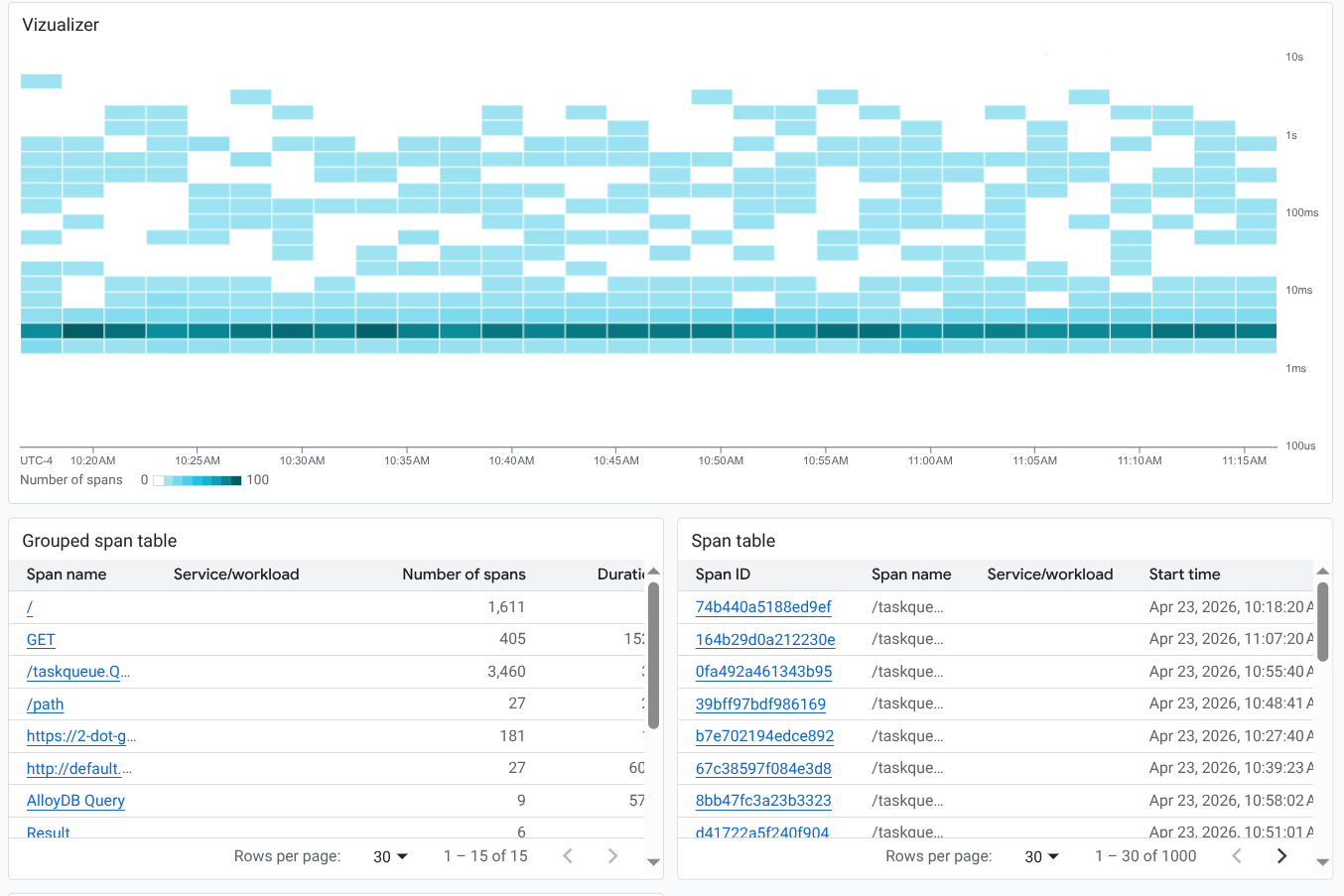
Secara default, widget trace menampilkan data dari resource dalam cakupan trace default Anda. Namun, Anda dapat mengubah cakupan setiap widget untuk menelusuri project yang berbeda atau berfokus pada grup resource tertentu.
Saat Anda mengedit widget trace, versi terintegrasi dari Trace Explorer akan terbuka. Editor ini memungkinkan Anda menambahkan filter dan mengubah opsi konfigurasi, seperti yang Anda lakukan saat melakukan investigasi, sebelum menerapkan perubahan persisten ke kartu dasbor.
Sebelum memulai
Untuk mendapatkan izin yang Anda perlukan untuk menampilkan data trace di dasbor kustom, minta administrator untuk memberi Anda peran IAM berikut:
- Monitoring Editor (
roles/monitoring.editor) di project Anda. - Cloud Trace User (
roles/cloudtrace.user) di setiap project yang entri trace-nya ingin Anda lihat.
Untuk mengetahui informasi selengkapnya tentang pemberian peran, lihat Mengelola akses ke project, folder, dan organisasi.
Anda mungkin juga bisa mendapatkan izin yang diperlukan melalui peran khusus atau peran bawaan lainnya.
Anda dapat menempatkan hingga 100 widget di dasbor.
Menggunakan opsi simpan di halaman Trace Explorer
Trace Explorer menawarkan beberapa visualisasi data trace Anda. Anda dapat menambahkan visualisasi ini ke dasbor untuk membuat tampilan yang serupa.
Untuk menyimpan data dari Trace Explorer ke dasbor kustom, lakukan hal berikut:
-
Di konsol Google Cloud , buka halaman
 Trace explorer:
Anda juga dapat menemukan halaman ini menggunakan kotak penelusuran.
Di toolbar, pilih Save to dashboard.
Pilih gaya tampilan. Anda memiliki opsi berikut ini:
- Visualizer: Tambahkan peta panas ke dasbor Anda.
- Tabel span: Menambahkan tabel span individual ke dasbor Anda.
- Tabel span yang dikelompokkan: Menambahkan tabel span yang dikelompokkan ke dasbor Anda.
Pilih atau buat dasbor.
Klik Save to dashboard.
Menambahkan widget trace ke dasbor kustom
Bagian ini menjelaskan cara menampilkan data trace di dasbor kustom. Petunjuk ini menggunakan konsol Google Cloud dan mengasumsikan bahwa Anda sedang mengedit dasbor. Untuk mengetahui informasi tentang cara menggunakan Cloud Monitoring API, lihat Dasbor yang menampilkan data trace.
Untuk menampilkan data trace di dasbor kustom, lakukan hal berikut:
Membuka dasbor kustom:
-
Di konsol Google Cloud , buka halaman Dashboards:
Jika Anda menggunakan kotak penelusuran untuk menemukan halaman ini, pilih hasil yang subjudulnya adalah Monitoring.
- Di toolbar konsol Google Cloud , pilih project Google Cloud Anda. Untuk konfigurasi App Hub, pilih project host atau project pengelolaan App Hub.
Pilih dasbor atau klik Create dashboard.
Jika Anda membuat dasbor, gunakan menu Scope untuk mengonfigurasi resource mana yang akan ditelusuri untuk data trace. Secara default, sistem menelusuri resource dalam cakupan trace default untuk data trace.
-
Di toolbar, klik add Tambahkan widget.
Dalam dialog Add widget, buka bagian Data, lalu pilih Trace.
Konfigurasikan widget Trace. Anda dapat mengubah tampilan dan judul default, serta menambahkan filter.
Untuk mengubah tampilan, di toolbar, luaskan menu Chart view dan pilih tampilan:
- Untuk menambahkan peta panas (default), pilih Span duration (heatmap).
- Untuk menampilkan rasio span, pilih Span rate (diagram garis).
- Untuk menampilkan data latensi, pilih Span duration (percentile).
- Untuk mencantumkan span dalam format tabel, pilih Span rate (diagram garis) atau Span duration (percentile), dan gunakan menu Widget type untuk menampilkan tabel. Pemilih memungkinkan Anda menampilkan data yang dikelompokkan atau tidak dikelompokkan.
Untuk membatasi trace yang ditampilkan, tambahkan filter.
Untuk memperbarui judul, masukkan judul baru di kolom Widget title.
Untuk menerapkan perubahan pada dasbor, di toolbar, klik Apply. Untuk menghapus perubahan, klik Batal.
Untuk menyimpan dasbor yang telah diubah, klik Save di toolbar.
Mengubah atau mengedit widget yang menampilkan data trace
Untuk mengubah widget, tahan kursor di atas widget untuk mengaktifkan toolbar, lalu klik edit Edit widget.
Editor akan terbuka. Dari tampilan ini, Anda dapat menambahkan atau menghapus filter dan mengubah opsi konfigurasi apa pun. Anda kemudian dapat menyimpan perubahan ke dasbor atau menghapusnya.
Batasan
- Filter tingkat dasbor tidak berlaku untuk widget trace.
- Anda tidak dapat menerapkan variabel ke kueri untuk widget trace.