


L'affichage des données de trace sur un tableau de bord personnalisé vous permet de mettre en corrélation les latences et les taux d'intervalle avec les métriques système et les journaux d'application. Vous pouvez ajouter des cartes de densité, des graphiques et des tables de segments de trace en insérant un widget de trace, en enregistrant une vue depuis la page Explorateur de traces ou en utilisant l'API Cloud Monitoring.
Visualiser les données de trace
La page Explorateur de traces fournit une suite de visualisations préconfigurées pour le dépannage. Par défaut, il affiche une carte de densité des latences de segments et des listes de segments individuels ou groupés. Pour en savoir plus, consultez Rechercher et explorer des traces.
Les tableaux de bord personnalisés étant modulaires, vous pouvez créer une version persistante de cette vue complète en combinant des widgets de trace individuels. Par exemple, vous pouvez ajouter un widget de carte de densité à côté de tableaux distincts pour les segments groupés et individuels. Recréer cette mise en page sur un tableau de bord vous permet de surveiller tous les aspects de vos données de trace dans une seule vue partagée avec vos autres données de télémétrie :
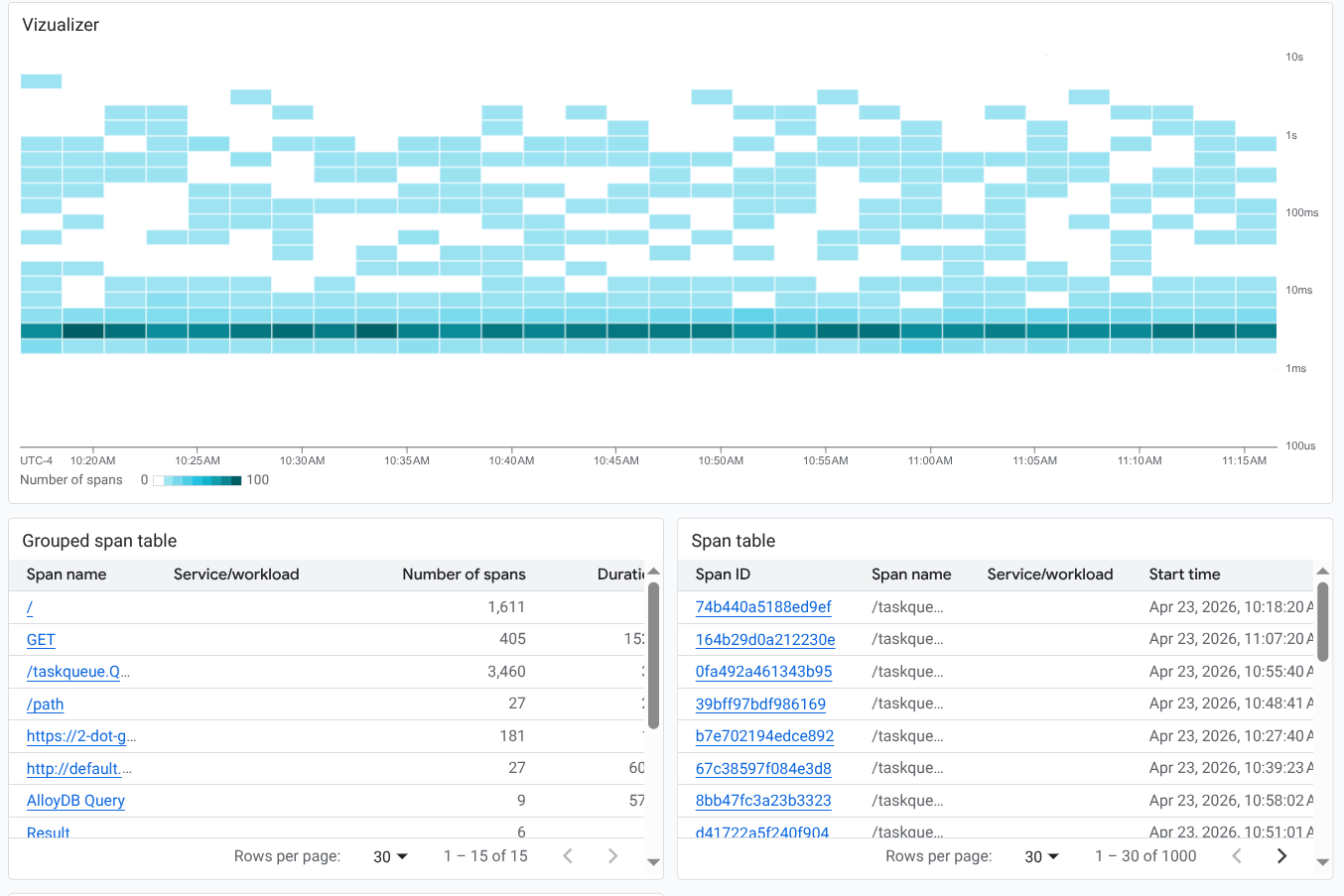
Par défaut, les widgets de trace affichent les données des ressources de votre champ d'application de trace par défaut. Toutefois, vous pouvez modifier le champ d'application de widgets individuels pour rechercher différents projets ou vous concentrer sur des groupes de ressources spécifiques.
Lorsque vous modifiez un widget de trace, une version intégrée de l'explorateur Trace s'ouvre. Cet éditeur vous permet d'ajouter des filtres et de modifier les options de configuration, comme vous le feriez lors d'une investigation, avant d'appliquer les modifications persistantes aux vignettes de votre tableau de bord.
Avant de commencer
Pour obtenir les autorisations nécessaires pour afficher les données de trace sur un tableau de bord personnalisé, demandez à votre administrateur de vous accorder les rôles IAM suivants :
- Éditeur Monitoring (
roles/monitoring.editor) sur votre projet. - Utilisateur Cloud Trace (
roles/cloudtrace.user) sur chaque projet dont vous souhaitez afficher les entrées de trace.
Pour en savoir plus sur l'attribution de rôles, consultez Gérer l'accès aux projets, aux dossiers et aux organisations.
Vous pouvez également obtenir les autorisations requises avec des rôles personnalisés ou d'autres rôles prédéfinis.
Vous pouvez ajouter jusqu'à 100 widgets à un tableau de bord.
Utilisez l'option d'enregistrement sur la page Explorateur Trace.
Trace Explorer propose plusieurs visualisations de vos données de trace. Vous pouvez ajouter ces visualisations à un tableau de bord pour créer une vue similaire.
Pour enregistrer les données de l'explorateur de traces dans un tableau de bord personnalisé, procédez comme suit :
-
Dans la console Google Cloud , accédez à la page
 Explorateur Trace :
Vous pouvez également accéder à cette page à l'aide de la barre de recherche.
Dans la barre d'outils, sélectionnez Enregistrer dans le tableau de bord.
Sélectionnez le style d'affichage. Vous avez plusieurs options :
- Visualiseur : ajoutez une carte de densité à votre tableau de bord.
- Tableau de segments : ajoutez un tableau de segments individuels à votre tableau de bord.
- Tableau des segments regroupés : ajoutez un tableau des segments regroupés à votre tableau de bord.
Sélectionnez ou créez un tableau de bord.
Cliquez sur Enregistrer dans le tableau de bord.
Ajouter un widget de trace à un tableau de bord personnalisé
Cette section explique comment afficher les données de trace sur un tableau de bord personnalisé. Ces instructions utilisent la console Google Cloud et supposent que vous modifiez un tableau de bord. Pour en savoir plus sur l'utilisation de l'API Cloud Monitoring, consultez Tableau de bord affichant les données de trace.
Pour afficher les données de trace sur un tableau de bord personnalisé, procédez comme suit :
Ouvrez un tableau de bord personnalisé :
-
Dans la console Google Cloud , accédez à la page Tableaux de bord :
Accéder à la page Tableaux de bord
Si vous utilisez la barre de recherche pour trouver cette page, sélectionnez le résultat dont le sous-titre est Monitoring.
- Dans la barre d'outils de la console Google Cloud , sélectionnez votre projet Google Cloud . Pour les configurations App Hub, sélectionnez le projet hôte ou le projet de gestion App Hub.
Sélectionnez un tableau de bord ou cliquez sur Créer un tableau de bord.
Si vous créez un tableau de bord, utilisez le menu Champ d'application pour configurer les ressources dans lesquelles rechercher des données de trace. Par défaut, le système recherche les données de trace dans les ressources du champ d'application de trace par défaut.
-
Dans la barre d'outils, cliquez sur add Ajouter un widget.
Dans la boîte de dialogue Ajouter un widget, accédez à la section Données, puis sélectionnez Trace.
Configurez le widget Trace. Vous pouvez modifier la vue et le titre par défaut, et ajouter des filtres.
Pour modifier la vue, dans la barre d'outils, développez le menu Vue graphique et sélectionnez une vue :
- Pour ajouter une carte de densité (par défaut), sélectionnez Durée du segment (carte de densité).
- Pour afficher le débit des segments, sélectionnez Débit du segment (graphique en courbes).
- Pour afficher les données de latence, sélectionnez Durée de l'intervalle (centile).
- Pour lister les segments sous forme de tableau, sélectionnez Taux de segments (graphique en courbes) ou Durée des segments (centile), puis utilisez le menu Type de widget pour afficher un tableau. Les sélecteurs vous permettent d'afficher des données groupées ou non groupées.
Pour limiter les traces affichées, ajoutez des filtres.
Pour modifier le titre, saisissez le nouveau titre dans le champ Titre du widget.
Pour appliquer vos modifications au tableau de bord, cliquez sur Appliquer dans la barre d'outils. Pour supprimer vos modifications, cliquez sur Annuler.
Pour enregistrer votre tableau de bord modifié, cliquez sur Enregistrer dans la barre d'outils.
Modifier un widget qui affiche des données de trace
Pour modifier un widget, placez votre pointeur sur le widget afin d'activer la barre d'outils, puis cliquez sur edit Modifier le widget.
Un éditeur s'ouvre. Dans cette vue, vous pouvez ajouter ou supprimer des filtres et modifier les options de configuration. Vous pouvez ensuite enregistrer vos modifications dans votre tableau de bord ou les annuler.
Limites
- Les filtres au niveau du tableau de bord ne s'appliquent pas aux widgets de trace.
- Vous ne pouvez pas appliquer de variable à la requête d'un widget de trace.