


Wenn Sie Trace-Daten auf einem benutzerdefinierten Dashboard anzeigen, können Sie Span-Latenzen und -Raten mit Ihren Systemmesswerten und Anwendungslogs korrelieren. Sie können Trace-Heatmaps, Diagramme und Span-Tabellen hinzufügen, indem Sie ein Trace-Widget einfügen, eine Ansicht auf der Seite Trace Explorer speichern oder die Cloud Monitoring API verwenden.
Trace-Daten visualisieren
Die Seite Trace Explorer bietet eine vorkonfigurierte Suite von Visualisierungen zur Fehlerbehebung. Standardmäßig wird eine Heatmap der Span-Latenzen und Listen einzelner oder gruppierter Spans angezeigt. Weitere Informationen finden Sie unter Traces finden und ansehen.
Da benutzerdefinierte Dashboards modular sind, können Sie eine persistente Version dieser umfassenden Ansicht erstellen, indem Sie einzelne Trace-Widgets kombinieren. Sie können beispielsweise ein Heatmap-Widget zusammen mit separaten Tabellen für gruppierte und einzelne Spans hinzufügen. Wenn Sie dieses Layout auf einem Dashboard nachbilden, können Sie alle Aspekte Ihrer Trace-Daten in einer einzigen freigegebenen Ansicht mit Ihren anderen Telemetriedaten überwachen:
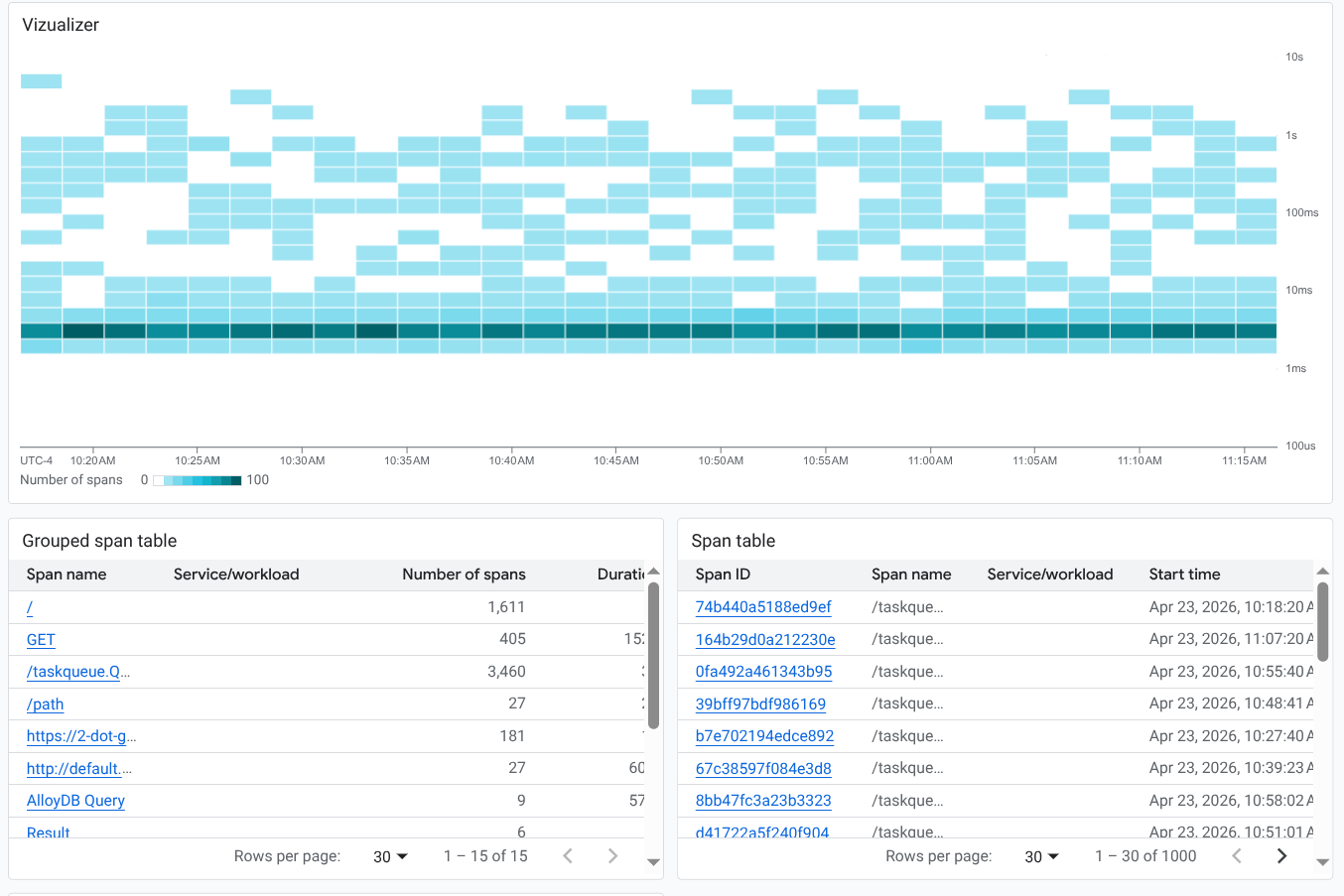
Standardmäßig werden in Trace-Widgets Daten aus den Ressourcen in Ihrem Standard-Trace-Bereich angezeigt. Sie können jedoch den Bereich einzelner Widgets ändern, um in verschiedenen Projekten zu suchen oder sich auf bestimmte Ressourcengruppen zu konzentrieren.
Wenn Sie ein Trace-Widget bearbeiten, wird eine integrierte Version des Trace-Explorers geöffnet. In diesem Editor können Sie Filter hinzufügen und Konfigurationsoptionen ändern, genau wie bei Prüfungen, bevor Sie die dauerhaften Änderungen auf Ihre Dashboard-Tiles anwenden.
Hinweis
Bitten Sie Ihren Administrator, Ihnen die folgenden IAM-Rollen zuzuweisen, um die Berechtigungen zu erhalten, die Sie zum Anzeigen von Trace-Daten in einem benutzerdefinierten Dashboard benötigen:
- Monitoring-Bearbeiter (
roles/monitoring.editor) für Ihr Projekt - Cloud Trace User (
roles/cloudtrace.user) für jedes Projekt, dessen Trace-Einträge Sie ansehen möchten.
Weitere Informationen zum Zuweisen von Rollen finden Sie unter Zugriff auf Projekte, Ordner und Organisationen verwalten.
Sie können die erforderlichen Berechtigungen auch über benutzerdefinierte Rollen oder andere vordefinierte Rollen erhalten.
Ein Dashboard kann maximal 100 Widgets enthalten.
Speicheroption auf der Seite Trace Explorer verwenden
Der Trace Explorer bietet mehrere Visualisierungen Ihrer Trace-Daten. Sie können diese Visualisierungen einem Dashboard hinzufügen, um eine ähnliche Ansicht zu erstellen.
So speichern Sie Daten aus dem Trace Explorer in einem benutzerdefinierten Dashboard:
-
Rufen Sie in der Google Cloud Console die Seite
 Trace Explorer auf:
Sie können diese Seite auch über die Suchleiste finden.
Wählen Sie in der Symbolleiste Im Dashboard speichern aus.
Wählen Sie den Darstellungsstil aus. Sie haben folgende Möglichkeiten:
- Visualizer: Fügen Sie Ihrem Dashboard eine Heatmap hinzu.
- Span-Tabelle: Fügen Sie Ihrem Dashboard eine Tabelle mit einzelnen Spans hinzu.
- Tabelle der gruppierten Spans: Fügen Sie Ihrem Dashboard eine Tabelle mit gruppierten Spans hinzu.
Wählen Sie ein Dashboard aus oder erstellen Sie eines.
Klicken Sie auf Im Dashboard speichern.
Trace-Widget zu einem benutzerdefinierten Dashboard hinzufügen
In diesem Abschnitt wird beschrieben, wie Sie Trace-Daten auf einem benutzerdefinierten Dashboard anzeigen. In dieser Anleitung wird die Google Cloud Console verwendet und davon ausgegangen, dass Sie ein Dashboard bearbeiten. Informationen zur Verwendung der Cloud Monitoring API finden Sie unter Dashboard mit Trace-Daten.
So zeigen Sie Trace-Daten auf einem benutzerdefinierten Dashboard an:
So öffnen Sie ein benutzerdefiniertes Dashboard:
-
Öffnen Sie in der Google Cloud Console die Seite Dashboards :
Wenn Sie diese Seite über die Suchleiste suchen, wählen Sie das Ergebnis aus, dessen Zwischenüberschrift Monitoring ist.
- Wählen Sie in der Symbolleiste der Google Cloud Console Ihr Google Cloud -Projekt aus. Wählen Sie für App Hub-Konfigurationen das App Hub-Hostprojekt oder das Verwaltungsprojekt aus.
Wählen Sie ein Dashboard aus oder klicken Sie auf Dashboard erstellen.
Wenn Sie ein Dashboard erstellen, können Sie im Menü Bereich konfigurieren, in welchen Ressourcen nach Trace-Daten gesucht werden soll. Standardmäßig sucht das System im Standard-Trace-Bereich nach Tracedaten.
-
Klicken Sie in der Symbolleiste auf add Widget hinzufügen.
Gehen Sie im Dialogfeld Widget hinzufügen zum Abschnitt Daten und wählen Sie Trace aus.
Konfigurieren Sie das Widget Trace. Sie können die Standardansicht und den Titel ändern und Filter hinzufügen.
Wenn Sie die Ansicht ändern möchten, maximieren Sie in der Symbolleiste das Menü Diagrammansicht und wählen Sie eine Ansicht aus:
- Wenn Sie eine Heatmap hinzufügen möchten (Standard), wählen Sie Span-Dauer (Heatmap) aus.
- Wenn Sie die Span-Rate anzeigen möchten, wählen Sie Span-Rate (Liniendiagramm) aus.
- Wählen Sie Span-Dauer (Perzentil) aus, um Latenzdaten anzuzeigen.
- Wenn Sie Spans im Tabellenformat auflisten möchten, wählen Sie Span-Rate (Liniendiagramm) oder Span-Dauer (Perzentil) aus und verwenden Sie das Menü Widget-Typ, um eine Tabelle anzuzeigen. Mit Selektoren können Sie gruppierte oder nicht gruppierte Daten anzeigen.
Fügen Sie Filter hinzu, um die angezeigten Traces einzuschränken.
Wenn Sie den Titel aktualisieren möchten, geben Sie den neuen Titel in das Feld Widget-Titel ein.
Wenn Sie die Änderungen auf das Dashboard anwenden möchten, klicken Sie in der Symbolleiste auf Anwenden. Wenn Sie die Änderungen verwerfen möchten, klicken Sie auf Abbrechen.
Klicken Sie zum Speichern des geänderten Dashboards in der Symbolleiste auf Speichern.
Widget ändern oder bearbeiten, in dem Trace-Daten angezeigt werden
Wenn Sie ein Widget ändern möchten, bewegen Sie den Mauszeiger auf das Widget, um die Symbolleiste zu aktivieren, und klicken Sie dann auf edit Widget bearbeiten.
Ein Editor wird geöffnet. In dieser Ansicht können Sie Filter hinzufügen oder entfernen und Konfigurationsoptionen ändern. Anschließend können Sie die Änderungen am Dashboard speichern oder verwerfen.
Beschränkungen
- Filter auf Dashboard-Ebene gelten nicht für Trace-Widgets.
- Sie können keine Variable auf die Abfrage für ein Trace-Widget anwenden.