


Anda dapat membuat diagram hasil kueri SQL di Observability Analytics untuk mengidentifikasi pola dan tren performa dalam data pelacakan, serta menyimpan visualisasi tersebut ke dasbor kustom.
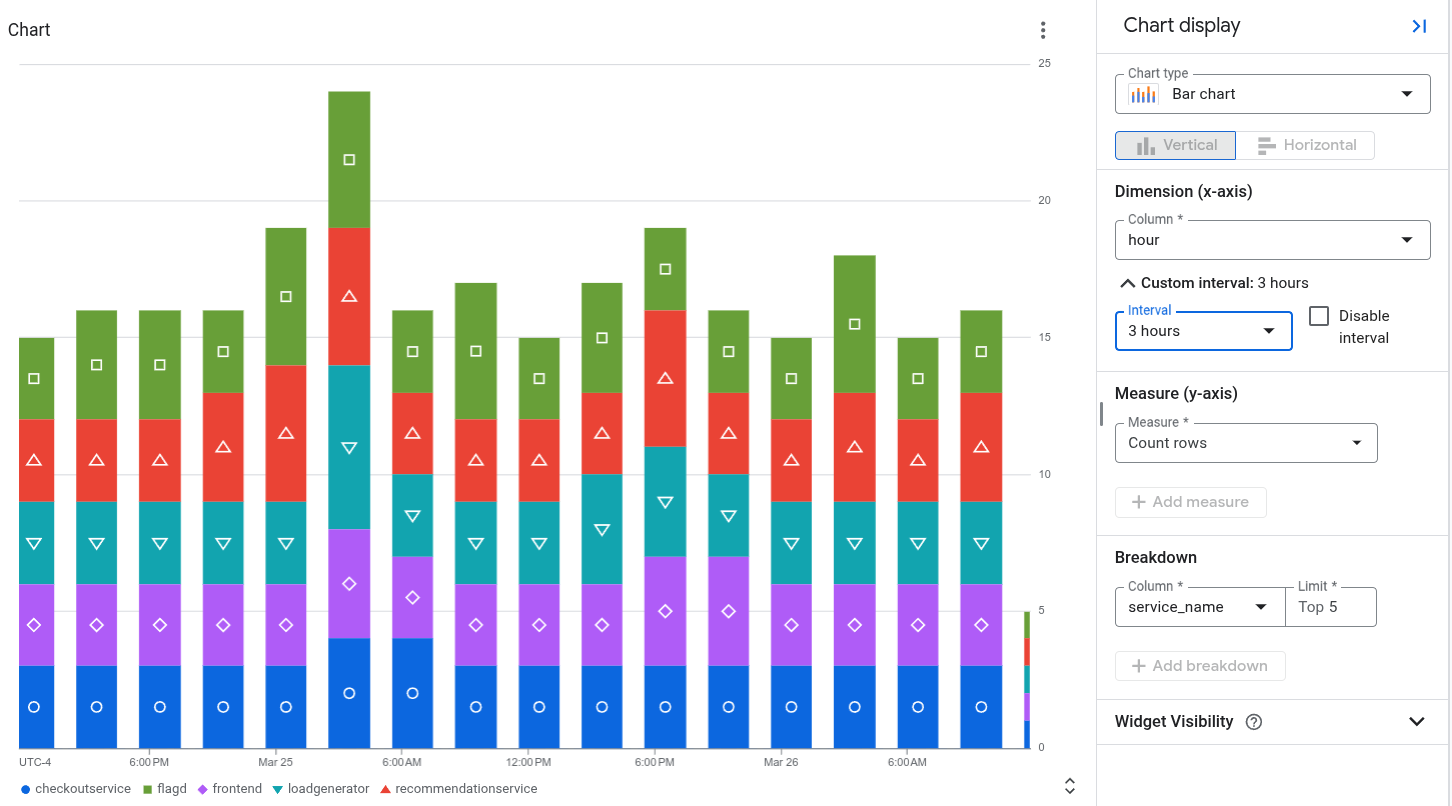
Misalnya, diagram berikut menampilkan status yang dilaporkan oleh rentang dari waktu ke waktu, yang dikelompokkan berdasarkan service_name:
Sebelum memulai
- Login keakun Anda. Google Cloud Jika Anda baru menggunakan Google Cloud, buat akun untuk mengevaluasi performa produk kami dalam skenario dunia nyata. Pelanggan baru juga mendapatkan kredit gratis senilai $300 untuk menjalankan, menguji, dan men-deploy workload.
-
In the Google Cloud console, on the project selector page, select or create a Google Cloud project.
Roles required to select or create a project
- Select a project: Selecting a project doesn't require a specific IAM role—you can select any project that you've been granted a role on.
-
Create a project: To create a project, you need the Project Creator role
(
roles/resourcemanager.projectCreator), which contains theresourcemanager.projects.createpermission. Learn how to grant roles.
-
Verify that billing is enabled for your Google Cloud project.
Enable the Observability API, if it is not already enabled.
Roles required to enable APIs
To enable APIs, you need the
serviceusage.services.enablepermission. If you created the project, then you likely already have this permission through the Owner role (roles/owner). Otherwise, you can get this permission through the Service Usage Admin role (roles/serviceusage.serviceUsageAdmin). Learn how to grant roles.-
In the Google Cloud console, on the project selector page, select or create a Google Cloud project.
Roles required to select or create a project
- Select a project: Selecting a project doesn't require a specific IAM role—you can select any project that you've been granted a role on.
-
Create a project: To create a project, you need the Project Creator role
(
roles/resourcemanager.projectCreator), which contains theresourcemanager.projects.createpermission. Learn how to grant roles.
-
Verify that billing is enabled for your Google Cloud project.
Enable the Observability API, if it is not already enabled.
Roles required to enable APIs
To enable APIs, you need the
serviceusage.services.enablepermission. If you created the project, then you likely already have this permission through the Owner role (roles/owner). Otherwise, you can get this permission through the Service Usage Admin role (roles/serviceusage.serviceUsageAdmin). Learn how to grant roles.-
Untuk mendapatkan izin yang Anda perlukan untuk memuat halaman Observability Analytics, menulis dan menjalankan kueri pada data pelacakan, serta menyimpan diagram di dasbor kustom, minta administrator untuk memberi Anda peran IAM berikut:
- Pengakses Lihat Observabilitas (
roles/observability.viewAccessor) pada tampilan observabilitas yang ingin Anda kueri. Peran ini mendukung kondisi IAM, yang memungkinkan Anda membatasi pemberian izin ke tampilan tertentu. Jika Anda tidak melampirkan kondisi ke pemberian peran, akun utama dapat mengakses semua tampilan observabilitas. - Editor Monitoring (
roles/monitoring.editor) di project Anda.
Untuk mengetahui informasi selengkapnya tentang pemberian peran, lihat Mengelola akses ke project, folder, dan organisasi.
Anda mungkin juga bisa mendapatkan izin yang diperlukan melalui peran khusus atau peran bawaan lainnya.
- Pengakses Lihat Observabilitas (
Memilih data yang akan dibuat diagramnya
Untuk mengonfigurasi data yang akan ditampilkan pada diagram, buat kueri menggunakan SQL. Saat Anda memilih tab Diagram, diagram akan menampilkan hasil kueri Anda. Setelah menjalankan kueri dan membuat diagram, Anda dapat menyesuaikan diagram dengan mengubah jenis diagram dan memilih kolom untuk menampilkan data yang berbeda.
Untuk melihat hasil kueri sebagai diagram, jalankan kueri dengan melakukan hal berikut:
-
Di Google Cloud konsol, buka halaman manage_search Observability Analytics:
Jika Anda menggunakan kotak penelusuran untuk menemukan halaman ini, pilih hasil yang subjudulnya adalah Logging.
Di panel Query , masukkan kueri, lalu klik Run.
Setelah kueri selesai, di tab Results, pilih cara Anda ingin melihat hasil kueri:
Tabel: Hanya format tabel.
Diagram: Hanya format diagram.
Both: Format diagram dan tabel.
Setelah memilih cara melihat hasil kueri, Anda dapat mengonfigurasi kolom apa pun untuk visualisasi yang dipilih, lalu menyimpan kueri dan hasilnya ke dasbor kustom. Format yang disimpan adalah tabel jika Anda telah memilih opsi Table. Jika tidak, formatnya adalah diagram.
Untuk diagram, opsi visualisasi memungkinkan Anda memilih jenis diagram, dan memilih baris serta kolom yang dibuat diagramnya. Untuk mengetahui informasi selengkapnya tentang konfigurasi diagram, lihat Menyesuaikan konfigurasi diagram.
Menyesuaikan konfigurasi diagram
Anda dapat menyesuaikan konfigurasi diagram dengan mengubah jenis diagram, memilih dimensi dan ukuran yang akan dibuat diagramnya, serta menerapkan perincian. Dimension digunakan untuk mengelompokkan atau mengategorikan baris dan merupakan nilai sumbu X. Measure, atau nilai sumbu Y, adalah deret data yang diplot terhadap sumbusumbu Y.
Mengubah jenis diagram
Anda dapat memilih dari jenis diagram berikut, bergantung pada jenis baris dan kolom yang Anda pilih sebagai dimensi dan ukuran, serta cara Anda ingin memvisualisasikan data tersebut.
Diagram batang (default): Diagram batang memplot data pada dua sumbu. Jika diagram Anda menggunakan kategori atau string sebagai dimensi, Anda dapat menetapkan konfigurasi diagram untuk diagram batang ke horizontal atau vertikal, dengan sumbu dimensi dan ukuran ditukar.
Diagram garis: Diagram garis dapat digunakan untuk menampilkan perubahan data dari waktu ke waktu. Saat Anda menggunakan diagram garis, setiap deret waktu ditampilkan oleh garis yang berbeda yang sesuai dengan ukuran yang telah Anda pilih.
Jika sumbu X Anda berbasis waktu, setiap titik data ditempatkan di awal interval waktu. Setiap titik data terhubung dengan interpolasi linear.
Diagram area bertumpuk: Diagram area didasarkan pada diagram garis, dan area di bawah setiap garis diberi bayangan. Dalam diagram area, deret data ditumpuk. Misalnya, jika Anda memiliki dua deret yang identik, deret tersebut akan tumpang-tindih dalam diagram garis, tetapi area yang diberi bayangan akan ditumpuk dalam diagram area.
Diagram lingkaran atau donat: Diagram lingkaran menampilkan hubungan kategori dalam set data dengan seluruh set data, menggunakan lingkaran untuk mewakili seluruh set data dan irisan dalam lingkaran untuk mewakili kategori dalam set data. Ukuran irisan menunjukkan seberapa besar, sering kali sebagai persentase, kontribusi kategori terhadap keseluruhan.
Tabel: Tabel menampilkan satu baris untuk setiap baris dalam hasil kueri. Kolom dalam tabel ditentukan oleh klausa
SELECT. Jika Anda berencana menampilkan data dalam bentuk tabel di dasbor, gunakan klausaLIMITuntuk membatasi jumlah baris dalam hasil menjadi kurang dari beberapa ratus.Pengukur atau kartu skor: Pengukur dan kartu skor memberi Anda nilai terbaru beserta indikasi hijau, kuning, atau merah berdasarkan perbandingan nilai tersebut dengan serangkaian nilai minimum dan maksimum. Tidak seperti pengukur, yang hanya menampilkan informasi tentang nilai terbaru, kartu skor juga dapat menyertakan informasi tentang nilai sebelumnya.
Pengukur dan kartu skor hanya dapat menampilkan hasil kueri jika hasil kueri berisi setidaknya satu baris, dan baris tersebut berisi kolom dengan stempel waktu dan kolom dengan data numerik. Hasil kueri dapat berisi beberapa baris dan lebih dari dua kolom.
Jika Anda ingin melakukan agregasi berbasis waktu sebagai bagian dari kueri, lakukan hal berikut:
Konfigurasi kueri untuk mengagregasi data selama interval waktu, mengurutkan hasil berdasarkan stempel waktu menurun, dan membatasi jumlah baris dalam hasil. Anda dapat menggunakan klausa
LIMITatau menggunakan pemilih rentang waktu untuk membatasi jumlah baris dalam hasil kueri.Misalnya, kueri berikut mengkueri data pelacakan Anda, dan mengagregasi data selama interval satu jam, menerapkan batas, dan mengurutkan hasilnya:
SELECT TIMESTAMP_TRUNC(start_time, HOUR) AS hour,
   COALESCE(
      JSON_VALUE(resource.attributes, '$."service.name"'),
      JSON_VALUE(attributes, '$."service.name"'),
      JSON_VALUE(attributes, '$."g.co/gae/app/module"')) AS service_name,
   status.code AS status,
   COUNT(*) AS count
FROM `PROJECT_ID.LOCATION._Trace.Spans._AllSpans`
GROUP BY hour, service_name, status
ORDER BY hour DESC
LIMIT 1000
Berikut ini penjelasan arti kolom dalam ekspresi sebelumnya:
- PROJECT_ID: ID project.
- LOCATION: Lokasi bucket observabilitas.
Kueri sebelumnya digunakan untuk membuat gambar yang ditampilkan di awal dokumen ini. Gambar tersebut juga menampilkan konfigurasi diagram.
Tetapkan Dimension agar sesuai dengan kolom yang melaporkan unit waktu. Misalnya, jika kueri Anda mengagregasi data per jam dan membuat kolom bernama
hour, tetapkan menu Dimension kehour.Pilih Disable interval karena kueri Anda sudah menentukan interval agregasi. Dalam contoh ini, intervalnya adalah satu jam.
Tetapkan Measure ke kolom numerik, dan tetapkan fungsi ke none.
Jika Anda ingin mengandalkan Observability Analytics untuk melakukan agregasi berbasis waktu, lakukan hal berikut:
- Konfigurasi pemilih rentang waktu, yang memengaruhi jumlah baris dalam hasil kueri.
- Tetapkan Dimension agar sesuai dengan kolom yang melaporkan unit waktu.
Misalnya, Anda dapat menetapkan menu ini ke
timestamp. - Tetapkan menu Interval ke interval agregasi tertentu.
Misalnya, tetapkan nilai kolom ini ke
1 hour. Jangan pilih Automatic interval. - Tetapkan Measure ke kolom numerik, dan pilih fungsi seperti sum.
Mengubah dimensi dan ukuran
Anda dapat memilih baris dan kolom yang akan dibuat diagramnya dengan memilih kolom dimensi dan ukuran.
Dimensi
Dimensi harus berupa kolom stempel waktu, numerik, atau string. Secara default, dimensi ditetapkan ke kolom berbasis stempel waktu pertama dalam skema. Jika tidak ada stempel waktu dalam kueri, kolom string pertama akan dipilih sebagai dimensi. Anda juga dapat menyesuaikan dimensi di panel Chart display. Jika kolom stempel waktu dipilih sebagai dimensi, diagram akan menampilkan perubahan data dari waktu ke waktu. Jika kolom string dipilih sebagai dimensi untuk diagram batang, Anda dapat mengurutkan data secara menaik atau menurun, yang akan mengurutkan dimensi berdasarkan urutan leksikal. Anda juga dapat mempertahankan urutan pengurutan `default`, yang mengurutkan dimensi berdasarkan nilai ukuran yang sesuai dalam urutan menurun.
Secara default, interval untuk stempel waktu ditetapkan secara otomatis, tetapi Anda juga dapat memilih interval kustom. Interval otomatis mengubah nilai berdasarkan pemilih rentang waktu untuk mempertahankan grup berukuran serupa.
Anda juga dapat menonaktifkan interval, yang memungkinkan Anda menentukan agregasi dan rentang waktu sendiri dalam kueri untuk analisis yang lebih kompleks. Menonaktifkan interval akan menetapkan fungsi agregasi ukuran ke
none. Hanya ukuran numerik yang diizinkan saat interval dimensi dinonaktifkan.Ukuran
Anda dapat memilih beberapa ukuran di panel Chart display. Saat memilih ukuran, Anda juga harus memilih fungsi agregasi yang akan dilakukan pada nilai yang dikelompokkan, seperti
count,sum,average, danpercentile-99. Misalnya,count-distinctmenampilkan jumlah nilai unik dalam kolom tertentu.Jika Anda mencentang kotak Disable interval untuk dimensi, opsi fungsi agregasi
noneakan tersedia. Jika dimensi adalah nilai string, kotak Disable interval tidak akan ditampilkan. Namun, menetapkan fungsi agregasi ukuran kenonejuga akan menonaktifkan interval.
Menambahkan perincian
Untuk membagi satu deret data menjadi beberapa deret data berdasarkan kolom lain, tambahkan perincian.
Saat memilih perincian, pilih kolom yang berisi sejumlah kecil label pendek dan bermakna, seperti region_name. Jangan pilih kolom yang mungkin berisi sejumlah besar string atau string panjang, seperti textPayload.
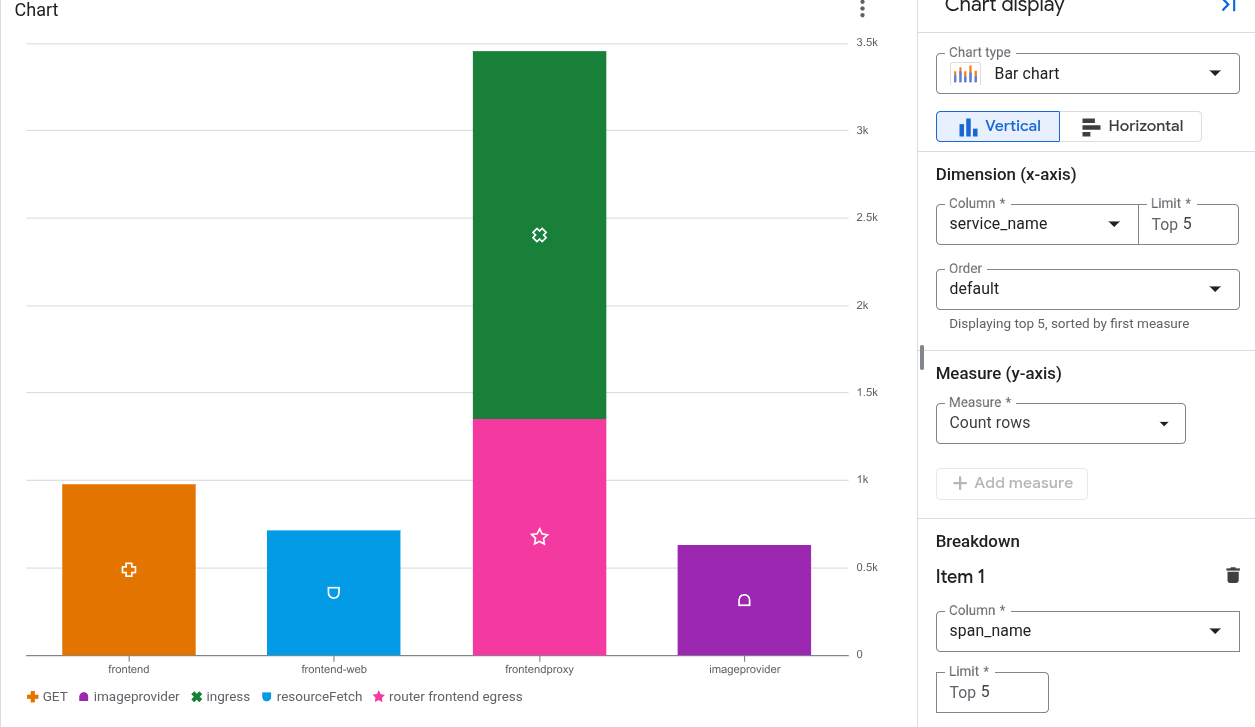
Misalnya, diagram berikut menampilkan jumlah rentang yang dibuat oleh setiap layanan, beserta data yang dipecah berdasarkan nama rentang:
Membuat dan menampilkan contoh pelacakan
Anda dapat mengonfigurasi diagram berbasis SQL yang menganalisis data pelacakan untuk menampilkan contoh yang dibuat secara dinamis. Contoh adalah permintaan atau rentang sampel representatif yang terkait dengan pengukuran metrik. Setiap contoh ditautkan ke pelacakan; memilih contoh akan membuka panel pop-out yang menampilkan pelacakan.
Persyaratan konfigurasi
Untuk menampilkan contoh, hal berikut harus benar:
- Kueri diagram ditulis dalam SQL dan target kueri adalah data pelacakan.
- Diagram menggunakan visualisasi diagram garis atau batang.
trace_iddanstart_timeadalah bagian dari hasil kueri.
Untuk menyembunyikan contoh, buka toolbar diagram dan pilih Hide exemplars.
Cara sistem membuat contoh
Sistem menerapkan strategi pemilihan pengambilan sampel yang cerdas untuk menjaga contoh tetap mudah dibaca dan relevan:
- Untuk ukuran statistik seperti
AVGdanPERCENTILE: Sistem membandingkan nilai rentang mentah dengan garis tren yang diinterpolasi diagram dan mengelompokkan sampel ke dalam kumpulan penyimpangan. Sampel proporsional dari setiap kumpulan diplot dan diberi jarak yang sama dari waktu ke waktu. - Untuk jumlah frekuensi seperti
COUNT: Sistem memosisikan contoh di sepanjang batas atas jendela diagram dan memberi jarak yang sama di seluruh perincian deret waktu dan data.
Batasan
- Jika diagram menampilkan beberapa deret waktu, sistem akan mengurangi jumlah contoh yang ditampilkan.
- Contoh mungkin tidak didistribusikan secara merata dalam interval waktu diagram.
- Skala sumbu Y dapat mendistorsi tampilan visual. Distorsi kemungkinan besar terjadi saat diagram menggunakan sumbu Y logaritmik atau saat deret waktu berisi outlier.
- Anda tidak dapat mengonfigurasi cara sistem membuat contoh.
Menyimpan diagram ke dasbor kustom
Setelah diagram dibuat dari kueri Anda, Anda dapat menyimpan diagram tersebut ke dasbor kustom . Dasbor kustom memungkinkan Anda menampilkan dan mengatur informasi yang berguna bagi Anda menggunakan berbagai jenis widget. Dasbor ini juga memungkinkan Anda menentukan variabel, yang merupakan filter tingkat dasbor yang hanya berlaku untuk widget tertentu. Untuk menerapkan variabel ke widget, Anda harus mengubah kueri. Untuk mengetahui informasi selengkapnya, lihat Menerapkan variabel ke widget.
Dasbor menampilkan pesan peringatan untuk widget yang berisi kueri SQL saat kueri berjalan di mesin BigQuery dan resource yang dikueri tidak berada dalam batas kepemilikan yang sama. Batas kepemilikan ditentukan oleh beberapa faktor, salah satunya adalah hierarki resource yang digunakan kueri. Untuk mencegah peringatan ini, siapkan perimeter layanan.
Untuk menyimpan diagram ke dasbor, lakukan hal berikut:
-
Di Google Cloud konsol, buka halaman manage_search Observability Analytics:
Jika Anda menggunakan kotak penelusuran untuk menemukan halaman ini, pilih hasil yang subjudulnya adalah Logging.
Jalankan kueri untuk membuat diagram, lalu klik Save to dashboard.
Di dialog Save to dashboard, masukkan judul untuk diagram Anda dan pilih dasbor tempat Anda ingin menyimpan diagram.
Opsional: Untuk melihat dasbor kustom, klik View dashboard di toast.
Untuk melihat daftar dasbor kustom yang berisi diagram yang dibuat oleh kueri SQL, buka tombol Save to dashboard dan klik arrow_drop_down Menu.
Mengedit diagram yang disimpan ke dasbor kustom
Anda dapat mengubah diagram setelah disimpan ke dasbor. Untuk mengetahui informasi selengkapnya, lihat Mengubah konfigurasi widget. Di dialog Configure widget, Anda dapat melakukan hal berikut:
- Mengubah data yang Anda kueri.
- Mengedit kueri yang digunakan untuk membuat diagram.
- Menyesuaikan konfigurasi diagram untuk memvisualisasikan data yang berbeda.
Batasan
Jikaproject Google Cloud Anda berada di folder yang menggunakan Assured Workloads, diagram yang Anda buat tidak dapat ditampilkan di dasbor kustom.
Filter tingkat dasbor tidak berlaku untuk diagram yang dibuat dari kueri SQL.
Kolom yang dipilih harus memiliki setidaknya satu baris dengan nilai non-null.
Jika Anda menyimpan kueri dan menyesuaikan konfigurasi diagram, konfigurasi diagram kustom tidak akan disimpan.
Jika kueri Anda sudah berisi agregasi, diagram yang dibuat mungkin berbeda karena agregasi tambahan yang diterapkan secara otomatis oleh Observability Analytics.
Jalur JSON harus di-cast ke string atau angka agar dapat dibuat diagramnya.