

Questa guida descrive come creare e gestire le credenziali utente sulle VM Windows in esecuzione su Compute Engine.
Creazione delle credenziali Windows
Per creare le credenziali, accedi alla finestra di dialogo Gestisci credenziali Windows:
In Cloud Explorer, fai clic con il tasto destro del mouse sulla VM su cui vuoi creare le credenziali.
Seleziona Gestisci credenziali Windows.
Fai clic su Aggiungi credenziali.
Inserisci un nome utente.
Inserisci una password o chiedi a Visual Studio di crearne una.
Fai clic su Salva.
Queste credenziali vengono criptate sul tuo computer e associate alla VM Windows per cui sono state create.
Eliminazione delle credenziali Windows
Per eliminare le credenziali esistenti, accedi alla finestra di dialogo Gestisci credenziali Windows:
In Cloud Explorer, fai clic con il tasto destro del mouse sulla VM con le credenziali che vuoi eliminare.
Seleziona Gestisci credenziali Windows.
Seleziona un utente e fai clic su Elimina credenziali.
Fai clic su Elimina.
Utilizzo delle credenziali Windows memorizzate
Puoi utilizzare le credenziali Windows archiviate quando crei un file .publishsettings
per la pubblicazione su una VM o quando avvii una nuova sessione di Terminal Services
con la VM.
Salvataggio di .publishsettings file
Per creare un file .publishsettings per eseguire il deployment dell'app ASP.NET in una VM:
In Cloud Explorer, fai clic con il tasto destro del mouse sulla VM in cui vuoi eseguire il deployment.
Seleziona Salva impostazioni di pubblicazione.
Seleziona le credenziali da utilizzare durante la creazione del file
.publishsettings.- Se non vedi le credenziali che vuoi utilizzare, fai clic su Gestisci credenziali Windows per crearne di nuove.
Apertura di una sessione di Remote Desktop
Per accedere a una VM tramite un desktop remoto:
In Cloud Explorer, fai clic con il tasto destro del mouse sulla VM a cui vuoi connetterti.
Seleziona Apri sessione di Remote Desktop.
Seleziona le credenziali che vuoi utilizzare per connetterti alla sessione di desktop remoto.
- Se non vedi le credenziali che vuoi utilizzare, fai clic su Gestisci credenziali Windows per crearne di nuove.
Potresti visualizzare avvisi che indicano che l'editore della connessione remota non può essere identificato.
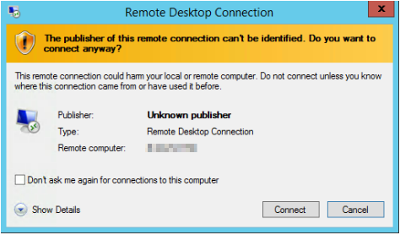
Questo avviso è dovuto all'apertura della sessione tramite la creazione di un file di sessione non firmato perché viene utilizzato solo per avviare questa sessione. Le credenziali utilizzate nel file di sessione sono criptate.
Potrebbe essere visualizzato un altro avviso che ti informa che l'identità del computer remoto non può essere identificata.
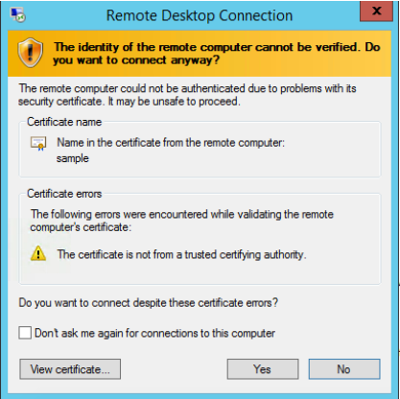
Questo avviso viene visualizzato perché la connessione è protetta tramite un certificato autofirmato e, per impostazione predefinita, il computer non considera attendibili i certificati autofirmati. Questo certificato non viene utilizzato per garantire l'identità del server, ma per proteggere la connessione tra il tuo computer e il server.