

Crea audio da testo utilizzando la console
Questa guida rapida presenta la console Cloud Text-to-Speech. In questa guida rapida, creerai un audio da testo e imparerai a riprodurlo, scaricarlo e aggiornarlo per le tue applicazioni.
Per saperne di più sui concetti fondamentali di Text-to-Speech, leggi Nozioni di base di Text-to-Speech.
Prima di iniziare
Prima di poter iniziare a utilizzare la console Text-to-Speech, devi attivare l'API nella console Google Cloud . I passaggi riportati di seguito spiegano queste azioni:
- Attiva Text-to-Speech in un progetto.
- Assicurati che la fatturazione sia abilitata per Text-to-Speech.
Configura il progetto Google Cloud
Vai alla pagina del selettore dei progetti
Puoi scegliere un progetto esistente o crearne uno nuovo. Per ulteriori dettagli sulla creazione di un progetto, consulta la documentazione di Google Cloud.
Se crei un nuovo progetto, ti verrà chiesto di collegare un account di fatturazione al progetto. Se utilizzi un progetto preesistente, assicurati di aver abilitato la fatturazione.
Scopri come verificare che la fatturazione sia abilitata per il tuo progetto
Dopo aver selezionato un progetto e averlo collegato a un account di fatturazione, puoi abilitare l'API Text-to-Speech. Vai alla barra Cerca prodotti e risorse nella parte superiore della pagina e digita "text-to-speech".
Seleziona l'API Cloud Text-to-Speech dall'elenco dei risultati.
Per provare Text-to-Speech senza collegarlo al tuo progetto, scegli l'opzione PROVA QUESTA API. Per abilitare l'API Text-to-Speech in modo da utilizzarla nel progetto, fai clic su ABILITA.
Crea audio da testo
Utilizza la console Google Cloud per creare audio da testo:
Inserisci testo o SSML
Apri la pagina Sintetizza di Text-to-Speech.
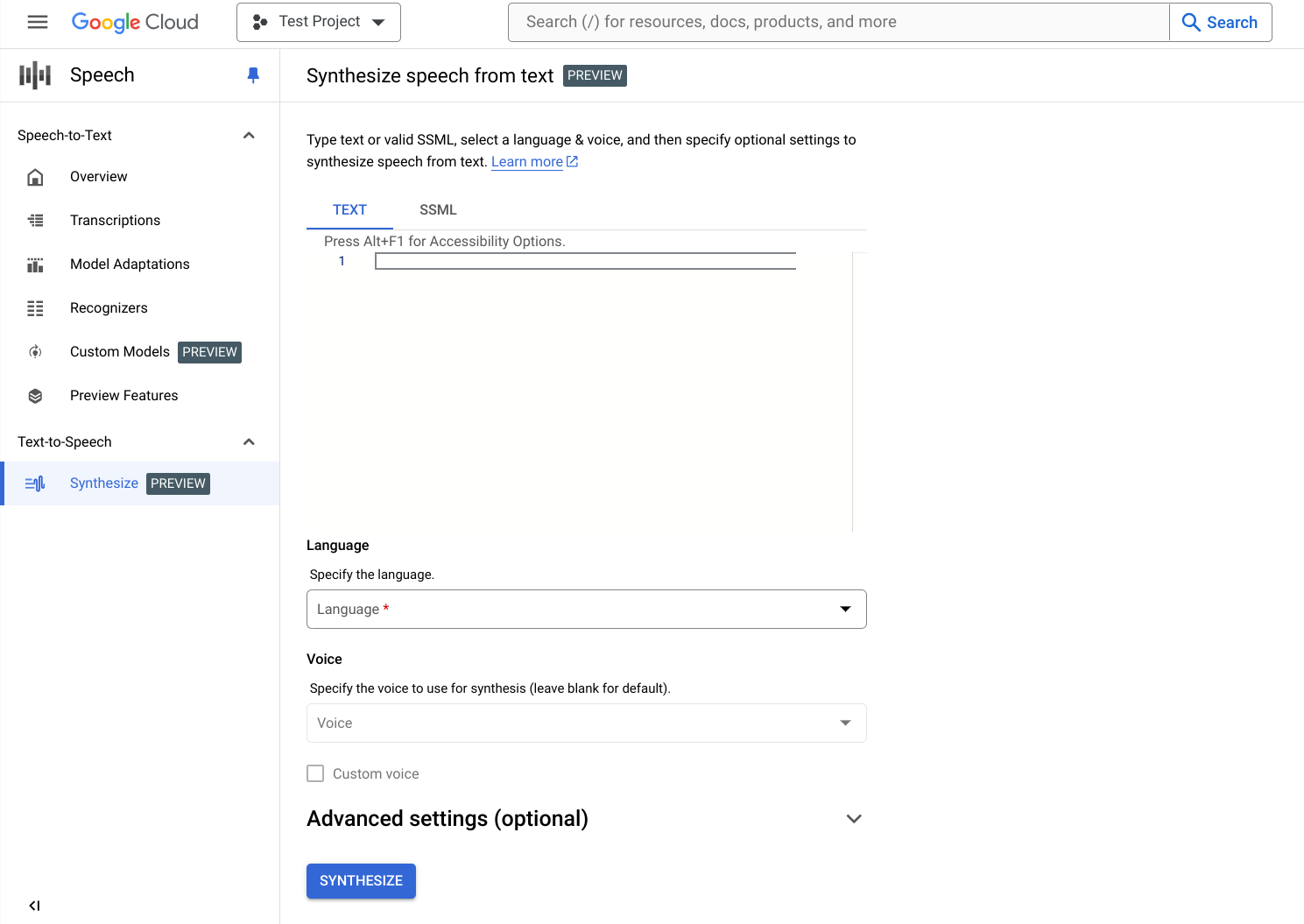
Inserisci il testo o l'SSML. Puoi sintetizzare un testo normale o utilizzare Speech Synthesis Markup Language (SSML) per personalizzare ulteriormente la risposta audio.
Seleziona la lingua del testo o dell'SSML. Questa è la lingua che verrà utilizzata per la sintesi.
Seleziona la voce che vuoi utilizzare per la sintesi. Tieni presente che le funzionalità, le caratteristiche e i costi della voce variano.
Impostazioni avanzate (facoltativo)
Se vuoi, espandi la sezione Impostazioni avanzate per configurare altre proprietà dell'audio che creerai.
Specifica caratteristiche aggiuntive dell'audio sintetizzato, come velocità e tono.
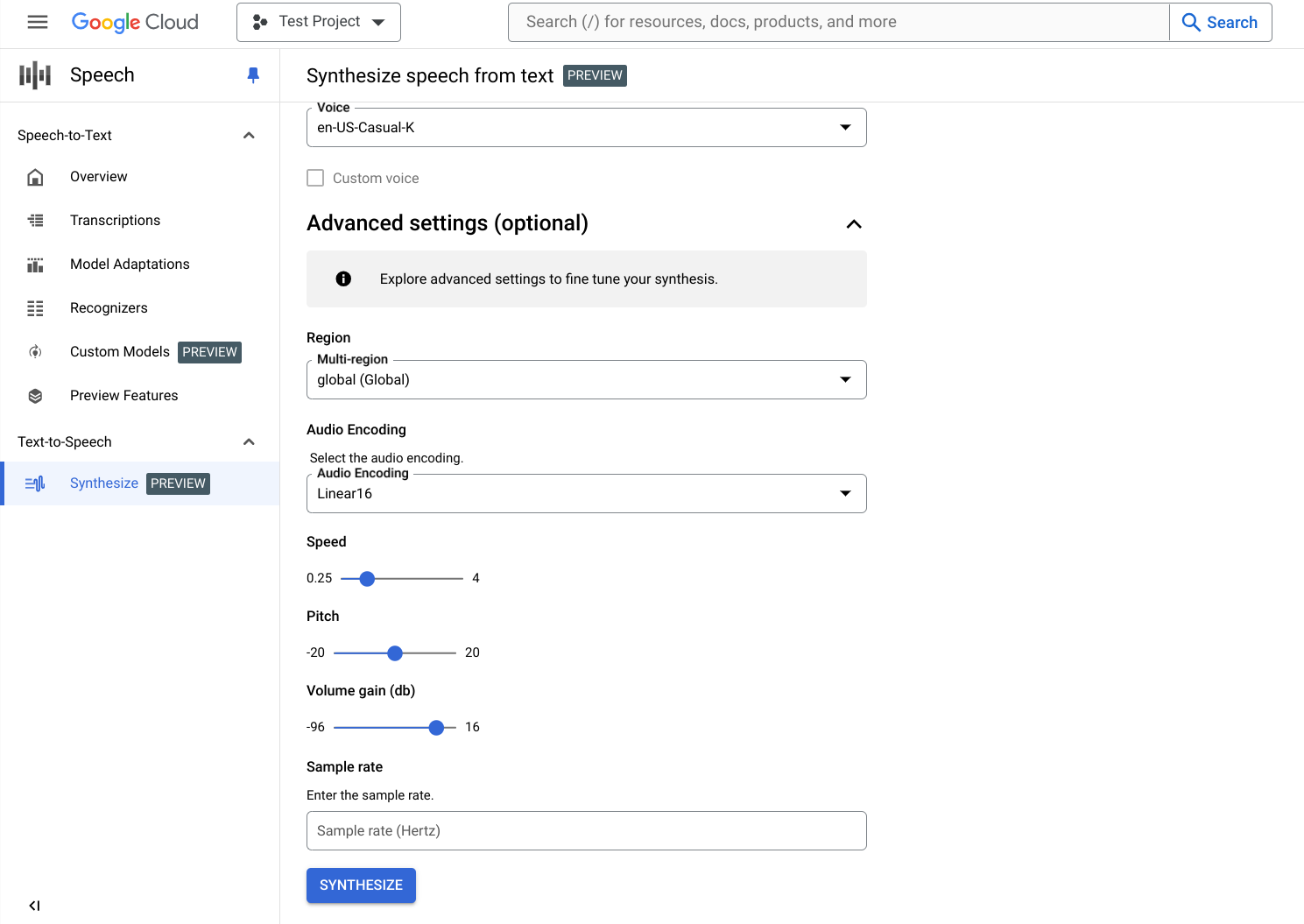
In basso, fai clic su Sintetizza per creare l'audio sintetizzato.
Controlla l'audio
A seconda dell'input, la creazione dell'audio sintetizzato può richiedere da pochi secondi a vari minuti. Una volta creato, l'audio è pronto per la revisione.
Fai clic sui controlli del player per riprodurre l'audio.
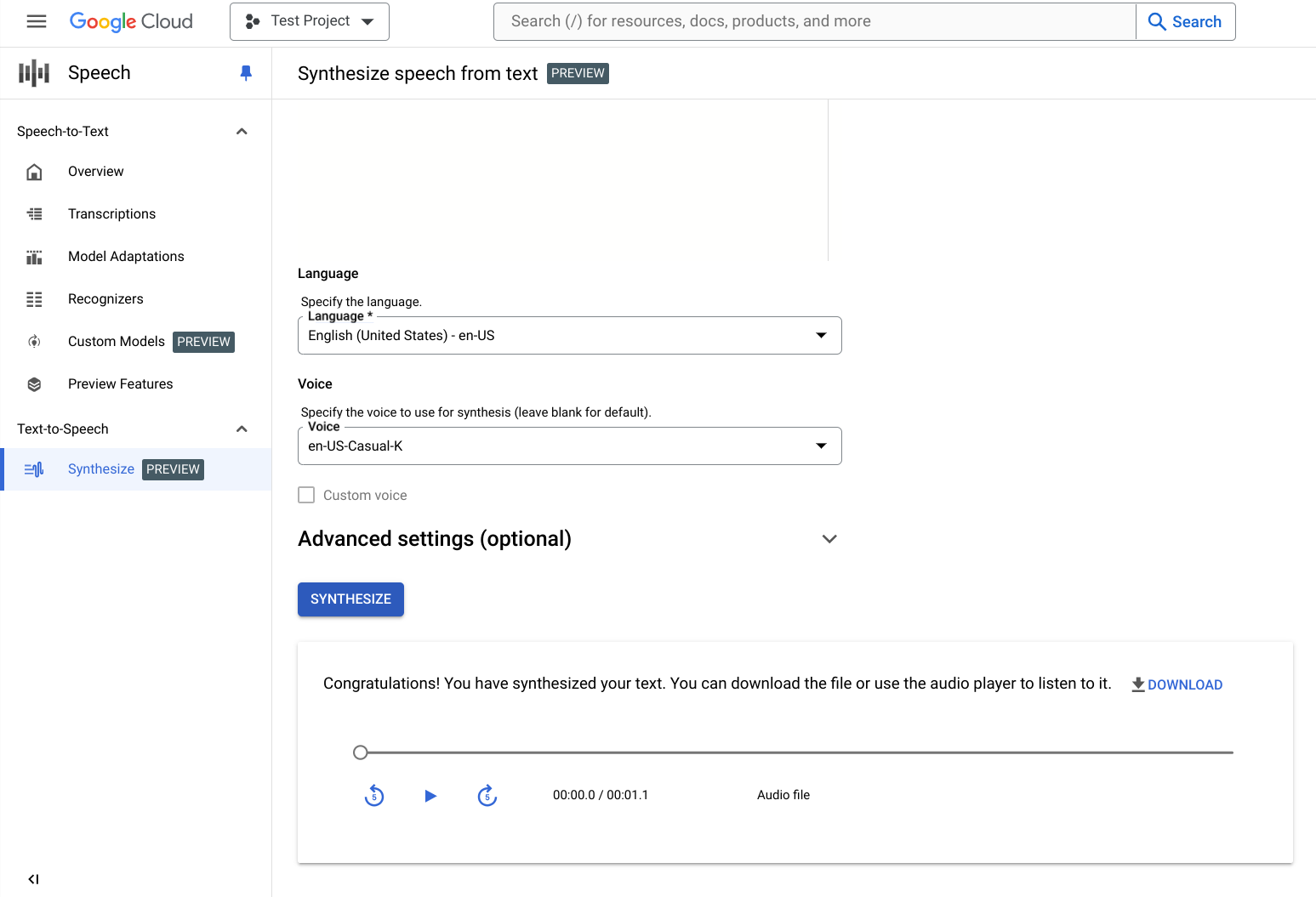
Fai clic su Scarica per scaricare il file audio localmente.
Esegui la pulizia
Per evitare addebiti non necessari di Google Cloud , utilizza Google Cloud console per eliminare il progetto se non ti serve.
Passaggi successivi
- Scopri di più su Cloud Text-to-Speech leggendo le nozioni di base.
- Consulta l'elenco delle voci disponibili che puoi utilizzare per la sintesi vocale.