

Crea audio a partir de texto con la consola
En esta guía de inicio rápido, se presenta la consola de Cloud Text-to-Speech. En esta guía de inicio rápido, crearás audio a partir de texto y aprenderás a reproducir, descargar y actualizar este audio para tus propias aplicaciones.
Para obtener más información sobre los conceptos básicos de Text-to-Speech, consulta los conceptos básicos de Text-to-Speech.
Antes de comenzar
Antes de comenzar a usar la consola de Text-to-Speech, debes habilitar la API en la consola de Google Cloud . Estos pasos te guiarán para realizar las siguientes acciones:
- Habilita Text-to-Speech en un proyecto.
- Asegúrate de que la facturación esté habilitada para Text-to-Speech.
Configura tu proyecto de Google Cloud
Ve a la página Selector de proyectos
Puedes elegir un proyecto existente o crear uno nuevo. Si deseas obtener más información para crear un proyecto, consulta la documentación de Google Cloud.
Si creas un proyecto nuevo, se te pedirá que vincules una cuenta de facturación a este proyecto. Si usas un proyecto existente, asegúrate de que la facturación esté habilitada.
Obtén más información acerca de cómo confirmar que tienes habilitada la facturación en un proyecto
Una vez que seleccionaste un proyecto y lo vinculaste a una cuenta de facturación, puedes habilitar la API de Text-to-Speech. Ve a la barra Buscar productos y recursos en la parte superior de la página y escribe “text-to-speech”.
Selecciona la API de Cloud Text-to-Speech en la lista de resultados.
Para probar Text-to-Speech sin vincularlo a tu proyecto, elige la opción PROBAR ESTA API. Si deseas habilitar la API de Text-to-Speech para usarla en tu proyecto, haz clic en HABILITAR.
Crea audio a partir de texto
Usa la consola de Google Cloud para crear audio a partir de texto:
Escribe texto o SSML
Abre la página Synthesize de Text-to-Speech.
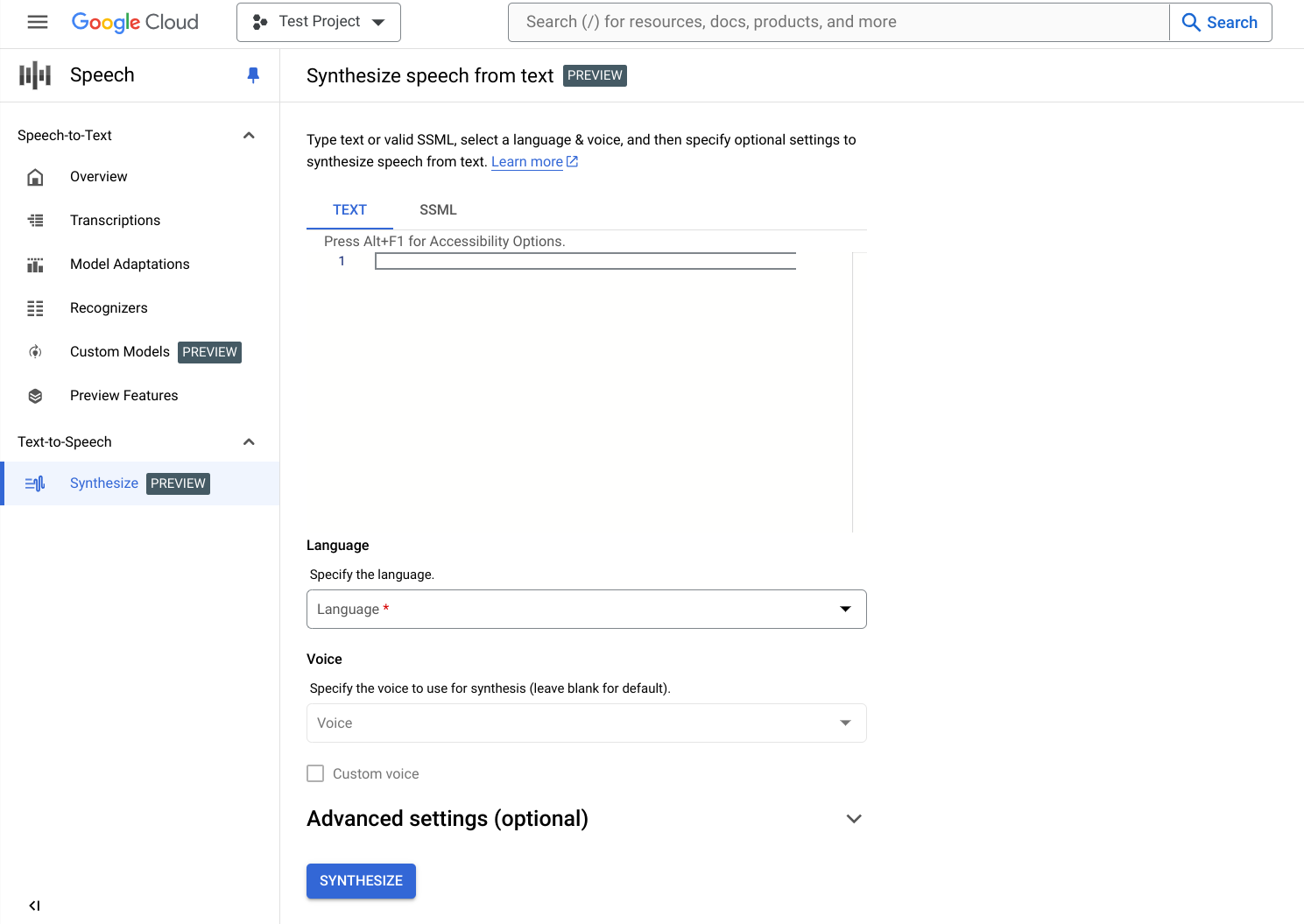
Escribe tu Texto o SSML. Puedes sintetizar texto sin formato o usar el lenguaje de marcado de síntesis de voz (SSML) para permitir una mayor personalización en tu respuesta de audio.
Selecciona el idioma de tu texto o SSML. Este es el idioma que se usará para la síntesis.
Selecciona la voz que deseas usar para la síntesis. Ten en cuenta que las cualidades, las características y los costos de las voces varían.
Configuración avanzada (opcional)
Si lo deseas, puedes expandir la sección Configuración avanzada para configurar más propiedades del audio que crearás.
Especifica las características adicionales del audio sintetizado, como la velocidad y el tono.
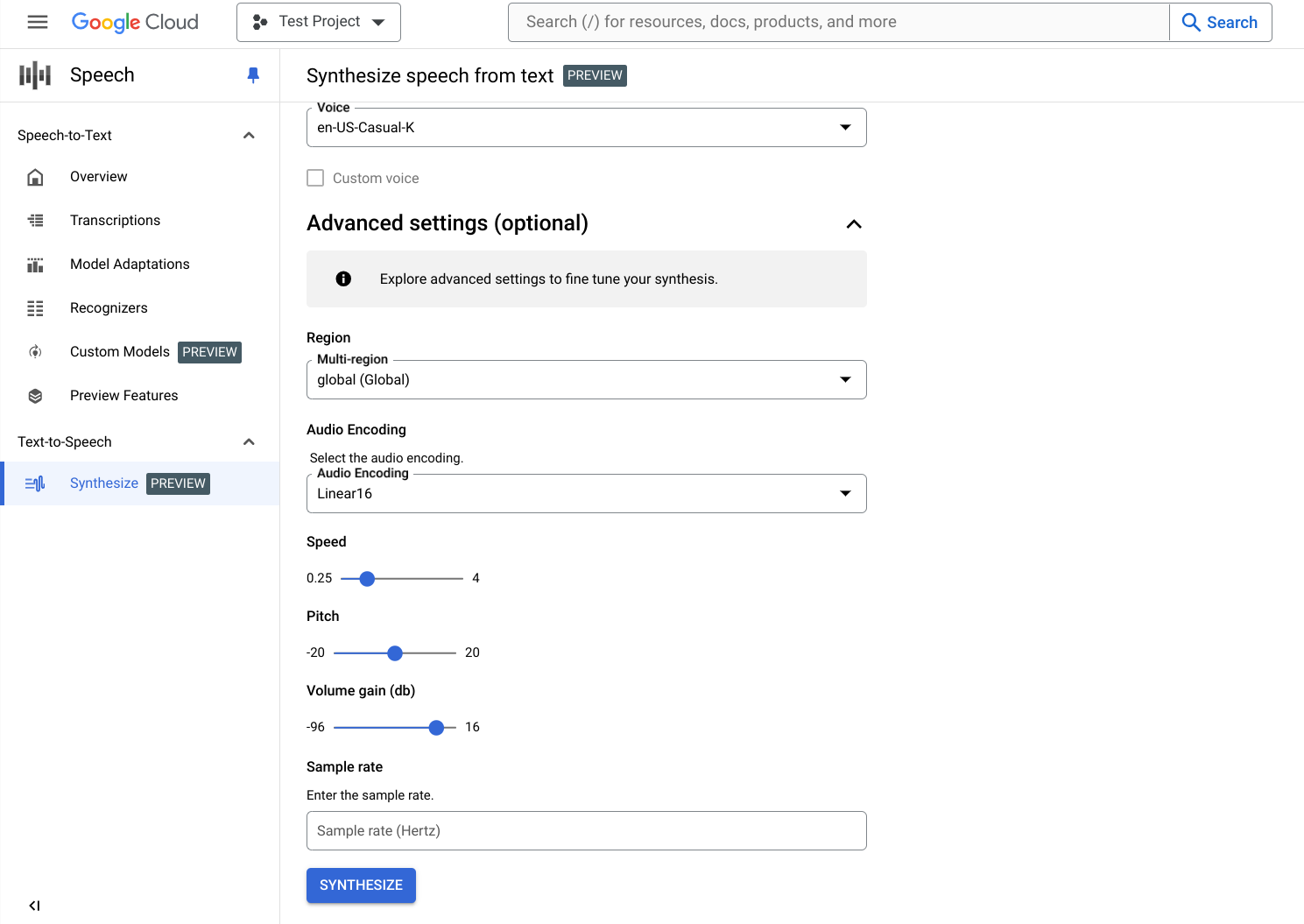
En la parte inferior, haz clic en Sintetizar para crear el audio sintetizado.
Revisa el audio
En función de lo que escribas, el audio sintetizado puede tardar entre segundos y minutos en crearse. Una vez que se crea el audio, estará listo para su revisión.
Haz clic en los controles del reproductor para reproducir el audio.
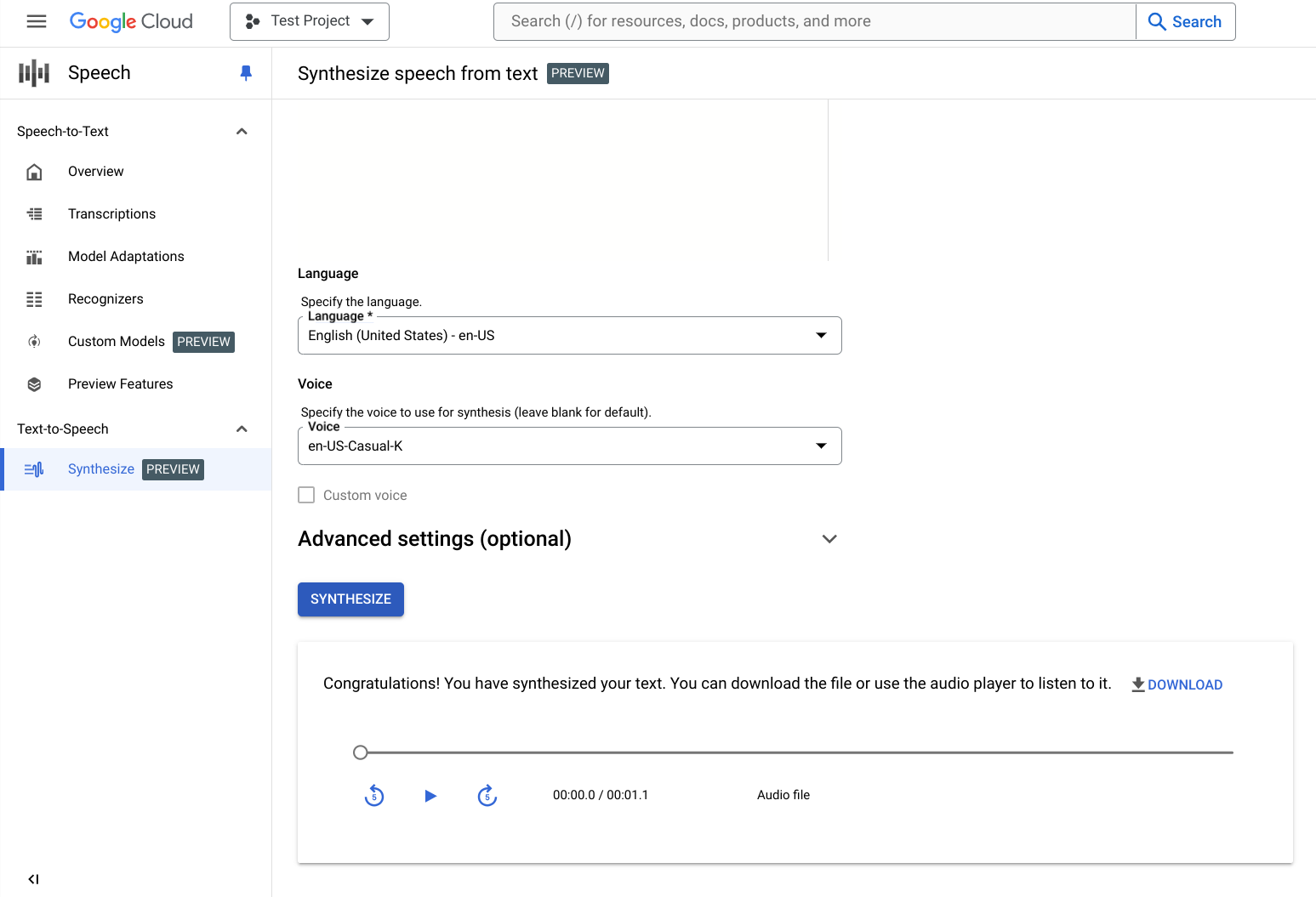
Haz clic en Descargar para guardar el archivo de audio de forma local.
Limpia
Para evitar cargos innecesarios de Google Cloud , usa Google Cloud console para borrar tu proyecto si no lo necesitas.
¿Qué sigue?
- Obtén más información sobre Cloud Text-to-Speech en el artículo de Conceptos básicos.
- Revisa la lista de las voces disponibles que puedes usar como voz sintética.