


Nesta página, apresentamos uma breve visão geral das instâncias de notebooks gerenciados pelo usuário do Vertex AI Workbench e descrevemos como começar a usar o TensorFlow Enterprise em uma instância de notebooks gerenciados pelo usuário.
Neste exemplo, você vai criar uma instância de notebooks gerenciados pelo usuário do TensorFlow Enterprise, abrir um notebook do JupyterLab e executar um tutorial de classificação sobre o uso de redes neurais com o Keras.
Visão geral das instâncias de notebooks gerenciados pelo usuário do Vertex AI Workbench
As instâncias de notebooks gerenciados pelo usuário do Vertex AI Workbench permitem criar e gerenciar instâncias de máquina virtual (VM) de aprendizado profundo pré-empacotadas com o JupyterLab (em inglês).
As instâncias de notebooks gerenciados pelo usuário têm um conjunto pré-instalado de pacotes de aprendizado profundo, incluindo suporte para os frameworks do TensorFlow e do PyTorch. É possível configurar instâncias ativadas para GPU ou somente CPU.
Suas instâncias de notebooks gerenciados pelo usuário são protegidas pela autenticação e autorização do Google Cloud e estão disponíveis usando um URL de instância de notebooks gerenciados pelo usuário. As instâncias de notebooks gerenciados pelo usuário também são integradas ao GitHub (em inglês) e fazem sincronia com repositórios dessa plataforma.
Antes de começar
Antes de criar uma instância de notebooks gerenciados pelo usuário, é necessário ter um projeto doGoogle Cloud e ativar a API Notebooks para esse projeto.- Faça login na sua conta do Google Cloud . Se você começou a usar o Google Cloud, crie uma conta para avaliar o desempenho de nossos produtos em situações reais. Clientes novos também recebem US$ 300 em créditos para executar, testar e implantar cargas de trabalho.
-
In the Google Cloud console, on the project selector page, select or create a Google Cloud project.
Roles required to select or create a project
- Select a project: Selecting a project doesn't require a specific IAM role—you can select any project that you've been granted a role on.
-
Create a project: To create a project, you need the Project Creator role
(
roles/resourcemanager.projectCreator), which contains theresourcemanager.projects.createpermission. Learn how to grant roles.
-
Verify that billing is enabled for your Google Cloud project.
Enable the Notebooks API.
Roles required to enable APIs
To enable APIs, you need the Service Usage Admin IAM role (
roles/serviceusage.serviceUsageAdmin), which contains theserviceusage.services.enablepermission. Learn how to grant roles.-
In the Google Cloud console, on the project selector page, select or create a Google Cloud project.
Roles required to select or create a project
- Select a project: Selecting a project doesn't require a specific IAM role—you can select any project that you've been granted a role on.
-
Create a project: To create a project, you need the Project Creator role
(
roles/resourcemanager.projectCreator), which contains theresourcemanager.projects.createpermission. Learn how to grant roles.
-
Verify that billing is enabled for your Google Cloud project.
Enable the Notebooks API.
Roles required to enable APIs
To enable APIs, you need the Service Usage Admin IAM role (
roles/serviceusage.serviceUsageAdmin), which contains theserviceusage.services.enablepermission. Learn how to grant roles.
Funções exigidas
Caso tenha criado o projeto, você terá o
papel do IAM de Proprietário (roles/owner) no projeto,
que inclui todas as permissões necessárias. Pule esta seção e
comece a criar sua instância de notebooks gerenciados pelo usuário. Se você não
criou o projeto, continue nesta seção.
Para receber as permissões necessárias e criar uma instância de notebooks gerenciados pelo usuário do Vertex AI Workbench, peça ao administrador para conceder a você os seguintes papéis do IAM no projeto:
- Administrador de notebooks (
roles/notebooks.admin) - Usuário da conta de serviço (
roles/iam.serviceAccountUser)
Para mais informações sobre a concessão de papéis, consulte Gerenciar o acesso a projetos, pastas e organizações.
Também é possível conseguir as permissões necessárias usando papéis personalizados ou outros papéis predefinidos.
Criar uma instância de notebooks gerenciados pelo usuário
Para criar uma instância padrão de notebooks gerenciados pelo usuário do TensorFlow Enterprise 2.13, siga estas etapas.
No console Google Cloud , acesse a página Notebooks gerenciados pelo usuário.
Clique em Criar novo.
Em Ambiente, selecione TensorFlow Enterprise 2.13.
Se você quiser incluir uma GPU, selecione a opção Anexar 1 GPU NVIDIA T4. É possível ajustar o número de GPUs posteriormente, se necessário. Para informações sobre como ajustar o número de GPUs, consulte Alterar o tipo de máquina e configurar GPUs de uma instância de notebooks gerenciados pelo usuário.
Clique em Criar.
O Vertex AI Workbench inicia automaticamente a instância. Quando a instância estiver pronta para uso, o Vertex AI Workbench ativa um link Abrir JupyterLab.
Abrir o notebook
Para abrir uma instância de notebooks gerenciado pelo usuário, conclua estas etapas:No console Google Cloud , ao lado do nome da instância de notebooks gerenciados pelo usuário, clique em Abrir JupyterLab.
Sua instância de notebooks gerenciados pelo usuário abre o JupyterLab.
Executar um tutorial de classificação na instância de notebook
Conclua estas etapas para testar seu novo notebook executando um tutorial de classificação:
No navegador de arquivos do JupyterLab, File Browser, clique duas vezes na pasta tutorials para abrir e navegue até tutorials/keras/basic_classification.ipynb e abra.
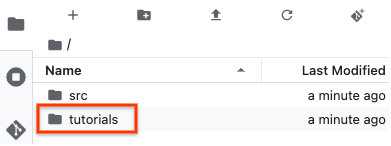
Para executar as células do tutorial, clique no botão Executar.
A seguir
- Saiba mais sobre o Vertex AI Workbench.
- Comece a usar o TensorFlow Enterprise com a VM de aprendizado profundo.
- Comece a usar o TensorFlow Enterprise com Deep Learning Containers.