


이 페이지에서는 Vertex AI Workbench 사용자 관리형 노트북 인스턴스를 간략하게 살펴보고 사용자 관리형 노트북 인스턴스에서 TensorFlow Enterprise를 시작하는 방법을 설명합니다.
이 예에서는 TensorFlow Enterprise 사용자 관리 노트북 인스턴스를 만들고, JupyterLab 노트북을 열고, Keras로 신경망을 사용하는 분류 튜토리얼을 실행합니다.
Vertex AI Workbench 사용자 관리 노트북 인스턴스 개요
Vertex AI Workbench 사용자 관리 노트북 인스턴스를 사용하면 JupyterLab으로 사전 패키징된 딥 러닝 가상 머신(VM) 인스턴스를 만들고 관리할 수 있습니다.
사용자 관리형 노트북 인스턴스에는 딥 러닝 패키지 모음(TensorFlow 및 PyTorch 프레임워크 지원 포함)이 사전 설치되어 있습니다. CPU 전용이나 GPU 지원 인스턴스를 구성할 수 있습니다.
사용자 관리 노트북 인스턴스는 Google Cloud인증과 승인을 통해 보호되며 사용자 관리 노트북 인스턴스 URL을 통해 사용 가능합니다. 또한 사용자 관리 노트북 인스턴스는 GitHub와 통합되며 GitHub 저장소와 동기화될 수 있습니다.
시작하기 전에
사용자 관리형 노트북 인스턴스를 만들려면 먼저Google Cloud 프로젝트가 있고 이 프로젝트에 Notebooks API를 사용 설정해야 합니다.- Google Cloud 계정에 로그인합니다. Google Cloud를 처음 사용하는 경우 계정을 만들고 Google 제품의 실제 성능을 평가해 보세요. 신규 고객에게는 워크로드를 실행, 테스트, 배포하는 데 사용할 수 있는 $300의 무료 크레딧이 제공됩니다.
-
In the Google Cloud console, on the project selector page, select or create a Google Cloud project.
Roles required to select or create a project
- Select a project: Selecting a project doesn't require a specific IAM role—you can select any project that you've been granted a role on.
-
Create a project: To create a project, you need the Project Creator role
(
roles/resourcemanager.projectCreator), which contains theresourcemanager.projects.createpermission. Learn how to grant roles.
-
Verify that billing is enabled for your Google Cloud project.
Enable the Notebooks API.
Roles required to enable APIs
To enable APIs, you need the Service Usage Admin IAM role (
roles/serviceusage.serviceUsageAdmin), which contains theserviceusage.services.enablepermission. Learn how to grant roles.-
In the Google Cloud console, on the project selector page, select or create a Google Cloud project.
Roles required to select or create a project
- Select a project: Selecting a project doesn't require a specific IAM role—you can select any project that you've been granted a role on.
-
Create a project: To create a project, you need the Project Creator role
(
roles/resourcemanager.projectCreator), which contains theresourcemanager.projects.createpermission. Learn how to grant roles.
-
Verify that billing is enabled for your Google Cloud project.
Enable the Notebooks API.
Roles required to enable APIs
To enable APIs, you need the Service Usage Admin IAM role (
roles/serviceusage.serviceUsageAdmin), which contains theserviceusage.services.enablepermission. Learn how to grant roles.
필요한 역할
프로젝트를 만든 경우 프로젝트에 대한 소유자(roles/owner) IAM 역할이 있으며 이 역할에는 모든 필수 권한이 포함됩니다. 이 섹션을 건너뛰고 사용자 관리형 노트북 인스턴스를 만듭니다. 프로젝트를 직접 만들지 않았으면 이 섹션에서 계속 진행합니다.
Vertex AI Workbench 사용자 관리형 노트북 인스턴스를 만드는 데 필요한 권한을 얻으려면 관리자에게 프로젝트에 대한 다음 IAM 역할을 부여해 달라고 요청하세요.
- Notebooks 관리자 (
roles/notebooks.admin) - 서비스 계정 사용자(
roles/iam.serviceAccountUser)
역할 부여에 대한 자세한 내용은 프로젝트, 폴더, 조직에 대한 액세스 관리를 참고하세요.
커스텀 역할이나 다른 사전 정의된 역할을 통해 필요한 권한을 얻을 수도 있습니다.
사용자 관리 노트북 인스턴스 만들기
기본 TensorFlow Enterprise 2.13 사용자 관리 노트북 인스턴스를 만들려면 다음 단계를 완료하세요.
Google Cloud 콘솔에서 사용자 관리형 노트북 페이지로 이동합니다.
새로 만들기를 클릭합니다.
환경에서 TensorFlow Enterprise 2.13을 선택합니다.
GPU를 포함하려면 NVIDIA T4 GPU 1개 연결 옵션을 선택해야 합니다. 필요한 경우 나중에 GPU 수를 조정할 수 있습니다. GPU 수 조정에 대한 자세한 내용은 머신 유형 변경 및 사용자 관리형 노트북 인스턴스 GPU 구성을 참고하세요.
만들기를 클릭합니다.
Vertex AI Workbench가 자동으로 인스턴스를 시작합니다. 인스턴스를 사용할 수 있으면 Vertex AI Workbench에서 JupyterLab 열기 링크를 활성화합니다.
노트북 열기
사용자 관리형 노트북 인스턴스를 열려면 다음 단계를 완료합니다.Google Cloud 콘솔에서 사용자 관리형 노트북 인스턴스 이름 옆에 있는 JupyterLab 열기를 클릭합니다.
사용자 관리 노트북 인스턴스가 JupyterLab을 엽니다.
노트북 인스턴스에서 분류 튜토리얼 실행
분류 튜토리얼을 실행하여 새 노트북을 사용해 보려면 다음 단계를 완료하세요.
JupyterLab 파일 브라우저에서 튜토리얼 폴더를 더블클릭하여 열고 tutorials/keras/basic_classification.ipynb로 이동하여 엽니다.
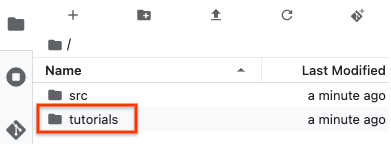
튜토리얼의 셀을 실행하려면 실행 버튼을 클릭합니다.
다음 단계
- Vertex AI Workbench에 대해 자세히 알아보기
- Deep Learning VM과 TensorFlow Enterprise를 사용해 보세요.
- Deep Learning Containers와 TensorFlow Enterprise를 사용해 보세요.