


Halaman ini memberikan ringkasan singkat tentang instance notebook Vertex AI Workbench yang dikelola pengguna dan menjelaskan cara memulai penggunaan TensorFlow Enterprise di instance notebook yang dikelola pengguna.
Dalam contoh ini, Anda membuat instance notebook yang dikelola pengguna TensorFlow Enterprise, membuka notebook JupyterLab, dan menjalankan tutorial klasifikasi tentang penggunaan jaringan neural dengan Keras.
Ringkasan instance notebook Vertex AI Workbench yang dikelola pengguna
Instance notebook Vertex AI Workbench yang dikelola pengguna memungkinkan Anda untuk membuat dan mengelola instance mesin virtual (VM) deep learning dengan JupyterLabbawaan.
Instance notebook yang dikelola pengguna memiliki serangkaian paket deep learning bawaan, termasuk dukungan untuk framework TensorFlow dan PyTorch. Anda dapat mengonfigurasi instance khusus CPU, atau yang mendukung GPU.
Instance notebook yang dikelola pengguna Anda dilindungi oleh Google Cloud autentikasi dan otorisasi, serta tersedia menggunakan URL instance notebook yang dikelola pengguna. Instance notebook yang dikelola pengguna juga terintegrasi dengan GitHub dan dapat disinkronkan dengan repositori GitHub.
Sebelum memulai
Sebelum dapat membuat instance notebook yang dikelola pengguna, Anda harus memiliki Google Cloud project dan mengaktifkan Notebooks API untuk project tersebut.- Login keakun Anda. Google Cloud Jika Anda baru menggunakan Google Cloud, buat akun untuk mengevaluasi performa produk kami dalam skenario dunia nyata. Pelanggan baru juga mendapatkan kredit gratis senilai $300 untuk menjalankan, menguji, dan men-deploy workload.
-
In the Google Cloud console, on the project selector page, select or create a Google Cloud project.
Roles required to select or create a project
- Select a project: Selecting a project doesn't require a specific IAM role—you can select any project that you've been granted a role on.
-
Create a project: To create a project, you need the Project Creator role
(
roles/resourcemanager.projectCreator), which contains theresourcemanager.projects.createpermission. Learn how to grant roles.
-
Verify that billing is enabled for your Google Cloud project.
Enable the Notebooks API.
Roles required to enable APIs
To enable APIs, you need the Service Usage Admin IAM role (
roles/serviceusage.serviceUsageAdmin), which contains theserviceusage.services.enablepermission. Learn how to grant roles.-
In the Google Cloud console, on the project selector page, select or create a Google Cloud project.
Roles required to select or create a project
- Select a project: Selecting a project doesn't require a specific IAM role—you can select any project that you've been granted a role on.
-
Create a project: To create a project, you need the Project Creator role
(
roles/resourcemanager.projectCreator), which contains theresourcemanager.projects.createpermission. Learn how to grant roles.
-
Verify that billing is enabled for your Google Cloud project.
Enable the Notebooks API.
Roles required to enable APIs
To enable APIs, you need the Service Usage Admin IAM role (
roles/serviceusage.serviceUsageAdmin), which contains theserviceusage.services.enablepermission. Learn how to grant roles.
Peran yang diperlukan
Jika Anda membuat project, Anda memiliki peran IAM Pemilik (roles/owner) di project tersebut, yang mencakup semua izin yang diperlukan. Lewati bagian ini dan
mulai buat instance notebook yang dikelola pengguna. Jika Anda tidak
membuat project sendiri, lanjutkan di bagian ini.
Guna mendapatkan izin yang Anda perlukan untuk membuat instance notebook Vertex AI Workbench yang dikelola pengguna, minta administrator Anda untuk memberi Anda peran IAM berikut di project tersebut:
- Admin Notebook (
roles/notebooks.admin) - Pengguna Akun Layanan (
roles/iam.serviceAccountUser)
Untuk mengetahui informasi selengkapnya tentang pemberian peran, lihat Mengelola akses ke project, folder, dan organisasi.
Anda mungkin juga bisa mendapatkan izin yang diperlukan melalui peran khusus atau peran bawaan lainnya.
Membuat instance notebook yang dikelola pengguna
Untuk membuat instance notebook yang dikelola pengguna TensorFlow Enterprise 2.13 default, selesaikan langkah-langkah berikut.
Di Google Cloud konsol Google Cloud, buka halaman Notebook yang dikelola pengguna.
Klik Buat baru.
Di Lingkungan, pilih TensorFlow Enterprise 2.13.
Jika ingin menyertakan GPU, Anda harus memilih opsi Lampirkan 1 GPU NVIDIA T4. Anda dapat menyesuaikan jumlah GPU nanti jika diperlukan. Untuk mengetahui informasi tentang cara menyesuaikan jumlah GPU, lihat Mengubah jenis mesin dan mengonfigurasi GPU dari instance notebook yang dikelola pengguna.
Klik Buat.
Vertex AI Workbench akan otomatis memulai instance. Saat instance siap digunakan, Vertex AI Workbench akan mengaktifkan link Buka JupyterLab.
Membuka notebook
Untuk membuka instance notebook yang dikelola pengguna, selesaikan langkah-langkah berikut:Di Google Cloud konsol Google Cloud, di samping nama instance notebook yang dikelola pengguna, klik Buka JupyterLab.
Instance notebook yang dikelola pengguna akan membuka JupyterLab.
Menjalankan tutorial klasifikasi di instance notebook Anda
Selesaikan langkah-langkah berikut untuk mencoba notebook baru Anda dengan menjalankan tutorial klasifikasi:
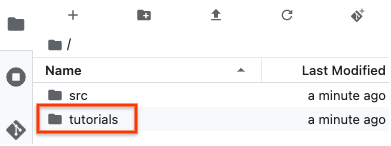
Di folder JupyterLab File Browser, klik dua kali folder tutorials untuk membukanya, lalu buka tutorials/keras/basic_classification.ipynb.
Untuk menjalankan sel tutorial, klik tombol run.
Langkah berikutnya
- Pelajari lebih lanjut Vertex AI Workbench.
- Mulai menggunakan TensorFlow Enterprise dengan Deep Learning VM.
- Mulai menggunakan TensorFlow Enterprise dengan Deep Learning Containers.