


הגדרה
כדי לרשום את הפרויקט ב-Google Cloud לרישום נתונים ביומן:
-
עוברים אל מסוף GCP.
אם עדיין לא הגדרתם פרויקט ב-Google Cloud, אתם צריכים ליצור פרויקט. -
עוברים להגדרות הפרויקט של Cloud Talent Solution בלוח הבקרה של GCP.
כדי לראות את התפריט, לוחצים על סמל ההמבורגר בפינה הימנית העליונה וגוללים למטה כדי לבחור באפשרות Talent Solution בקטע בינה מלאכותית.
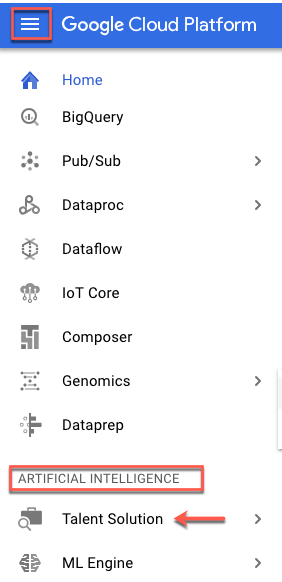
בתפריט הנפתח, בוחרים את הפרויקט. -
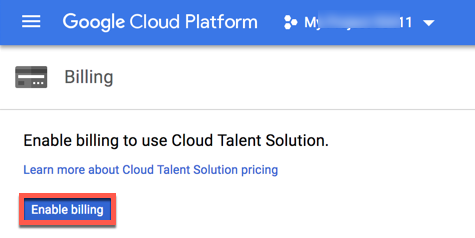
אם עדיין אין לכם חשבון לחיוב שמשויך לפרויקט הזה ב-Google Cloud, תתבקשו קודם להגדיר חשבון לחיוב ואז לקשר אותו לפרויקט הזה ב-Google Cloud. חשוב לדעת שרק אדם שהוא הבעלים של הפרויקט ב-Google Cloud וגם הבעלים של החשבון לחיוב יכול לקשר ביניהם.
- לוחצים על הפעלת החיוב.
מופיעה תיבת הדו-שיח Enable billing for project (הפעלת החיוב בפרויקט).
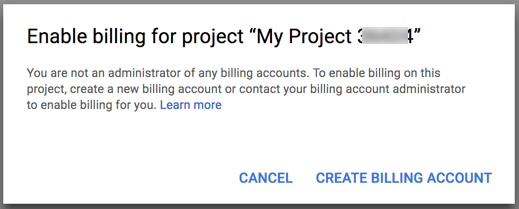
- לוחצים על יצירת חשבון לחיוב. במאמר יצירה, שינוי או סגירה של חשבון לחיוב מוסבר איך יוצרים חשבון.
- לוחצים על הפעלת החיוב.
-
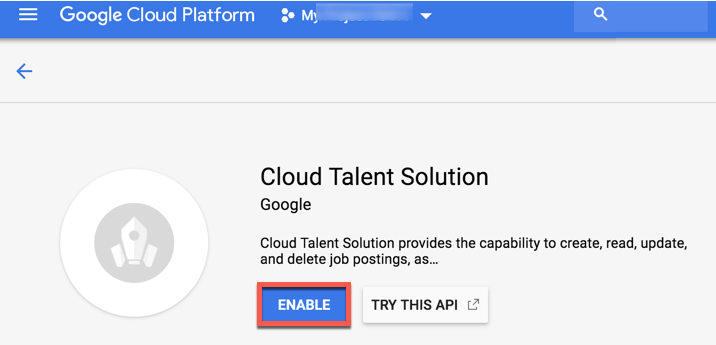
מפעילים את ה-API
לוחצים על הפעלה.
-
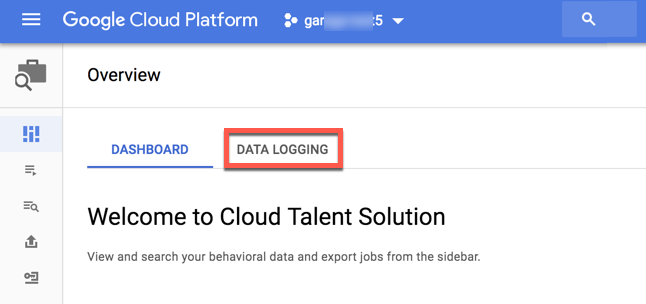
יופיע דף מרכז הבקרה.
לוחצים על הכרטיסייה רישום נתונים.
-
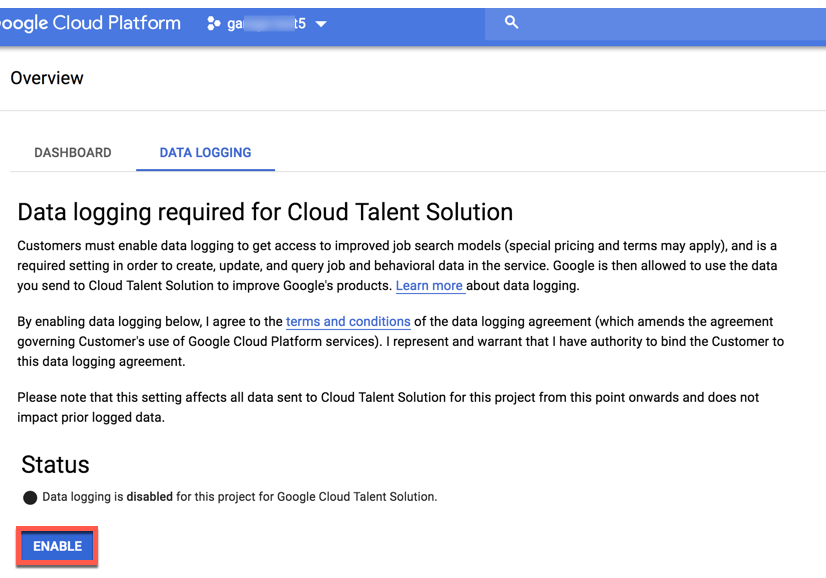
יופיע הדף להצטרפות לרישום נתונים. הסכמה לתנאים שמפורטים בדף הזה מאפשרת לכם להשתמש בתכונות השונות של ה-API. אם לא תאשרו את התנאים האלה, תוכלו להשתמש רק בבקשות למחיקת נתונים באמצעות API.
לוחצים על הפעלה.
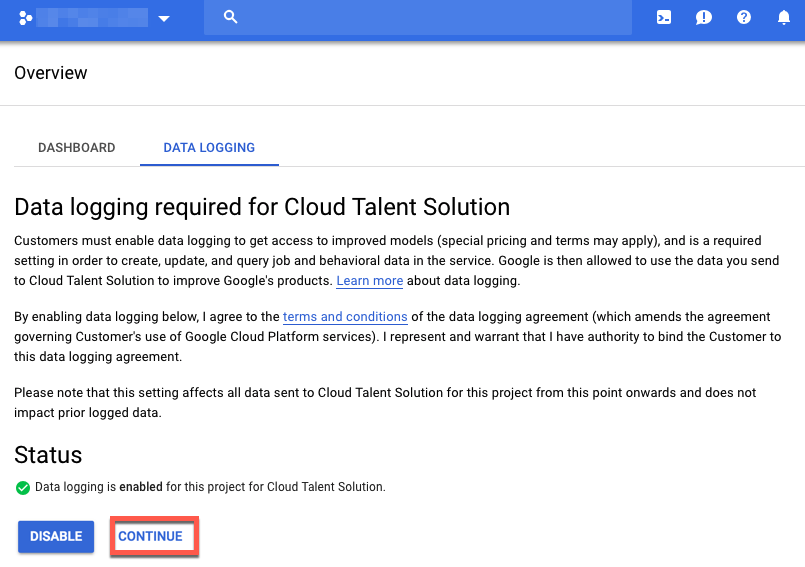
מופיע דף האישור. -
בדף האישור, לוחצים על המשך.
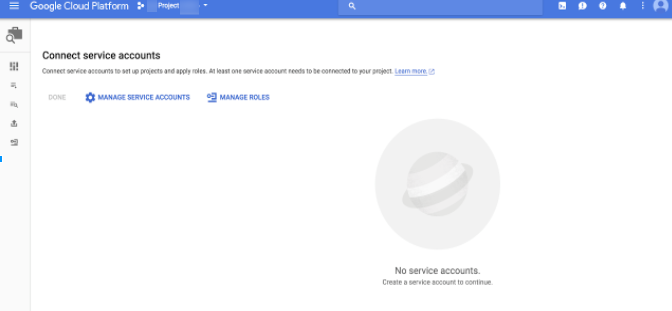
מופיע התצוגה Connect service accounts.
-
קישור חשבונות שירות
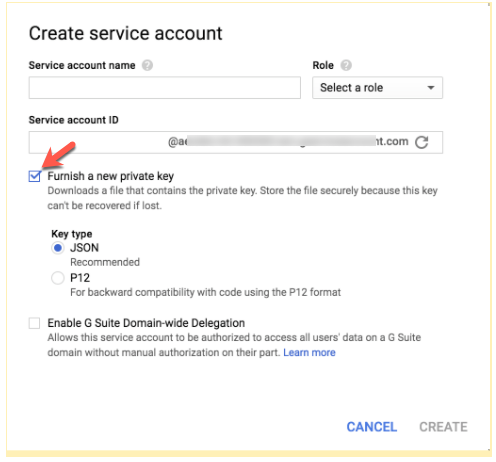
אם כבר יצרתם חשבונות שירות לפרויקט בענן שלכם ב-Google Cloud, תראו כאן רשימה שלהם. אחרת, לוחצים על ניהול חשבונות שירות. הוראות מפורטות זמינות במאמר יצירת חשבון שירות.
כשיוצרים את חשבון השירות, מסמנים גם את התיבה Furnish a new private key. קובץ חדש של פרטי כניסה בפורמט JSON יורד אוטומטית. מאחסנים את הקובץ במיקום ספציפי בשרת, ופועלים לפי ההוראות כדי להגדיר את משתנה הסביבה GOOGLE_APPLICATION_CREDENTIALS כך שיצביע על הקובץ הזה. זהו שלב חיוני לאימות בקשות ל-Cloud Talent Solution.
-
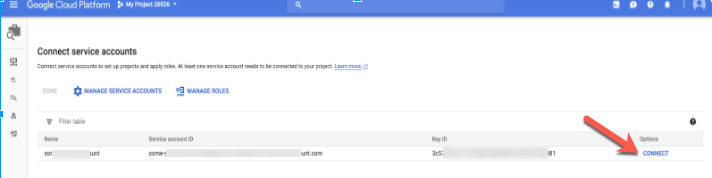
אחרי שיוצרים את חשבון השירות, חוזרים לכרטיסייה של Cloud Talent Solution בסרגל הניווט הימני. חשבון השירות שיצרתם יופיע עכשיו.
לוחצים על קישור כדי לקשר את החשבון הזה ל-Cloud Talent Solution.
-
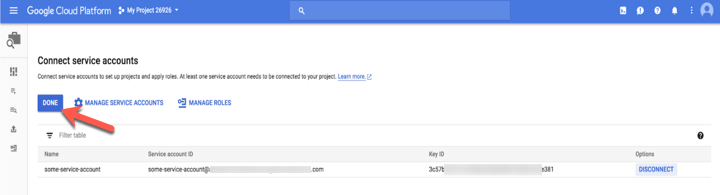
החשבון מקושר עכשיו.
לוחצים על סיום כדי להמשיך.
-
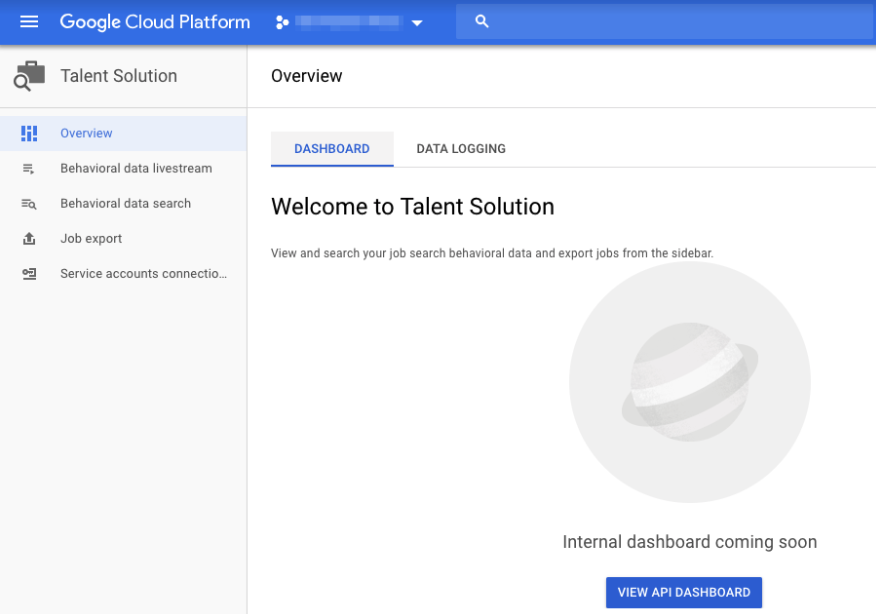
עכשיו אפשר להתחיל לשלב את Cloud Talent Solution במערכת.
-
מגדירים את מזהה הפרויקט בסביבה.
LINUX או MACOS
export GOOGLE_CLOUD_PROJECT="your-project-id"
WINDOWS
עם PowerShell:
$env:GOOGLE_CLOUD_PROJECT="your-project-id"
באמצעות שורת הפקודה:
set GOOGLE_CLOUD_PROJECT="your-project-id"
- בשלב הבא, עוברים למדריך למתחילים בנושא יצירת חברות ומשרות כדי להתחיל בשילוב של Cloud Talent Solution.
התקנת ספריית לקוח
Java
מידע נוסף על התקנה ויצירה של לקוח Cloud Talent Solution זמין במאמר בנושא ספריות לקוח של Cloud Talent Solution.
אם משתמשים ב-Maven, צריך להוסיף את הקוד הבא לקובץ pom.xml:<dependency> <groupId>com.google.apis</groupId> <artifactId>google-api-services-jobs</artifactId> <version>LATEST</version> </dependency>
Python
מידע נוסף על התקנה ויצירה של לקוח Cloud Talent Solution זמין במאמר בנושא ספריות לקוח של Cloud Talent Solution.
pip install --upgrade google-api-python-client
Node.js
מידע נוסף על התקנה ויצירה של לקוח Cloud Talent Solution זמין במאמר בנושא ספריות לקוח של Cloud Talent Solution.
npm install googleapis
Go
מידע נוסף על התקנה ויצירה של לקוח Cloud Talent Solution זמין במאמר בנושא ספריות לקוח של Cloud Talent Solution.
go get google.golang.org/api/jobs/v3
שליחת בקשה
Java
מידע נוסף על התקנה ויצירה של לקוח Cloud Talent Solution זמין במאמר בנושא ספריות לקוח של Cloud Talent Solution.
Python
מידע נוסף על התקנה ויצירה של לקוח Cloud Talent Solution זמין במאמר בנושא ספריות לקוח של Cloud Talent Solution.
Go
מידע נוסף על התקנה ויצירה של לקוח Cloud Talent Solution זמין במאמר בנושא ספריות לקוח של Cloud Talent Solution.