


סוכן Monitoring אוסף יומנים ומדדים במכונות וירטואליות ב-Compute Engine, ושולח את היומנים ל-Cloud Logging ואת המדדים ל-Cloud Monitoring.
לפני שמתחילים
כדי להתקין את הסוכן, צריך לוודא שיש לכם:
מכונה וירטואלית נתמכת בGoogle Cloud פרויקט.
- מומלץ להשתמש בזיכרון תושב (RSS) של 250MiB לפחות כדי להריץ את סוכן המעקב.
בנוסף, צריך לוודא שבמכונה הווירטואלית מופעלת מערכת הפעלה נתמכת.
פרטי הכניסה במכונת ה-VM שמאשרים תקשורת עם Cloud Logging או Cloud Monitoring. למכונות וירטואליות של Compute Engine יש בדרך כלל את פרטי הכניסה הנכונים כברירת מחדל. אם התרחיש הבא רלוונטי לכם, יכול להיות שאין לכם את פרטי הכניסה המתאימים ותצטרכו להשלים את השלבים של הרשאת סוכן המעקב:
- הפעלה של מכונות ישנות מאוד של Compute Engine או מכונות של Compute Engine שנוצרו בלי פרטי הכניסה שמוגדרים כברירת מחדל.
כדי לבדוק אם יש לכם את פרטי הכניסה המתאימים, מריצים את השלבים שבקטע אימות פרטי הכניסה של Compute Engine.
למידע על מחירים, אפשר לעבור אל מחירון Google Cloud Observability.
אם אתם משתמשים במכונות וירטואליות שאין להן גישה למאגרי חבילות מרחוק, תוכלו לקרוא מידע נוסף בקטע מכונות וירטואליות ללא גישה לחבילות מרחוק.
התקנת הסוכן משורת הפקודה
כדי להתקין את הסוכן באמצעות שורת הפקודה, פועלים לפי ההוראות הבאות.
התקנת הגרסה העדכנית של הסוכן
כדי להתקין את הגרסה האחרונה של הסוכן, מבצעים את השלבים הבאים.
Linux
פותחים חיבור לטרמינל למופע של המכונה הווירטואלית באמצעות SSH או כלי דומה, ומוודאים שיש לכם גישה
sudo.עוברים לספרייה שיש לכם הרשאת כתיבה אליה, למשל לספריית הבית.
מורידים ומריצים את סקריפט ההתקנה של הסוכן באמצעות הפקודות הבאות:
curl -sSO https://dl.google.com/cloudagents/add-monitoring-agent-repo.sh
sudo bash add-monitoring-agent-repo.sh --also-install
אחרי ההתקנה, הסוכן מופעל באופן אוטומטי.
Windows
מתחברים למופע באמצעות RDP או כלי דומה ומתחברים ל-Windows.
פותחים טרמינל ב-PowerShell עם הרשאות אדמין. לשם כך, לוחצים לחיצה ימנית על סמל PowerShell ובוחרים באפשרות הפעלה כאדמין.
מריצים את פקודות PowerShell הבאות:
(New-Object Net.WebClient).DownloadFile("https://repo.stackdriver.com/windows/StackdriverMonitoring-GCM-46.exe", "${env:UserProfile}\StackdriverMonitoring-GCM-46.exe")
& "${env:UserProfile}\StackdriverMonitoring-GCM-46.exe"
התקנה של גרסה ספציפית של הסוכן
כדי להתקין גרסה ספציפית של הסוכן, מבצעים את השלבים הבאים.
Linux
פותחים חיבור לטרמינל למופע של המכונה הווירטואלית באמצעות SSH או כלי דומה, ומוודאים שיש לכם גישה
sudo.עוברים לספרייה שיש לכם הרשאת כתיבה אליה, למשל לספריית הבית.
מורידים את סקריפט ההתקנה של הסוכן:
curl -sSO https://dl.google.com/cloudagents/add-monitoring-agent-repo.shכשמריצים את הסקריפט
add-monitoring-agent-repo.sh, אפשר גם להגדיר את הדגלים הבאים:-
--verbose: מפעיל רישום מפורט ביומן במהלך הרצת הסקריפט. -
--also-install: התקנת הסוכן אחרי הוספת מאגר חבילות הסוכן. -
--version: הגדרת גרסת הסוכן להתקנה על ידי הסקריפט. למידע על גרסאות, ראו רשימה של כל גרסאות הסוכן. -
--uninstall: מסיר את הסוכן. -
--remove-repo: מסיר את מאגר חבילות הסוכן המתאים אחרי התקנה או הסרה של הסוכן. -
--dry-run: מפעיל רק הרצת בדיקה של ביצוע הסקריפט ומדפיס את הפקודות שהוא אמור לבצע.
מידע נוסף ודוגמאות לשימוש מופיעים בתגובות של הסקריפט.
-
מוסיפים את מאגר החבילות של הסוכן ומתקינים את הסוכן:
כדי לראות רשימה של הגרסאות הזמינות של הסוכן, אפשר לעיין במאמר בנושא רשימה של כל הגרסאות של הסוכן.
בסביבות ייצור, כדאי להצמיד לגרסה ראשית כדי להימנע מהתקנה של גרסאות ראשיות שעשויות לכלול שינויים שלא תואמים לאחור. כדי להצמיד לגרסה ראשית, מריצים את הפקודה:
sudo bash add-monitoring-agent-repo.sh --also-install \
  --version=MAJOR_VERSION.*.*
לדוגמה, כדי להצמיד את הגרסה 6.x.x של הסוכן, מריצים את הפקודה:
sudo bash add-monitoring-agent-repo.sh --also-install \
  --version=6.*.*
כדי להתקין גרסה ספציפית של הסוכן, מריצים את הפקודה:
sudo bash add-monitoring-agent-repo.sh --also-install \
  --version=MAJOR_VERSION.MINOR_VERSION.PATCH_VERSION
הפעלת שירות הסוכן
sudo service stackdriver-agent start
אפשר למחוק את סקריפט ההתקנה אחרי שהוא פועל בהצלחה.
כדי לוודא שהנציג פועל כמצופה, מריצים את הפקודה:
sudo service stackdriver-agent statusהסטטוס של הסוכן צריך להיות OK.
אפשר גם לבדוק את היומנים ולוודא שאין בהם שגיאות:
sudo grep collectd /var/log/{syslog,messages} | tail
אם נתקלתם בבעיות בהתקנה, כדאי לעיין בדף פתרון בעיות.
Windows
מתחברים למופע באמצעות RDP או כלי דומה ומתחברים ל-Windows.
פותחים טרמינל ב-PowerShell עם הרשאות אדמין. לשם כך, לוחצים לחיצה ימנית על סמל PowerShell ובוחרים באפשרות הפעלה כאדמין.
מריצים את פקודות PowerShell הבאות:
(New-Object Net.WebClient).DownloadFile("https://repo.stackdriver.com/windows/StackdriverMonitoring-GCM-46.exe", "${env:UserProfile}\StackdriverMonitoring-GCM-46.exe")
& "${env:UserProfile}\StackdriverMonitoring-GCM-46.exe"
אפשר גם לעבור לכתובת ה-URL הבאה כדי להוריד ולהריץ את קובץ ההתקנה של הסוכן:
https://repo.stackdriver.com/windows/StackdriverMonitoring-GCM-46.exe
כדי להתקין את הסוכן באופן שקט, מוסיפים את האפשרות
/Sלקריאה של קובץ ההתקנה:& "${env:UserProfile}\StackdriverMonitoring-GCM-46.exe" /Sבמצב 'שקט' משתמשים באפשרות
/Dכדי לציין את ספריית ההתקנה, לדוגמה:& "${env:UserProfile}\StackdriverMonitoring-GCM-46.exe" /S /D="C:\Stackdriver\Google Cloud Observability\"אחרי שההתקנה מסתיימת, אפשר למחוק את קובץ ההתקנה.
אם נתקלתם בבעיות בהתקנה, כדאי לעיין בדף פתרון בעיות.
הצגת פרטי הסוכן באמצעות מסוף Google Cloud
אפשר למצוא מידע על הסטטוס של הסוכן בלוח הבקרה VM Instances (מכונות וירטואליות) שהוגדר מראש ב-Monitoring. כדי להגיע למרכז הבקרה הזה:
נכנסים לדף VM Instances במסוף Google Cloud :
אם משתמשים בסרגל החיפוש כדי למצוא את הדף הזה, בוחרים בתוצאה שבה הכותרת המשנית היא Monitoring.
בתצוגת רשימה בכרטיסייה מלאי בלוח הבקרה מוצגים כל המכונות הווירטואליות, ומופיעה עמודת סטטוס של הסוכן, כמו בצילום המסך הבא:
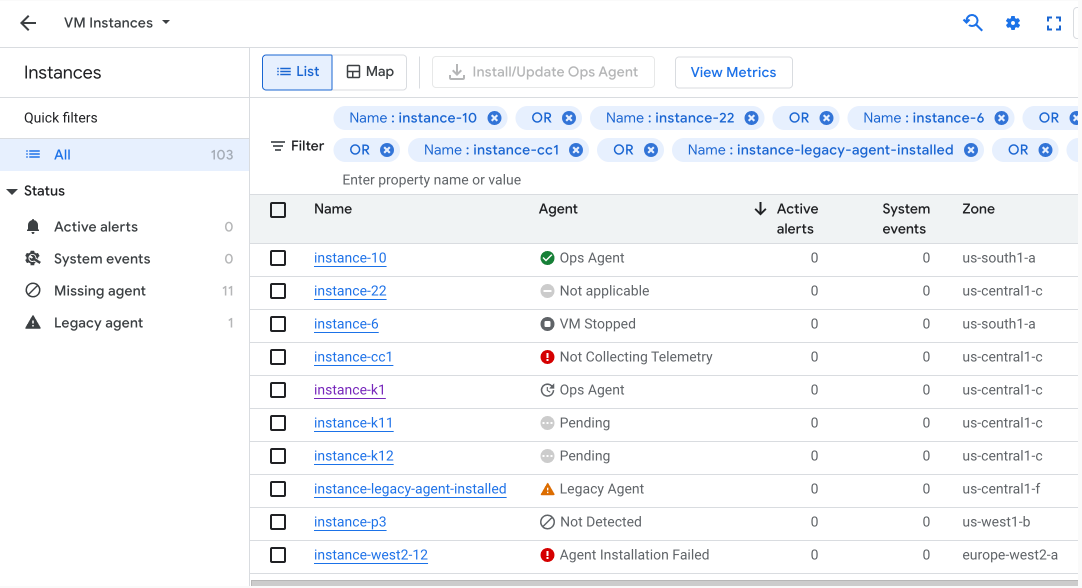
בעמודה סוכן מופיעים הערכים הבאים:
לא זוהה: לא מותקן אצלכם סוכן או שהוא לא פועל. אם אתם לא בטוחים אם התקנתם סוכן, אתם יכולים לשאול לגבי הגרסה המותקנת. אם התקנתם את הסוכן, אתם יכולים להפעיל אותו מחדש.
סוכן תפעול: אתם מריצים את סוכן התפעול. אם לא מופיע סימן וי ירוק לצד הרשומה, סימן שיש שדרוג של סוכן שזמין, על סמך מערכת ההפעלה שזוהתה במכונה הווירטואלית.
כשמעבירים את העכבר מעל האינדיקטור של סוכן תפעול בטבלה, מוצג מידע על הגרסה של סוכן תפעול. אם אתם מפעילים גרסה ישנה יותר, תוצג לכם גם המלצה לשדרג את הסוכן.
בהמתנה: סוכן התפעול נמצא בתהליך התקנה או שדרוג.
התקנת הסוכן נכשלה: התקנת סוכן התפעול נכשלה.
לא נאספים נתוני טלמטריה: ההתקנה של סוכן תפעול הצליחה, אבל הסוכן עדיין לא שולח נתוני טלמטריה.
Legacy Agent: אתם מפעילים את סוכן ה-Monitoring מדור קודם או את סוכן ה-Logging מדור קודם. מידע על מעבר ל-Ops Agent זמין במאמר בנושא מעבר מסוכנים מדור קודם ל-Ops Agent.
לא רלוונטי: מכונת ה-VM הזו לא נתמכת כפלטפורמה להרצת הסוכן.
VM Stopped: המכונה הווירטואלית לא פועלת, ולכן הסטטוס של הסוכן לא ידוע.
כדי להתקין את סוכן התפעול:
- בוחרים את מופעי ה-VM שבהם רוצים להתקין סוכנים.
- לוחצים על האפשרות Install/Update Ops Agent (התקנה או עדכון של סוכן תפעול) בטבלה Instances (מכונות).
אפשר גם להתקין או לעדכן את סוכן תפעול מהדף פרטי המכונה הווירטואלית של מכונה וירטואלית ספציפית.
כשאפשר, הסוכן מותקן באמצעות מדיניות מערכת הפעלה של Ops Agent. מידע נוסף זמין במאמר בנושא ניהול מכונות וירטואליות שכלולות במדיניות מערכת ההפעלה של סוכן תפעול. מדיניות מערכת ההפעלה של סוכן תפעול לא נתמכת בכל הגרסאות של כל מערכות ההפעלה. במקרה כזה, לחיצה על Install/Update Ops Agent מספקת סדרה של פקודות להרצה ב-Cloud Shell.
סוכן התפעול אוסף גם מדדים וגם יומנים כברירת מחדל. אפשר לשנות את התנהגות ברירת המחדל הזו על ידי הגדרת סוכן תפעול.
משימות אופציונליות
בקטע הזה מוסבר איך לבצע משימות נפוצות של תחזוקה.
הגדרת סוכן Monitoring
כדי לשנות את הגדרות הסוכן, אפשר לעיין במאמר הגדרת סוכן המעקב.
הגדרת שרת Proxy ל-HTTP
אם אתם משתמשים בשרת proxy של HTTP כדי להעביר בקשות ל-Logging API ול-Monitoring API, אתם צריכים:
Linux
עורכים את קובץ התצורה הבא (אם הקובץ לא קיים, יוצרים אותו):
בגרסאות סוכן 6.0.0 ואילך, עורכים את:
/etc/default/stackdriver-agentבגרסאות של הסוכן שקדמו לגרסה 6.0.0, צריך לערוך את הקובץ המתאים למערכת ההפעלה:
ב-Debian וב-Ubuntu, עורכים את:
/etc/default/stackdriver-agentב-CentOS וב-SLES, עורכים את:
/etc/default/stackdriver-collectd
מוסיפים לקובץ את הטקסט הבא:
 export http_proxy="http://proxy-ip:proxy-port"
 export https_proxy="http://proxy-ip:proxy-port"
 export no_proxy=169.254.169.254  # Skip proxy for the local Metadata Server.
מפעילים מחדש את הסוכן על ידי הרצת הפקודה הבאה במופע ה-VM:
sudo service stackdriver-agent restart
Windows
אם אתם משתמשים ב-Proxy של HTTP, מריצים את הפקודה הבאה משורת פקודה של אדמין. הפעולה הזו מגדירה את משתני הסביבה
HTTP_PROXYו-HTTPS_PROXYכדי שהסוכן יוכל לשלוח נתונים באמצעות HTTPS יוצא:setx HTTP_PROXY http://proxy-ip:proxy-port /m setx HTTPS_PROXY http://proxy-ip:proxy-port /m setx no_proxy 169.254.169.254 /m
איך קובעים את גרסת הסוכן
כדי לקבוע את גרסת סוכן Monitoring במערכת, מריצים את הפקודות הבאות במופע של מכונת ה-VM:
DEBIAN / UBUNTU
מריצים את הפקודה הבאה ב-Debian או ב-Ubuntu:
dpkg-query --show --showformat '${Package} ${Version} ${Architecture} ${Status}\n' stackdriver-agent
SLES / SUSE
מריצים את הפקודה הבאה ב-SUSE:
rpm --query --queryformat '%{NAME} %{VERSION} %{RELEASE} %{ARCH}\n' stackdriver-agent
WINDOWS
אין כרגע דרך לקבוע את הגרסה של סוכן הניטור שפועל ב-Windows.
הפעלה מחדש של הסוכן
כדי שהשינויים בקובצי ההגדרות יחולו, צריך להפעיל מחדש את סוכן המעקב. כדי להפעיל מחדש את הסוכן, פועלים לפי ההוראות הבאות.
LINUX
מריצים את הפקודה הבאה במופע:
sudo service stackdriver-agent restart
Windows
מתחברים למופע באמצעות RDP או כלי דומה ומתחברים ל-Windows.
פותחים טרמינל ב-PowerShell עם הרשאות אדמין. לשם כך, לוחצים לחיצה ימנית על סמל PowerShell ובוחרים באפשרות הפעלה כאדמין.
מריצים את פקודת PowerShell הבאה:
Restart-Service -Name StackdriverMonitoring
שדרוג הסוכן
כדי לשדרג את סוכן הניטור לגרסה האחרונה, פועלים לפי ההוראות הבאות:
Linux
כדי לשדרג את הסוכן לגרסה העדכנית, מריצים את הפקודה הבאה:
sudo bash add-monitoring-agent-repo.sh --also-install
כדי לשדרג את הסוכן לגרסת הנקודה העדכנית של גרסה ראשית ספציפית, מריצים את הפקודה הבאה:
sudo bash add-monitoring-agent-repo.sh --also-install \
  --version=MAJOR_VERSION.*.*
Windows
כדי לשדרג לגרסה האחרונה של הסוכן, צריך להתקין את הסוכן החדש ביותר כמו שמתואר בקטע התקנה ב-Windows בדף הזה. תוצג בקשה להסרת הגרסה הקודמת של הסוכן.
רשימה של כל גרסאות הסוכן
כדי להציג את הגרסאות הזמינות של הסוכן, מריצים את הפקודה הבאה:
CENTOS / RHEL
מציגים את הגרסאות הזמינות של הסוכן:
sudo yum list --showduplicates stackdriver-agent
DEBIAN / UBUNTU
מציגים את הגרסאות הזמינות של הסוכן:
sudo apt-cache madison stackdriver-agent
SLES / SUSE
מציגים את הגרסאות הזמינות של הסוכן:
sudo zypper search -s stackdriver-agent
WINDOWS
אין תמיכה בהתקנה של גרסאות קודמות של הסוכן ב-Windows.
הסרת הסוכן
כדי להסיר את סוכן המעקב ואת קובצי ההגדרות שלו, פועלים לפי ההוראות הבאות.
אחרי שמסירים את הסוכן, יכול להיות שיעבור עד שעה עד שהשינוי יופיע במסוף Google Cloud .
Linux
מריצים את הפקודה הבאה:
sudo bash add-monitoring-agent-repo.sh --uninstall
אופציונלי: כדי להסיר את המאגר בנוסף להסרת ההתקנה של הסוכן, מוסיפים את --remove-repo לפקודה הקודמת.
Windows
ב'לוח הבקרה' של Windows, בוחרים באפשרות הסרת התקנה של תוכנית. הסוכן Monitoring אמור להופיע ברשימת התוכניות שאפשר להסיר. אפשר גם להריץ את הפקודה uninstall.exe מהספרייה שבה התקנתם את סוכן המעקב.
מכונות וירטואליות ללא גישה מרחוק לחבילות
התקנת סוכן Monitoring דורשת גישה למאגרי חבילות מרוחקים, גם לחבילת הסוכן וגם (ב-Linux) ליחסי התלות שלה.
אם אתם משתמשים ב-VPC-SC או ברשת פרטית, יכול להיות שהגדרת הרשת תשפיע גם על היכולת שלכם להתקין תלות של סוכן ממאגרי מידע במעלה הזרם. אפשר לגשת לחבילות של הסוכנים באמצעות Private Google Access. אפשר להגדיר את זה לפי ההוראות במאמר הפעלת גישה פרטית ל-Google.
אם מדיניות האבטחה של מארח ה-VM חוסמת גישה למאגרי חבילות מרוחקים, מומלץ ליצור תמונת VM בהתאמה אישית עם הסוכן שהותקן מראש, ולהשבית את ניהול החבילות בתמונה הזו.