


In diesem Dokument wird beschrieben, wie Sie Kontextsets erstellen und optimieren, um eine hohe Genauigkeit von QueryData-Abfragen in Ihren KI-Datenagentenanwendungen zu erreichen. Der Context Engineering-Agent hilft Ihnen, Kontextsets zu erstellen, zu bewerten und zu verbessern, indem er ihre Erstellung und Optimierung automatisiert.
Weitere Informationen zu Kontextsets und QueryData finden Sie unter Kontextsets – Übersicht und QueryData – Übersicht.Für die Erstellung von Datenanwendungen auf Unternehmensniveau muss die Genauigkeit des Text-zu-Abfrage-Modells in der Regel eine Qualität von nahezu 100% erreichen. Falsch generierter SQL-Code beeinträchtigt die allgemeine Nutzerfreundlichkeit und die Nutzererfahrung der Anwendung. Um nachvollziehbare, geschäftsrelevante Antworten mit hoher Genauigkeit zu erhalten, ist Context Engineering erforderlich. Dabei wird der Kontext erstellt und iterativ optimiert, um eine optimale Genauigkeit zu erzielen.
Wenn Sie QueryData mit dem Kontext für Ihre Geschäftsanwendung bereitstellen, geben Sie die genauen Geschäftsregeln an, die das System benötigt, um die differenzierte Nutzerabsicht zu ermitteln.
Context Engineering Agent
Der Context Engineering-Agent automatisiert diesen Optimierungs-Workflow. Sie können sich mit dem Agent unterhalten, um Ad-hoc-Aufgaben zu erledigen und Ihren Kontext zu optimieren. Die folgende Liste enthält Beispiele für Prompts in natürlicher Sprache, mit denen Sie den KI-Agenten anweisen können, sowie eine Beschreibung, wie der KI-Agent reagiert. Anhand dieser Beispiele können Sie Ihren Kontext erstellen und optimieren:
- Beispiel-Prompt für die Fehleranalyse: „Aktualisiere den Kontext, damit wir den Flughafen für Abfragen wie ‚Flüge nach Disney World‘ korrekt identifizieren.“ Der Agent analysiert den Fehler, begründet die Lücke und empfiehlt, ein geeignetes Kontextelement hinzuzufügen, z. B. eine Suchanfrage nach Werten.
- Beispielprompt für kontextbezogene Vorschläge: „Lies meinen App-Code und schlage Kontext vor, den ich hinzufügen kann.“ Der KI-Agent analysiert den Code, zieht Schlussfolgerungen über den Bereich Ihrer Anwendung und schlägt relevante Kontextelemente vor.
- Beispielprompt für die Bulk-Verarbeitung: „Hier sind 10 Beispiele für Fragen und SQL-Abfragen. Sie in Vorlagen umzuwandeln.“ Der KI-Agent verarbeitet Ihre Eingaben im Bulk und aktualisiert Ihren Kontextsatz.
Bedeutung des Golden Dataset
Zur Optimierung des Kontexts müssen Sie ein Dataset erstellen, das den Eingaben in natürlicher Sprache Ihrer Anwendung entspricht. Der Agent kann Ihnen beim Erstellen dieses Golden Dataset helfen, das aus Nutzerfragen und den erwarteten Datenbankabfragen besteht. Mit einem Golden Dataset können Sie:
- Eine Baseline für die Abfrageleistung festlegen.
- Aktualisierungen anhand von Datenbankabfragen mit Grundwahrheiten validieren.
- Verbesserungen der Accuracy über Iterationen hinweg messen.
Der systematische Hill-Climbing-Prozess
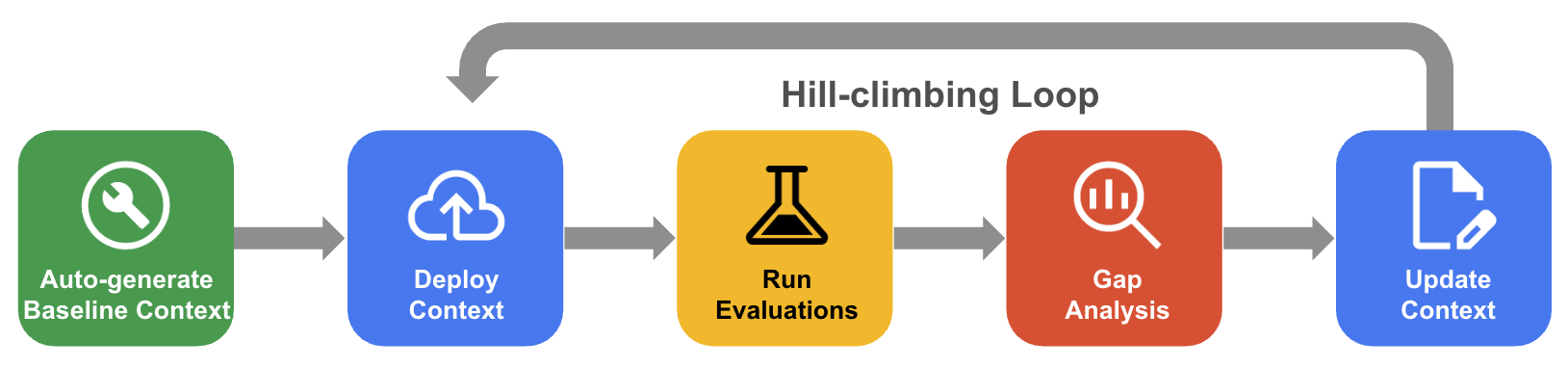
Beim systematischen Hill-Climbing verbessert der Agent iterativ einen Kontextsatz, indem er das Golden Dataset auswertet, eine Lückenanalyse durchführt und Aktualisierungen vornimmt, um die Genauigkeit auf nahezu 100 % zu steigern.
- Referenzkontext automatisch generieren: Erstellen Sie einen Startkontext, der von Ihrem Datenbankschema und Ihren Anwendungsartefakten abgeleitet ist.
- Workflow zur Optimierung durch Bergsteigen: Lassen Sie den KI-Agenten die Genauigkeit Ihrer QueryData bewerten, eine Lückenanalyse bei Fehlern durchführen und automatisch Verbesserungen vorschlagen, um die Genauigkeit zu erhöhen.
Das folgende Diagramm zeigt den systematischen Hill-Climbing-Workflow:
Hinweis
Bevor Sie den Kontext-Engineering-Agenten verwenden, müssen die folgenden Voraussetzungen erfüllt sein.
Erforderliche Dienste aktivieren
Aktivieren Sie die folgenden Dienste für Ihr Projekt:Cloud SQL-Instanz vorbereiten
- Achten Sie darauf, dass Sie Zugriff auf eine vorhandene Cloud SQL-Instanz haben, oder erstellen Sie eine neue. Weitere Informationen finden Sie unter Instanzen für Cloud SQL erstellen.
- Erstellen Sie eine Datenbank in Ihrer Instanz, in der Sie die Tabellen erstellen. Weitere Informationen finden Sie unter Datenbank auf der Cloud SQL-Instanz erstellen.
Erforderliche Rollen und Berechtigungen
- Fügen Sie einen IAM-Nutzer oder ein Dienstkonto auf Instanzebene hinzu. Weitere Informationen finden Sie unter IAM-Richtlinienbindung zu Nutzern, Dienstkonten oder Gruppen hinzufügen.
- Weisen Sie dem IAM-Nutzer oder -Dienstkonto auf Projektebene die Rollen
cloudsql.studioUser,cloudsql.instanceUserundgeminidataanalytics.queryDataUserzu. Weitere Informationen finden Sie unter IAM-Richtlinienbindung für ein Projekt hinzufügen. - Wenn Sie Kontextgruppen erstellen, hochladen und verwalten möchten, weisen Sie dem IAM-Nutzer oder -Dienstkonto auf Projektebene die Rolle „Dataplex Catalog Editor“ (
roles/dataplex.catalogEditor) oder „Dataplex Catalog Admin“ (roles/dataplex.catalogAdmin) zu. Weitere Informationen finden Sie unter Berechtigungen für Kontextgruppen. - Ein privilegierter Nutzer muss dem IAM-Nutzer oder dem Dienstkonto Datenbankberechtigungen gewähren.
GRANT SELECT PRIVILEGES ON * TO "IAM_USERNAME";.
Weitere Informationen finden Sie unter Einem einzelnen IAM-Nutzer oder Dienstkonto Datenbankberechtigungen gewähren.
executesql-Berechtigung für Cloud SQL-Instanz erteilen
Führen Sie den folgenden Befehl aus, um der Cloud SQL-Instanz die Berechtigung executesql zu gewähren und die Cloud SQL Data API zu aktivieren:
gcloud config set project PROJECT_ID
gcloud components update
gcloud beta sql instances patch INSTANCE_ID --data-api-access=ALLOW_DATA_API
PROJECT_ID: Die ID Ihres Google Cloud -Projekts.INSTANCE_ID: Die ID Ihrer Cloud SQL-Instanz.
Datenbank für die Wertsuche vorbereiten
Wenn Sie die semantische Suche und die Suche nach Trigrammwerten verwenden möchten, müssen Sie Ihre Cloud SQL for MySQL-Instanz so konfigurieren, dass sie Vektoreinbettungen und die n-Gramm-Indexierung unterstützt.
Aktivieren Sie die folgenden Flags, damit die Cloud SQL for MySQL-Instanz semantische Wertesuchen durchführen kann.
Aktivieren Sie das Flag
cloudsql_vector.gcloud sql instances patch INSTANCE_NAME --database-flags=cloudsql_vector=onAktivieren Sie das Flag
enable-google-ml-integration, damit die Cloud SQL for MySQL-Instanz in Vertex AI eingebunden werden kann.gcloud sql instances patch INSTANCE_NAME --enable-google-ml-integrationVektorspalte zum Speichern von Stadteinbettungen erstellen
ALTER TABLE `airports`
ADD COLUMN `city_embedding` VECTOR(768);
Vektoreinbettungen für Städtenamen generieren und speichern
UPDATE `airports`
SET `city_embedding` = mysql.ml_embedding('text-embedding-005', `city`)
WHERE `city` IS NOT NULL;
So ermöglichen Sie der Cloud SQL for MySQL-Instanz, Trigramm-Wertsuchen durchzuführen:
Aktivieren Sie das Flag
ngram_token_size.gcloud sql instances patch INSTANCE_NAME --database-flags=ngram_token_size=3Erstellen Sie einen FULLTEXT-Index für den Abgleich von Trigrammen für den Flughafennamen:
CREATE FULLTEXT INDEX `idx_ngram_airports_name`
ON `airports`(`name`)
WITH PARSER ngram;
Umgebung vorbereiten
Sie können Kontextset-Dateien in jeder lokalen Entwicklungsumgebung oder IDE erstellen. Führen Sie die folgenden Schritte aus, um die Umgebung vorzubereiten:
- Kontext-Engineering-Agent installieren
- Datenbankverbindung einrichten
Kontext-Engineering-Agent installieren
Der Context Engineering-Agent führt einen MCP-Server (Model Context Protocol) aus, für den uv erforderlich ist, um die zugrunde liegenden Python-Pakete zu verwalten.
Installieren Sie
uvgemäß der Anleitung unteruvinstallieren.Prüfen Sie, ob
uvinstalliert und über die Befehlszeile zugänglich ist:uv --version
Installieren Sie den Context Engineering-Agenten in der ausgewählten Agent-Umgebung, z. B. in der Antigravity CLI, in Claude Code oder in der Gemini CLI, um Ihre Umgebung vorzubereiten.
Führen Sie je nach ausgewähltem Agenten-Framework die entsprechenden Installationsschritte aus:
Antigravity CLI
So installieren Sie den Context Engineering-Agenten in der Antigravity-Befehlszeile:
- Installieren Sie die Antigravity CLI. Weitere Informationen finden Sie unter Erste Schritte mit der Antigravity-Befehlszeile.
- Installieren Sie das Agenten-Plug-in für Context Engineering, das Workflows für die Kontextgenerierung enthält:
agy plugin install https://github.com/GoogleCloudPlatform/db-context-enrichment/tree/main/plugin
- Starten Sie die Antigravity CLI:
agy
So aktualisieren Sie das Plug-in auf die aktuelle Version:
agy plugin uninstall google-cloud-db-context-engineering
agy plugin install https://github.com/GoogleCloudPlatform/db-context-enrichment/tree/main/plugin
Claude Code
So installieren Sie den Context Engineering-Agent in Claude Code:
- Fügen Sie den Plug-in-Marktplatz hinzu:
/plugin marketplace add https://github.com/GoogleCloudPlatform/db-context-enrichment.git
- Installieren Sie das Plug-in:
/plugin install db-context-engineering@db-context-enrichment-marketplace
- Laden Sie die Plug-ins neu, um die Änderungen zu aktivieren:
/reload-plugins
- Aktualisieren Sie das Plug-in:
/plugin update db-context-engineering@db-context-enrichment-marketplace
Gemini CLI (eingestellt)
So installieren Sie den Context Engineering-Agenten in der Gemini CLI:
- Installieren Sie die Gemini CLI. Weitere Informationen finden Sie unter Erste Schritte mit der Gemini CLI.
- Installieren Sie die Erweiterung:
gemini extensions install https://github.com/GoogleCloudPlatform/db-context-enrichment
- Aktualisieren Sie die Erweiterung:
gemini extensions update mcp-db-context-enrichment
Datenbankverbindung einrichten
Der Agent benötigt eine Datenbankverbindung, um Schemas abzurufen, und die Möglichkeit, die Syntax des generierten SQL-Kontexts zu validieren. Damit der Agent mit Ihrer Datenbank interagieren kann, müssen Sie Authentifizierungsdaten konfigurieren und die Konfiguration der Datenbankverbindung definieren.
Standardanmeldedaten für Anwendungen konfigurieren
Konfigurieren Sie Standardanmeldedaten für Anwendungen (Application Default Credentials, ADC), um Nutzeranmeldedaten für den Zugriff auf Google Cloud -Ressourcen über den Kontext-Engineering-Agent bereitzustellen:
- Toolbox-MCP-Server: Verwendet Anmeldedaten, um eine Verbindung zu Ihrer Datenbank herzustellen, Schemas abzurufen und SQL zur Validierung auszuführen.
- Evalbench: Verwendet Anmeldedaten, um QueryData für die Bewertung aufzurufen.
Führen Sie im Terminal die folgenden Befehle aus, um sich zu authentifizieren:
gcloud auth application-default loginDatenbankverbindungsdatei konfigurieren
Der KI-Agent benötigt eine Datenbankverbindung für die Kontextgenerierung, die von der MCP Toolbox unterstützt und in einer Konfigurationsdatei definiert wird.
In der Konfigurationsdatei werden die Datenbankquelle und die Tools angegeben, die zum Abrufen von Schemas oder zum Ausführen von SQL erforderlich sind. Der Context-Engineering-Agent verfügt über vorinstallierte KI-Agenten-Skills, die Sie beim Erstellen der Konfiguration unterstützen.
Starten Sie die Agent-Umgebung.
Bitten Sie den Agenten, Ihnen beim Einrichten der Datenbankverbindung zu helfen, z. B. mit dem Prompt „Hilf mir beim Einrichten der Datenbankverbindung“. Folgen Sie der Anleitung des Agenten, um die Konfigurationsdatei in Ihrem aktuellen Arbeitsverzeichnis als
autoctx/tools.yamlzu erstellen.Laden Sie die Verbindung neu, um die neue
tools.yaml-Konfiguration anzuwenden:- Führen Sie in der Antigravity CLI
/mcpaus und wählen Sietoolboxaus, um den Neustart durchzuführen. - Führen Sie in der Gemini CLI
/mcp reloadaus. - Führen Sie in Claude Code
/mcpaus, wählen Sietoolboxund dannReconnectaus.
- Führen Sie in der Antigravity CLI
Weitere Informationen zum manuellen Konfigurieren der Datenbankkonfigurationsdatei finden Sie unter MCP Toolbox-Konfiguration.
Kontext generieren und optimieren
Der Context Engineering-Agent bietet eine Reihe von KI-Agenten-Skills und MCP-Tools, mit denen Sie die Context Engineering-Funktionen Ihres Coding-Agenten verbessern können. Sie können diese Tools zusammen verwenden, um eine Baseline zu erstellen, die Effektivität zu messen und iterativ Verbesserungen vorzunehmen. Sie können jedoch in jeder Phase des Workflows beginnen:
- Wenn Sie bereits einen Kontext festgelegt haben, können Sie direkt mit der Bewertung fortfahren.
- Wenn Sie fehlerhafte Abfragen haben, die Sie beheben möchten, können Sie direkt mit der Lückenanalyse fortfahren.
Jede Funktion beschreibt die Aktionen, Anwendungsfälle und Aufrufbefehle des KI-Agenten.
Die Beispiel-Prompts zeigen, wie Sie den KI-Agenten in natürlicher Sprache abfragen können. Wenn der Agent zusätzliche Details benötigt, um eine Anfrage abzuschließen, werden Sie um Klärung gebeten.
Bewertungs-Datasets erstellen und erweitern
Wenn Sie die Leistung verbessern möchten, müssen Sie sie zuerst messen. Ohne ein Golden Dataset, das aus Nutzerfragen und den erwarteten SQL-Abfragen besteht, fehlt dem Context Engineering eine systematische Überprüfung. Mit einem Golden Dataset ist jede Änderung eine messbare Verbesserung, die Sie anhand der Ground Truth validieren können.
Das manuelle Erstellen eines repräsentativen Golden Datasets ist zeitaufwendig und kleine Datasets können Variationen in den Formulierungen der Nutzer übersehen. Der Agent löst das Problem so:
- Generieren von Frage-SQL-Paaren auf Grundlage Ihres Datenbankschemas.
- Erweitern eines kleinen Seed-Datasets mithilfe von Filtervarianten, Synonymen und Umformulierungen.
Optional können Sie den KI-Agenten die generierte SQL-Abfrage für Ihre Datenbank ausführen lassen. Durch diese Überprüfung wird bestätigt, dass Abfragen erfolgreich ausgeführt werden, bevor Sie sie dem Dataset hinzufügen.
Das Dataset ist eine JSON-Datei mit Frage-SQL-Paaren:
[
  {
    "id": "example_001",
    "nlq": "What is the total revenue for the top 5 products?",
    "golden_sql": "SELECT product_id, sum(net_revenue) FROM sales GROUP BY product_id ORDER BY sum(net_revenue) DESC LIMIT 5;"
  }
]
Genehmigte Paare werden in die Datei autoctx/golden.json in Ihrem Arbeitsbereich eingefügt und können dort ausgewertet werden. Sie können eine vorhandene Datei bereitstellen oder einige Bewertungsbeispiele inline für den Agenten schreiben, damit er sie erweitert.
Sie können die folgenden Beispiel-Prompts verwenden, um den Agenten anzuweisen:
- „Erstelle ein Bewertungs-Dataset aus meinem Schema.“
- "Hier ist eine Startfrage und eine SQL-Abfrage. Erweitere es zu einem größeren Dataset und überprüfe, ob die Abfragen ausgeführt werden.“
Baseline-Kontextset generieren
Damit Sie den Kontext nicht von Grund auf neu erstellen müssen, kann der KI-Agent einen ersten Kontextsatz aus Ihrem Datenbankschema und Ihren Anwendungsartefakten wie Geschäftsregeln, Beispielabfragen oder README-Dateien ableiten. Dieser Baseline-Kontext ist zwar nicht endgültig, bietet aber einen validierten Ausgangspunkt, der auf Ihrem Datenbankmodell basiert.
Sie können die folgenden Beispiel-Prompts verwenden, um den Agenten anzuweisen:
- „Erstelle einen Kontextsatz aus meinem Schema.“
- „Generiere einen ersten Kontext mit diesen Schemas und den Geschäftsregeln in
requirements.md.“
Der KI-Agent fordert Sie auf, den Test zu benennen, um die generierten Artefakte zu organisieren. Wenn Ihr Datenbankschema groß ist, werden Sie möglicherweise aufgefordert, den Umfang einzugrenzen. Wenn Sie den Kontext mit Cloud SQL Studio hochladen möchten, folgen Sie der Anleitung, nachdem der Agent die JSON-Datei generiert hat.
Kontexteffektivität bewerten
Nachdem Sie einen Kontextsatz und ein Golden Dataset erstellt haben, können Sie den Agenten die Kontextleistung messen lassen, indem Sie die QueryData API Ihres KI-Datenagenten mit jeder Golden Question abfragen. Der Agent vergleicht das generierte SQL und die Ausführungsergebnisse mit der erwarteten Antwort. Der Vergleich wird mit Evalbench durchgeführt.
Wenn Sie eine Bewertung ausführen, erhalten Sie Folgendes:
- Quantitative Messwerte wie Ergebnisse für „Bestanden“ und „Nicht bestanden“ sowie Gesamtergebnisse, um den Fortschritt bei Kontextiterationen zu verfolgen.
- Eine Inline-Zusammenfassung der Unterhaltung und detaillierte CSV-Berichte, die im Verzeichnis
eval_reports/in Ihrem Testordner gespeichert werden.
Geben Sie zum Starten einer Auswertung den Pfad zum Golden Dataset und die ID des Kontextsets an. Informationen zum Ermitteln der Kontext-ID finden Sie unter Kontext-ID des KI-Agenten ermitteln.
Sie können die folgenden Beispiel-Prompts verwenden, um den Agenten anzuweisen:
- „Evaluate my context against
golden.json.“ - „Führe die Bewertung noch einmal mit der Konfiguration aus meinem letzten Test aus.“
Wenn Sie eine zuvor generierte Evaluierungskonfiguration noch einmal ausführen möchten, ohne sie noch einmal einzurichten, fragen Sie den Agent oder rufen Sie die CLI direkt auf:
uvx google-evalbench --run_config=autoctx/experiments/my-experiment/eval_configs/run_config.jsonWeitere Informationen zum Schema der Bewertungskonfiguration und zum Anpassen von Bewertungsläufen finden Sie in der Evalbench-Dokumentation.
Gap-Analyse durchführen und Verbesserungen vorschlagen
Um Abfragefehler zu beheben, müssen Sie die Ursachen ermitteln, z. B. falsche Spalten, fehlende Tabellen-Joins oder nicht aufgelöste unscharfe Begriffe. Die manuelle Identifizierung dieser Probleme erfordert eine umfassende Analyse der Bewertungsberichte.
Der Agent automatisiert diese Analyse- und Korrekturschleife:
- Lückenanalyse: Der KI-Agent liest die Bewertungsergebnisse und Ihren Kontext, um ähnliche Fehler zu gruppieren und gezielte Kontextergänzungen wie Vorlagen, Facetten oder Wertesuchen zu empfehlen.
- Vorgeschlagene Korrekturen: Der Agent schlägt konkrete Änderungen vor und testet die SQL-Anweisung optional anhand Ihrer Datenbank, um die Lösung zu überprüfen.
- Beibehaltung der Baseline: Der KI-Agent schreibt die Verbesserungen in eine neue JSON-Datei neben Ihrem Baseline-Kontext, wodurch die Originaldateien erhalten bleiben.
Sie können die folgenden Beispiel-Prompts verwenden, um den Agenten anzuweisen:
- „Führe eine Lückenanalyse meiner letzten Auswertung durch und schlage Korrekturen vor.“
- „Diese Kontextgruppe für
golden.jsonoptimieren.“
Um sich auf die nächste Iteration vorzubereiten, laden Sie den verbesserten Kontext mit Data Agents Studio in den Zielkontextsatz hoch. Folgen Sie dazu der Anleitung.
Kontextbezogene Elemente bei Bedarf erstellen
Wenn Sie den erforderlichen Kontext bereits kennen, z. B. eine Vorlage für eine bestimmte Frage, eine Facette für einen wiederholten Filter oder eine Wertsuche für eine bestimmte Spalte, kann das manuelle Schreiben des Kontext-JSON zu Serialisierungsfehlern in Parameternamen, Typmetadaten oder Fragmentsyntax führen. Der Agent übernimmt die JSON-Formatierung, sodass Sie sich auf Ihre Geschäftsabsicht konzentrieren können.
Sie können diese Funktion auch für Ad-hoc-Updates verwenden, z. B. wenn Sie ein neues Abfragemuster unterstützen oder ein fehlendes Schemadetail hinzufügen müssen. Um den JSON-Code zu erhalten, beschreiben Sie dem Agenten den erforderlichen Kontext, ohne eine Bewertung auszuführen oder ein Experiment einzurichten.
Diese Funktion ist auch die richtige Wahl, wenn Sie eine einmalige Aufgabe erhalten: Ein Stakeholder gibt Ihnen ein neues Frage-SQL-Paar, das unterstützt werden soll, oder Sie entdecken bei einer Codeüberprüfung eine fehlende Facette. Sie müssen kein Experiment einrichten oder eine Bewertung durchführen, um das Problem zu beheben. Beschreiben Sie einfach, was Sie möchten, und der Agent generiert das JSON.
Sie können die folgenden Beispiel-Prompts verwenden, um den Agenten anzuweisen:
- „Erstelle eine Vorlage für: ‚Welche Flughäfen gibt es in Kalifornien?‘ mit SQL:
SELECT name FROM airports WHERE country = 'United States' AND state = 'CA'.“ - „Erstelle eine Facette für den Filter
departure_time BETWEEN '00:00:00' AND '06:00:00'mit dem Label ‚Rote Augen‘.“ - „Erstelle eine Wertsuche für
airports.iata.“
Überlegungen zur Auswahl des Kontexttyps
Wenn Sie den richtigen Kontexttyp auswählen, unabhängig davon, ob es sich um eine Vorlagen-, Facetten- oder Wertsuche handelt, können Sie Kontext-Bloat und Regressionen bei Datenbankabfragen vermeiden. Wenn Sie beispielsweise eine Vorlage anstelle eines Attributs verwenden, kann das zu doppelten Regeln führen. Wenn Sie Wertesuchen einführen, wo eine Vorlage ausreicht, kann das die Abfragelatenz erhöhen. Um das richtige Schemaformat zu finden, fordern Sie den KI-Agenten auf, einen Typ basierend auf der Abfragestruktur oder den Datenbankspalten zu empfehlen, bevor Sie Kontextelemente erstellen. Der Agent erklärt seine Schlussfolgerungen, damit Sie die Kontextoptionen besser verstehen.
Sie können die folgenden Beispiel-Prompts verwenden, um den Agenten anzuweisen:
- „Ich schreibe den Filter
departure_time BETWEEN '00:00:00' AND '06:00:00'immer wieder in vielen Abfragen. Wie kann ich das am besten festhalten? - „Nutzer beschreiben den Flugstatus in Freitext und ich möchte sie mit
flights.statusabgleichen. Welche Art von Wertsuche sollte ich einrichten?“ - „Was ist der Unterschied zwischen einer Vorlage und einer Facette und wann sollte ich was verwenden?“
Bulk-Vorgänge auf ein Kontextset anwenden
Der Agent unterstützt Bulk-Aktualisierungen, um große Kontextmengen konsistent zu verwalten. Wenn Sie mehrere Kontext-Elemente gleichzeitig aktualisieren müssen, z. B. wenn eine Datenbankspalte umbenannt wird, sich das Format eines Code-Werts ändert oder Vorlagen auf eine eingestellte Tabelle verweisen, kann der Agent die Änderung auf alle betroffenen Elemente anwenden, ohne dass sich dies auf nicht verwandte Einträge auswirkt.
Sie können die folgenden Beispiel-Prompts verwenden, um den Agenten anzuweisen:
- „Lies
golden.txtund wandle alle Paare in Vorlagen um.“ - Ersetzen Sie in
context_set.jsonfür alle Elemente, die auf „United“ verweisen,airline = 'UA'durchairline = 'United Airlines'. Lassen Sie Elemente, die nicht in Zusammenhang stehen, in Ruhe.“
Nächste Schritte
- Weitere Informationen zu Kontextsets
- Kontextgruppe in Cloud SQL Studio erstellen oder löschen
- Kontextgruppe testen