

Trascrivi il parlato in testo utilizzando la Google Cloud console
Questa guida rapida presenta la console Cloud Speech-to-Text. In questa guida rapida, creerai e perfezionerai una trascrizione e imparerai a utilizzare questa configurazione con l'API Cloud Speech-to-Text per le tue applicazioni.
Per scoprire come inviare richieste e ricevere risposte utilizzando l'API REST anziché la console, consulta la pagina Prima di iniziare.
Prima di iniziare
Prima di poter iniziare a utilizzare la console Cloud Speech-to-Text, devi attivare l'API nella console di Google Cloud Platform. I passaggi riportati di seguito spiegano queste azioni:
- Abilita Cloud Speech-to-Text in un progetto.
- Assicurati che la fatturazione sia abilitata per Cloud Speech-to-Text.
Configura il progetto Google Cloud
Vai alla pagina del selettore dei progetti
Puoi scegliere un progetto esistente o crearne uno nuovo. Per ulteriori dettagli sulla creazione di un progetto, consulta la documentazione di Google Cloud.
Se crei un nuovo progetto, ti verrà chiesto di collegare un account di fatturazione al progetto. Se utilizzi un progetto preesistente, assicurati di aver abilitato la fatturazione.
Scopri come verificare che la fatturazione sia abilitata per il tuo progetto
Dopo aver selezionato un progetto e averlo collegato a un account di fatturazione, puoi abilitare l'API Cloud Speech-to-Text. Vai alla barra Cerca prodotti e risorse nella parte superiore della pagina e digita "speech".
Seleziona l'API Cloud Speech-to-Text dall'elenco dei risultati.
Per provare Cloud Speech-to-Text senza collegarlo al tuo progetto, scegli l'opzione PROVA QUESTA API. Per abilitare l'API Cloud Speech-to-Text in modo da utilizzarla nel progetto, fai clic su ABILITA.
Ruoli obbligatori
Per ottenere le autorizzazioni
necessarie per creare una trascrizione,
chiedi all'amministratore di concederti il
ruolo IAM Storage Admin (roles/storage.admin)
nel progetto.
Per saperne di più sulla concessione dei ruoli, consulta Gestisci l'accesso a progetti, cartelle e organizzazioni.
Questo ruolo predefinito contiene le autorizzazioni necessarie per creare una trascrizione. Per vedere quali sono esattamente le autorizzazioni richieste, espandi la sezione Autorizzazioni obbligatorie:
Autorizzazioni obbligatorie
Per creare una trascrizione sono necessarie le seguenti autorizzazioni:
-
storage.buckets.get -
storage.buckets.list -
storage.buckets.update -
A livello di progetto o bucket:
-
storage.objects.create -
storage.objects.delete -
storage.objects.get -
storage.objects.list -
storage.objects.update
-
Potresti anche ottenere queste autorizzazioni con ruoli personalizzati o altri ruoli predefiniti.
Creare una trascrizione
Utilizza la console Google Cloud per creare una trascrizione.
Configurazione audio
Apri la panoramica di Cloud Speech-to-Text.
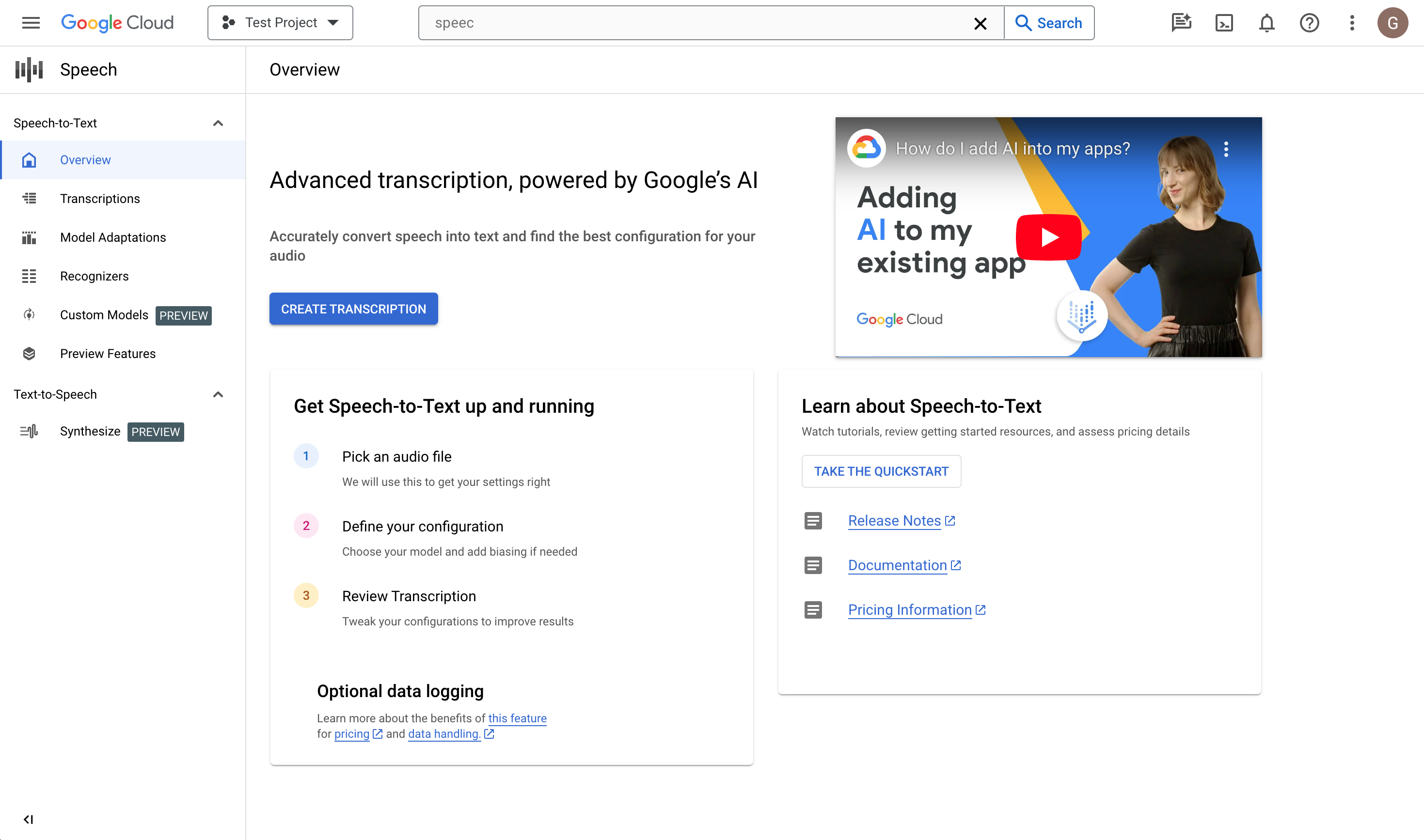
Fai clic su Crea trascrizione.
- Se è la prima volta che utilizzi la console, ti verrà chiesto di scegliere in quale posizione di Cloud Storage archiviare le configurazioni e le trascrizioni.
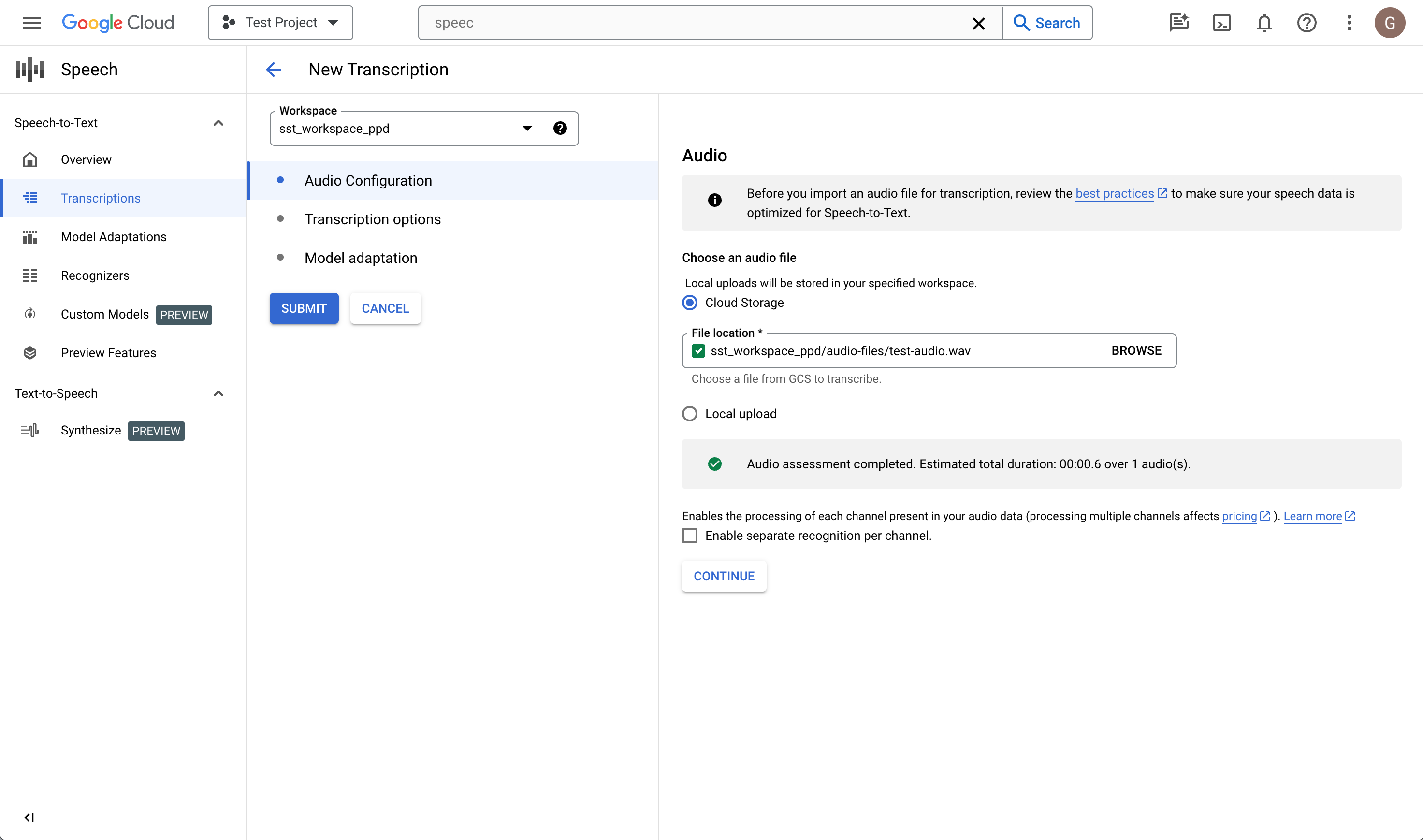
- Se è la prima volta che utilizzi la console, ti verrà chiesto di scegliere in quale posizione di Cloud Storage archiviare le configurazioni e le trascrizioni.
Nella pagina Crea trascrizione, carica un file audio di origine. Puoi scegliere un file già salvato in Cloud Storage o caricarne uno nuovo nella destinazione Cloud Storage specificata.
Seleziona il tipo di codifica del file audio caricato.
Specifica la frequenza di campionamento.
Fai clic su Continua. Verrà visualizzata la pagina Opzioni di trascrizione.
Opzioni di trascrizione
Seleziona il codice della lingua dell'audio di origine. Questa è la lingua parlata nella registrazione.
Scegli il modello di trascrizione che vuoi utilizzare sul file. L'opzione Predefinito è preselezionata e, in genere, non è necessario apportare modifiche, ma la corrispondenza del modello con il tipo di audio può comportare una maggiore precisione. Tieni presente che i costi dei modelli variano.
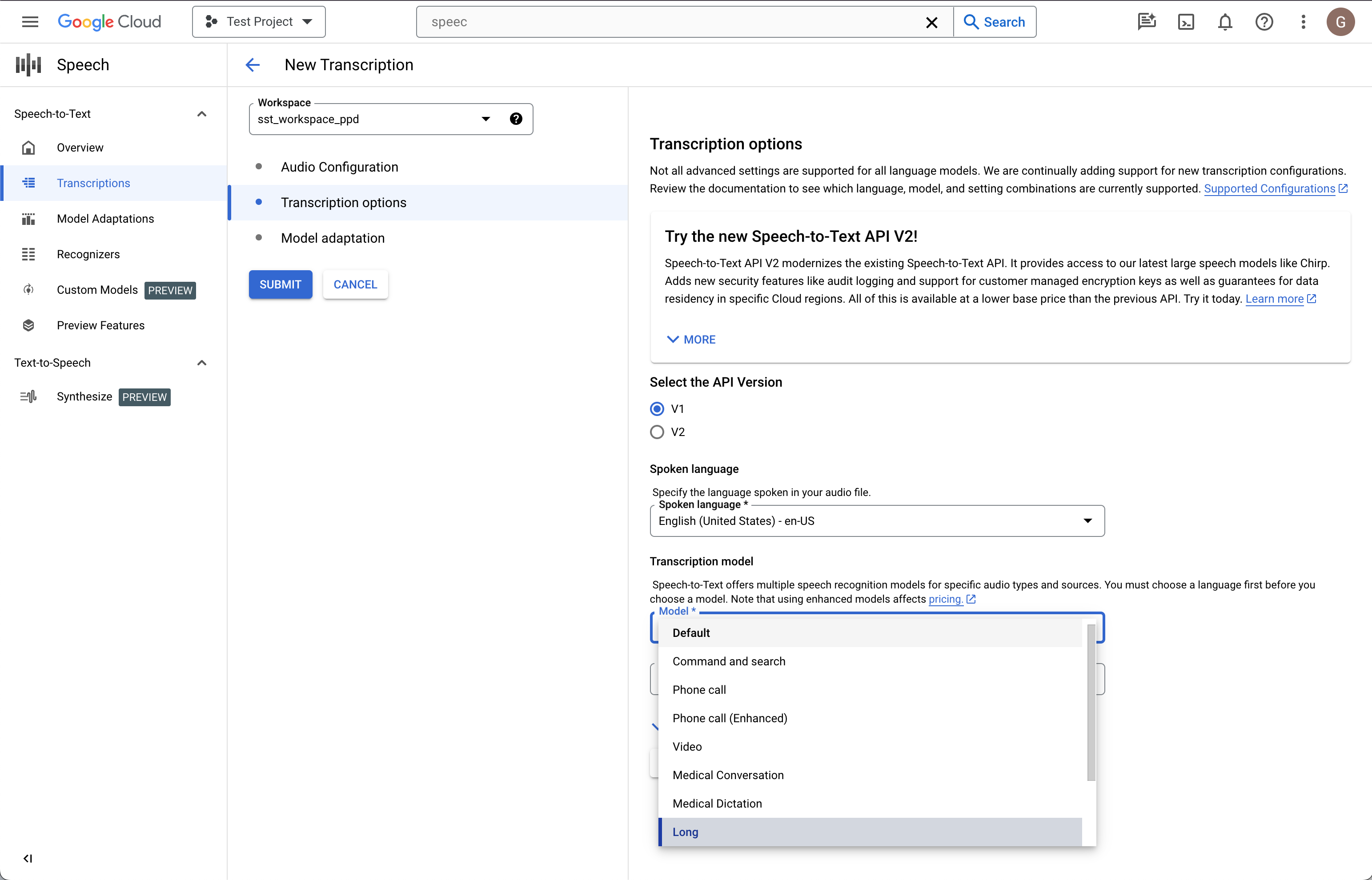
Fai clic su Continua. Verrà visualizzata la pagina Adattamento del modello.
Adattamento del modello (facoltativo)
Se l'audio della sorgente contiene parole rare, nomi propri o termini proprietari e riscontri problemi di riconoscimento, l'adattamento del modello può aiutarti.
Seleziona Attiva l'adattamento del modello.
Scegli Risorsa di adattamento una tantum.
Aggiungi frasi pertinenti e assegna loro un valore di incremento.
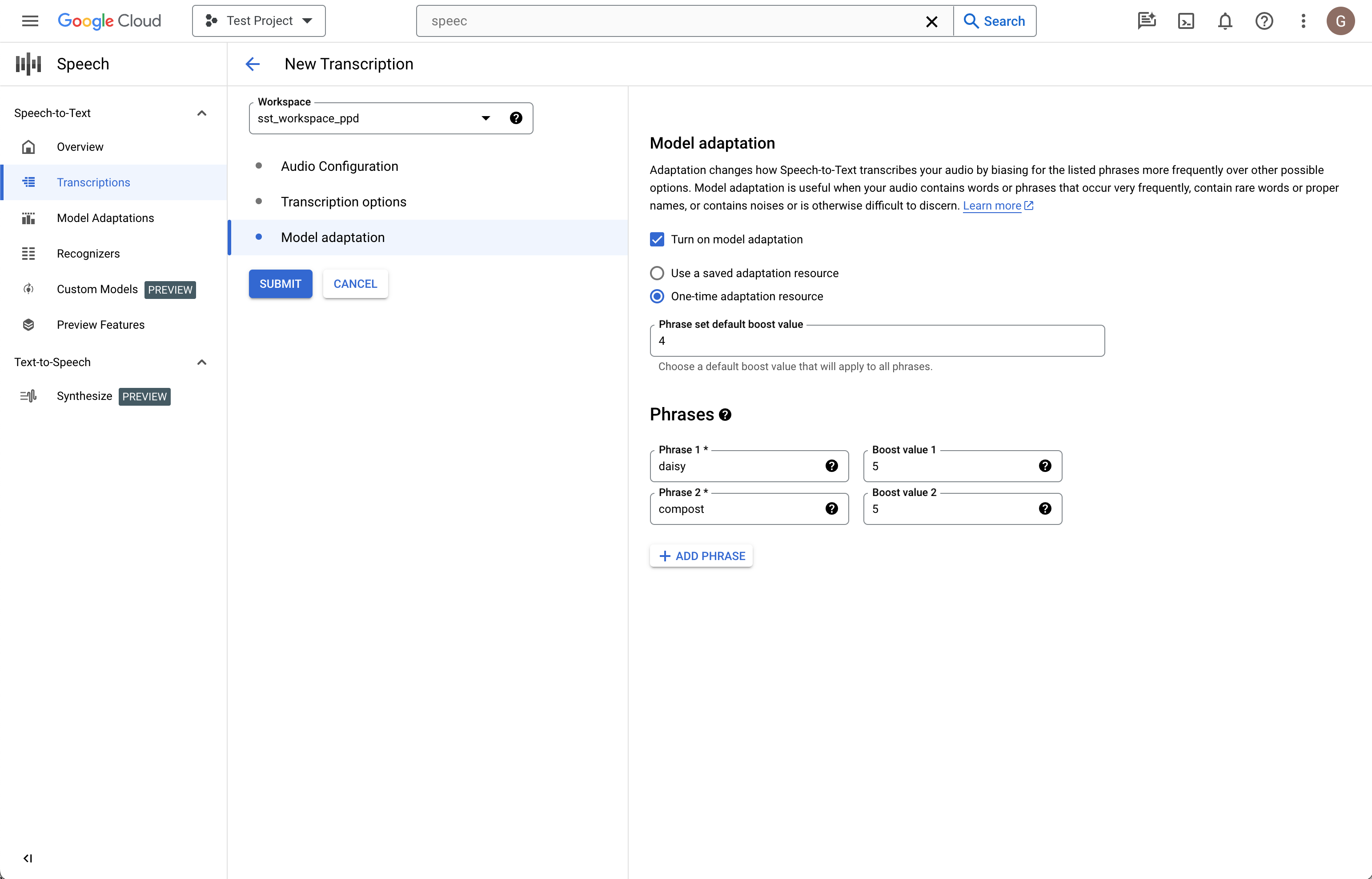
Nella colonna a sinistra, fai clic su Invia per creare la trascrizione.
Rivedere la trascrizione
A seconda delle dimensioni del file audio, la creazione di una trascrizione può richiedere da pochi minuti a diverse ore. Una volta creata, la trascrizione è pronta per la revisione. L'ordinamento della tabella in base al timestamp può aiutarti a individuare facilmente le trascrizioni recenti.
Fai clic sul nome della trascrizione che vuoi esaminare.
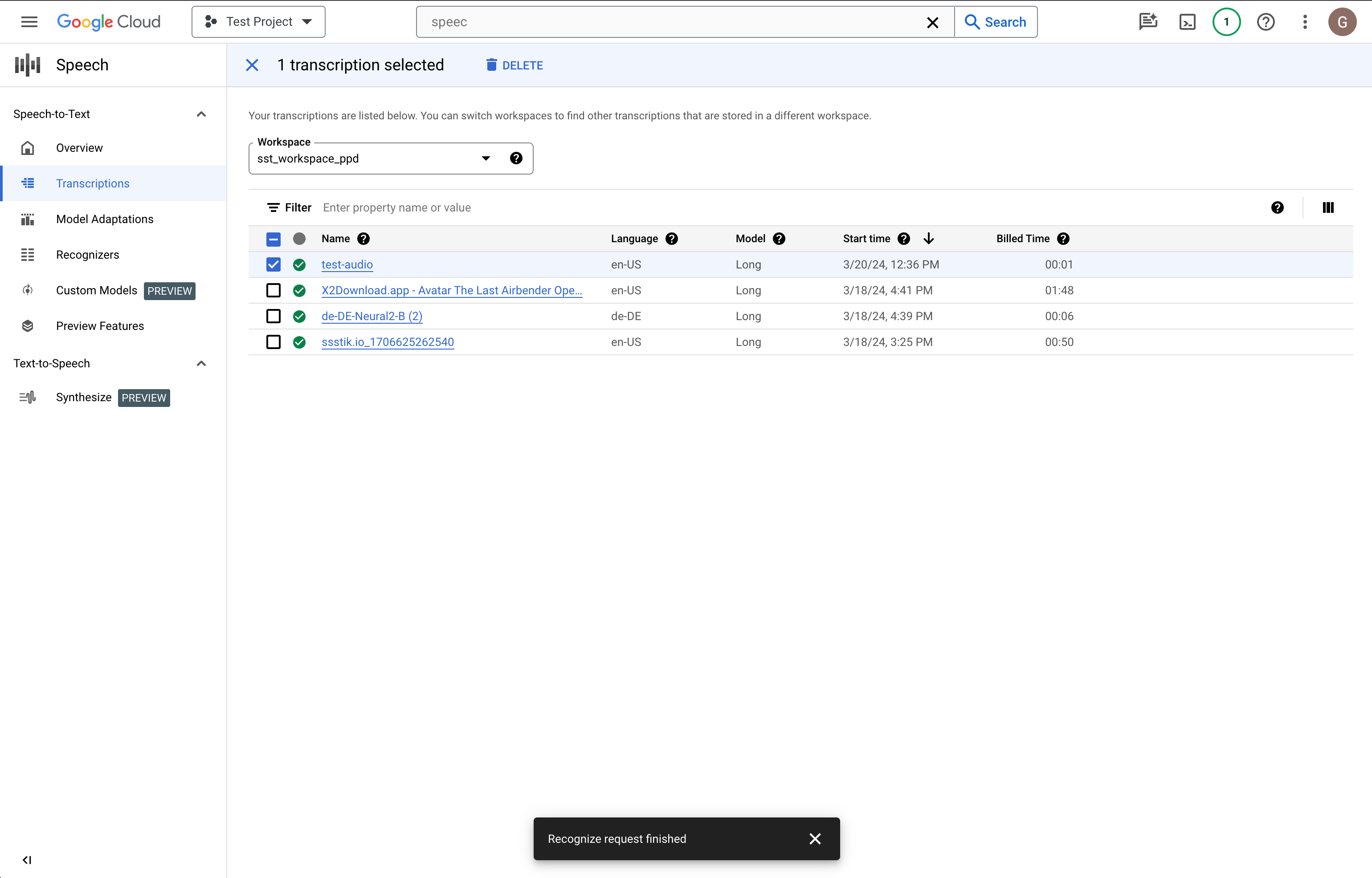
Confronta il testo della Trascrizione con il file audio.
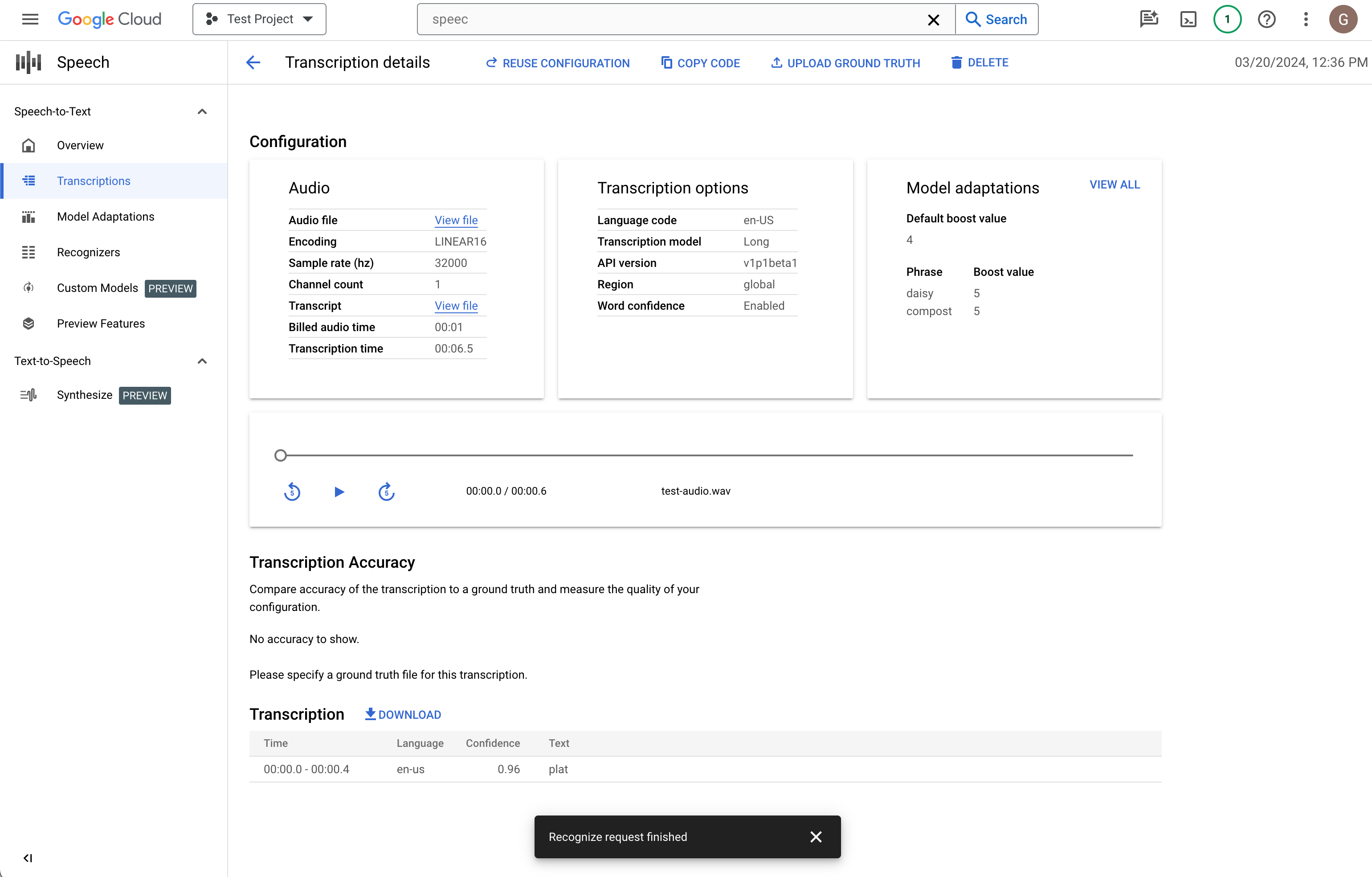
Se vuoi apportare modifiche, fai clic su Riutilizza configurazione. Verrà visualizzato il flusso Crea trascrizione con le stesse opzioni preselezionate, che ti consentono di modificare alcuni elementi, creare una nuova trascrizione e confrontare i risultati.
Passaggi successivi
- Esercitati a trascrivere file audio corti.
- Scopri come elaborare in batch file audio lunghi per il riconoscimento vocale.
- Scopri come trascrivere l'audio in streaming, ad esempio da un microfono.
- Inizia a utilizzare Cloud STT nella lingua di tua scelta utilizzando una libreria client di Cloud STT.
- Esamina le applicazioni di esempio.
- Per ottenere prestazioni e precisione ottimali e altri suggerimenti, consulta la documentazione sulle best practice.