


Questo documento descrive come eseguire il mirroring di un repository Bitbucket in Cloud Source Repositories. Con questa configurazione, i commit di cui esegui il push nel repository Bitbucket vengono copiati o duplicati in un repository ospitato in Cloud Source Repositories.
Solo i repository Bitbucket Cloud e GitHub Cloud possono essere sottoposti a mirroring in Cloud Source Repositories; il mirroring di Bitbucket e GitHub self-hosted non è supportato.
Se esegui il mirroring del repository Bitbucket in Cloud Source Repositories per l'integrazione<0x0A]con Cloud Build e non hai bisogno di altre funzionalità di Cloud Source Repositories,<0x0A]segui le istruzioni di Cloud Build su<0x0A]creazione di repository da Bitbucket Cloud.
Prima di iniziare
Quando esegui il mirroring di un repository, devi fornire le credenziali di autenticazione di Bitbucket. Queste credenziali consentono a Cloud Source Repositories di accedere ai contenuti del repository Bitbucket.
Ti consigliamo di creare un account Bitbucket espressamente dedicato alle attività automatizzate, come il mirroring di un repository. Questo account deve disporre dell'accesso amministrativo al tuo repository.
Eseguire il mirroring di un repository Bitbucket
Questa sezione mostra come eseguire il mirroring di un repository Bitbucket in Cloud Source Repositories.
Crea un repository sottoposto a mirroring
In questo processo, devi disporre delle credenziali utente macchina Bitbucket per concedere Google Cloud l'accesso in lettura al repository Bitbucket.
Nella console Google Cloud , apri Cloud Source Repositories.
Fai clic su Aggiungi repository.
Viene visualizzata la pagina Aggiungi un repository.
Seleziona Connetti repository esterno e fai clic su Continua.
Si apre la pagina Collega repository esterno.
Nell'elenco a discesa Progetto, seleziona il progetto Google Cloud a cui appartiene il repository sottoposto a mirroring.
Se non hai un progetto, puoi fare clic su Crea progetto per crearne uno.
Nell'elenco a discesa Provider Git, seleziona Bitbucket.
Seleziona la casella di controllo per autorizzare Cloud Source Repositories ad archiviare le tue credenziali.
Fai clic su Connetti a Bitbucket.
Accedi a Bitbucket con le credenziali utente della macchina.
Fai clic su Autorizza GoogleCloudPlatform.
Questa opzione concede l'accesso in lettura al tuo repository. Google Cloud
Al termine dell'autorizzazione, tornerai alla pagina Collega repository esterno. Viene visualizzato un elenco di repository.
Nel campo URL repository Bitbucket, inserisci l'URL del repository utilizzando il seguente formato:
https://bitbucket.org/repositories/BITBUCKET_ORGANIZATION/BITBUCKET_REPOSITORYFai clic su Connetti repository selezionato.
Si apre la pagina principale del repository. Questa pagina contiene un elenco dei repository per questo progetto Google Cloud , incluso il nuovo repository che hai appena creato.
Identificare i repository Bitbucket
Cloud Source Repositories indica chiaramente quali dei tuoi repository sono mirror di repository Bitbucket:
- Ogni repository Bitbucket è rappresentato dal logo Bitbucket.
- Al nome del repository è stato aggiunto
bitbucket_.
Esegui l'upgrade di una connessione Bitbucket
Se hai eseguito il mirroring di un repository Bitbucket utilizzando un'interfaccia della consoleGoogle Cloud precedente, Cloud Source Repositories ti chiede di eseguire l'upgrade quando accedi al repository di cui è stato eseguito il mirroring nella consoleGoogle Cloud corrente. Finché l'upgrade non viene completato, questi prompt vengono visualizzati ogni volta che accedi al repository.
Per eseguire l'upgrade della connessione, devi disporre del ruolo di amministratore del repository di origine. L'upgrade della connessione non modifica il comportamento di mirroring del repository Bitbucket.
Nella console Google Cloud , apri Cloud Source Repositories.
Vai al repository Bitbucket sottoposto a mirroring.
Quando richiesto, fai clic su Esegui l'upgrade delle credenziali per eseguire l'upgrade della connessione.
Forzare la sincronizzazione di un repository
Dopo aver configurato il mirroring, Cloud Source Repositories sincronizza automaticamente il repository con il repository sottoposto a mirroring quando un utente esegue il commit di una modifica. Cloud Source Repositories ti consente di visualizzare l'ultima sincronizzazione del repository sottoposto a mirroring e di forzare manualmente una sincronizzazione, se necessario.
Nella console Google Cloud , vai al repository Bitbucket sottoposto a mirroring.
Fai clic su Impostazioni settings.
Viene visualizzato lo stato della sincronizzazione.
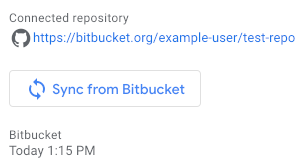
Per forzare manualmente una sincronizzazione dei repository, fai clic su Sincronizza da Bitbucket.