
Tutorial ini menjelaskan cara menggunakan halaman Applications Google Kubernetes Engine (GKE) di Konsol Google Cloud .
Saat Anda mengadopsi Kubernetes untuk banyak aplikasi dan resource, identifikasi dan pelacakan berbagai komponen yang terkait dengan satu aplikasi mungkin cukup sulit. Saat Anda men-deploy beberapa aplikasi di setiap namespace, mungkin sulit untuk mengetahui resource apa yang terkait dengan aplikasi tertentu. Selain itu, Anda harus sering menelusuri di beberapa lokasi untuk menemukan dokumentasi dan metadata yang menjelaskan aplikasi tersebut, pemiliknya, dan caranya berinteraksi dengan layanan.
GKE membantu mengatasi tantangan ini dengan halaman Applications:
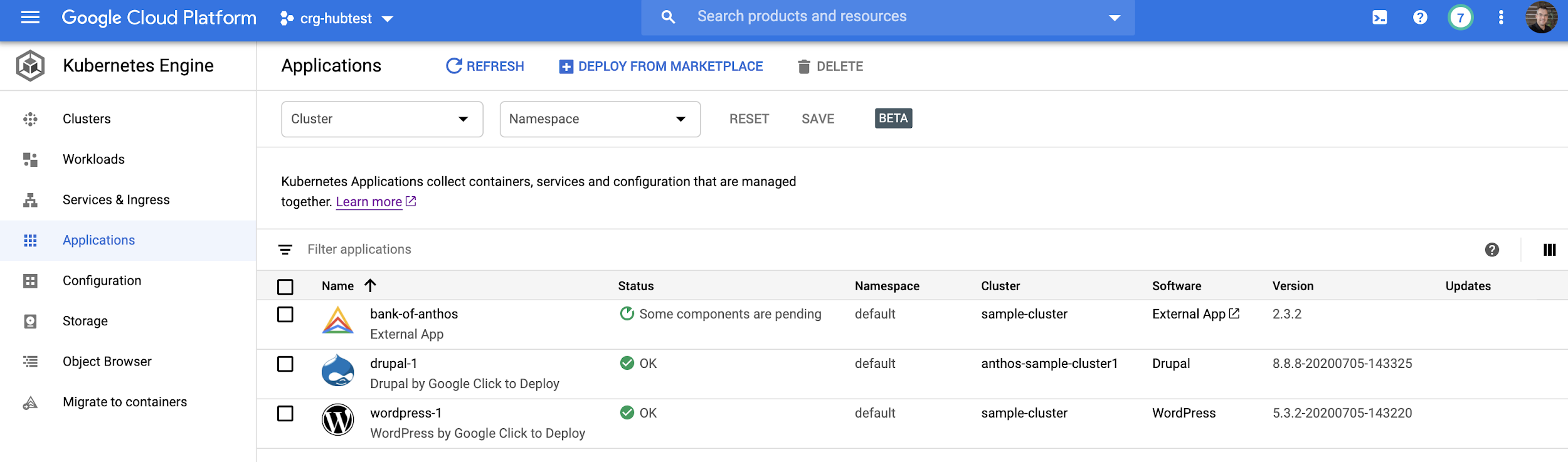
Halaman Applications adalah resource independen dalam arsitektur yang menjelaskan metadata sistem Anda. Anda bisa menggunakan halaman ini untuk mengatur resource secara visual tanpa mengubah arsitekturnya. Dengan menentukan nilai dalam file YAML, Anda dapat mengelompokkan semua resource aplikasi dan mencantumkan metadata penting untuk tim operasi Anda. Membuat, memodifikasi, dan menghapus file YAML tidak memengaruhi resource yang ada, sehingga Anda dapat langsung menggunakan resource tanpa risiko terhadap sistem.
Untuk mendemonstrasikan halaman ini, tutorial ini menunjukkan cara menerapkan resource Aplikasi Kubernetes pada aplikasi dan menambahkan metadata yang ditentukan pengguna untuk mengatur dan menyederhanakan pengelolaan aplikasi di GKE.
Tutorial ini ditujukan bagi developer yang membuat aplikasi untuk dijalankan di GKE. Anda dianggap sudah memahami konsep dasar Kubernetes dan memiliki pengalaman menulis file YAML resource Kubernetes.
Tujuan
- Memperkenalkan resource Aplikasi Kubernetes.
- Menambahkan resource Aplikasi Kubernetes ke arsitektur yang ada.
- Membuat dan melihat informasi kustom sebuah aplikasi melalui KonsolGoogle Cloud .
Biaya
Dalam dokumen ini, Anda akan menggunakan komponen Google Cloudyang dapat ditagih berikut:
Untuk membuat perkiraan biaya berdasarkan proyeksi penggunaan Anda, gunakan kalkulator harga.
Setelah menyelesaikan tugas yang dijelaskan dalam dokumen ini, Anda dapat menghindari penagihan berkelanjutan dengan menghapus resource yang Anda buat. Untuk mengetahui informasi selengkapnya, baca bagian Pembersihan.
Sebelum memulai
-
In the Google Cloud console, on the project selector page, select or create a Google Cloud project.
Roles required to select or create a project
- Select a project: Selecting a project doesn't require a specific IAM role—you can select any project that you've been granted a role on.
-
Create a project: To create a project, you need the Project Creator role
(
roles/resourcemanager.projectCreator), which contains theresourcemanager.projects.createpermission. Learn how to grant roles.
-
Verify that billing is enabled for your Google Cloud project.
-
Enable the Compute Engine and Kubernetes Engine APIs.
Roles required to enable APIs
To enable APIs, you need the Service Usage Admin IAM role (
roles/serviceusage.serviceUsageAdmin), which contains theserviceusage.services.enablepermission. Learn how to grant roles. -
In the Google Cloud console, activate Cloud Shell.
Anda dapat menjalankan perintah untuk tutorial ini di Cloud Shell atau Editor Cloud Shell.
Menyiapkan lingkungan Anda
Di Cloud Shell, tetapkan variabel lingkungan untuk project Anda:
export PROJECT_ID=PROJECT_ID
gcloud config set core/project $PROJECT_ID
gcloud config set compute/zone us-central1-c
Ganti
PROJECT_IDdengan project ID Google Cloud Anda.Buat cluster GKE:
gcloud container clusters create sample-clusterUntuk tutorial ini, Anda dapat menjalankan aplikasi di cluster GKE default.
Menginstal aplikasi contoh
Dalam tutorial ini, Anda akan menyimulasikan beberapa aplikasi yang berjalan di namespace yang sama menggunakan aplikasi contoh Nginx dan Bank of Anthos.
Di Cloud Shell, instal aplikasi contoh Nginx:
kubectl apply -f https://raw.githubusercontent.com/kubernetes/website/master/content/en/examples/application/web/web.yamlPerintah ini membuat resource StatefulSet yang disebut
webdan layanan yang disebutnginx. Di Konsol Google Cloud , Anda dapat melihat resource ini di halaman Workloads dan Services & Ingress GKE.Clone repositori GitHub yang berisi aplikasi contoh Bank of Anthos:
git clone https://github.com/GoogleCloudPlatform/bank-of-anthos.git
cd bank-of-anthos
Buat kunci SSH dan simpan sebagai Secret Kubernetes:
openssl genrsa -out jwtRS256.key 4096
openssl rsa -in jwtRS256.key -outform PEM -pubout -out jwtRS256.key.pub
kubectl create secret generic jwt-key --from-file=./jwtRS256.key --from-file=./jwtRS256.key.pub
Aplikasi contoh Bank of Anthos memerlukan kunci SSH agar dapat berjalan.
Deploy aplikasi contoh ke cluster Anda:
kubectl apply -f kubernetes-manifestsSetelah beberapa saat, Anda dapat melihat resource aplikasi tersebut di halaman berikut di Konsol Google Cloud :
- Halaman Workloads
- Halaman Services & Ingress
Perhatikan hal berikut:
- Resource untuk aplikasi contoh Nginx dan Bank of Anthos bercampur.
- Belum ada resource yang ditampilkan di halaman Applications. Halaman Applications akan terisi pada langkah-langkah berikutnya.
Menyiapkan GKE
Resource yang ditampilkan halaman Applications ditentukan berdasarkan jenis resource Aplikasi Kubernetes, yaitu definisi resource kustom (CRD) yang disediakan oleh project Kubernetes open source. Secara default, CRD Aplikasi tidak diaktifkan di Kubernetes. Beberapa layanan di GKE, seperti Marketplace dan Application Deployment, menginstal CRD Aplikasi, tetapi jika Anda tidak menggunakan layanan tersebut, CRD Aplikasi tidak tersedia secara default.
Untuk menginstal CRD Aplikasi, lakukan langkah-langkah berikut:
Di Cloud Shell, terapkan CRD Aplikasi satu kali di setiap cluster:
kubectl apply -f https://raw.githubusercontent.com/kubernetes-sigs/application/master/deploy/kube-app-manager-aio.yaml(Opsional) Setelah perintah selesai, lihat CRD Aplikasi di cluster:
kubectl get crdOutput berikut adalah daftar CRD yang terinstal, termasuk
applications.app.k8s.io:NAME CREATED AT applications.app.k8s.io 2020-07-24T19:32:20Z backendconfigs.cloud.google.com 2020-07-24T19:28:40Z managedcertificates.networking.gke.io 2020-07-24T19:28:57Z scalingpolicies.scalingpolicy.kope.io 2020-07-24T19:28:57Z updateinfos.nodemanagement.gke.io 2020-07-24T19:28:57Z
Mencantumkan resource aplikasi
Setelah CRD Aplikasi tersedia di cluster, langkah berikutnya adalah membuat dan men-deploy instance resource Aplikasi.
Karena resource Aplikasi merupakan resource Kubernetes, strukturnya mirip dengan resource Kubernetes lainnya, termasuk kolom dan opsi untuk
apiVersion,kind,metadata, danspec:apiVersion: app.k8s.io/v1beta1 kind: Application metadata: name: ... spec: ...Di bagian berikut, Anda akan menggunakan berbagai kolom dan opsi yang tersedia dalam resource Aplikasi.
Membuat resource dasar Aplikasi
Anda dapat menambahkan resource Application ke kumpulan resource yang sudah ada. Dalam tutorial ini, Anda akan memulai dengan resource kosong dan mengisi setiap bagian.
Di Cloud Shell, buat dan edit file
application.yamldi direktorikubernetes-manifests:touch kubernetes-manifests/application.yaml edit kubernetes-manifests/application.yamlEditor Cloud Shell akan terbuka dan menampilkan file kosong.
Tempel baris berikut untuk menentukan aplikasi pertama Anda:
apiVersion: app.k8s.io/v1beta1
kind: Application
metadata:
  name: "bank-of-anthos"
Di panel menu Cloud Shell, klik Open Terminal.
Di Cloud Shell, terapkan resource:
kubectl apply -f kubernetes-manifests/application.yamlDi Konsol Google Cloud , buka halaman Applications.
Halaman Applications menampilkan resource yang telah ditambahkan:

Mencantumkan resource berdasarkan komponen
Halaman Applications menampilkan aplikasi Bank of Anthos. Saat mengklik bank-of-anthos di kolom Name, Anda akan melihat informasi dasar tentang aplikasi tersebut:
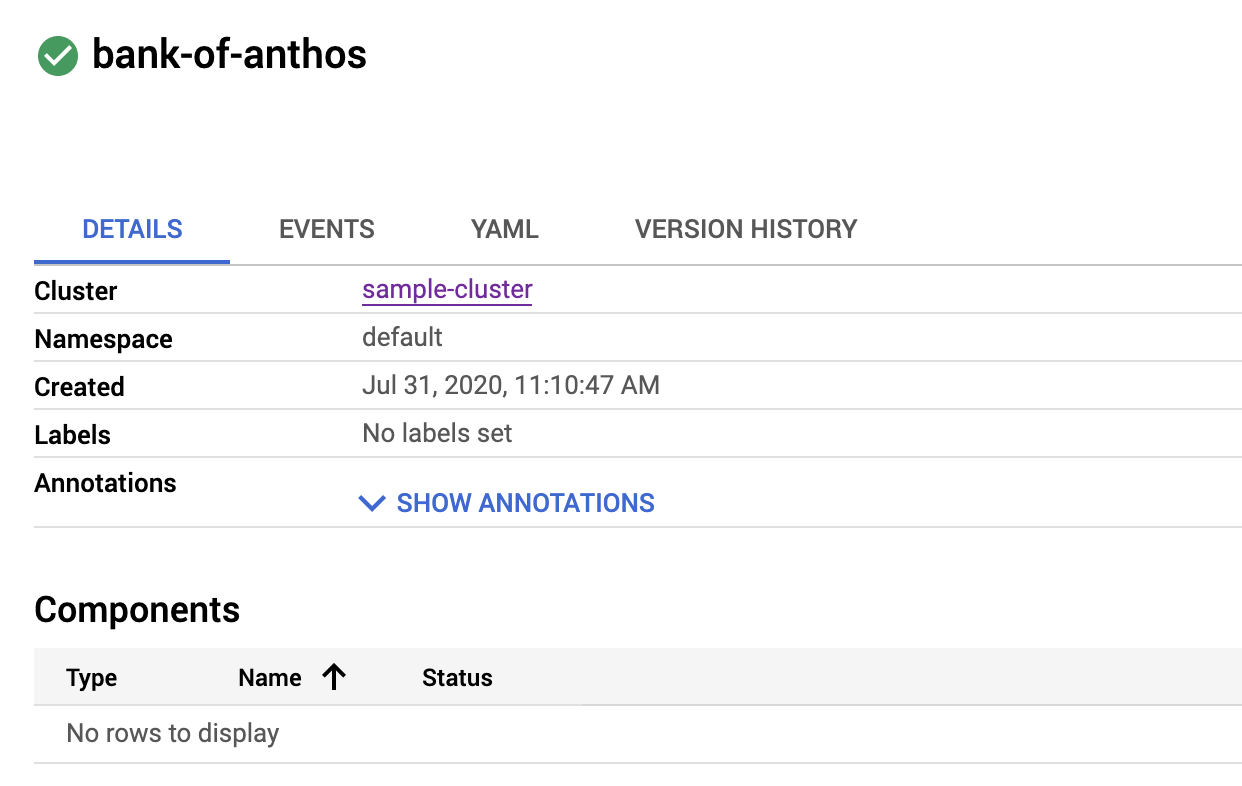
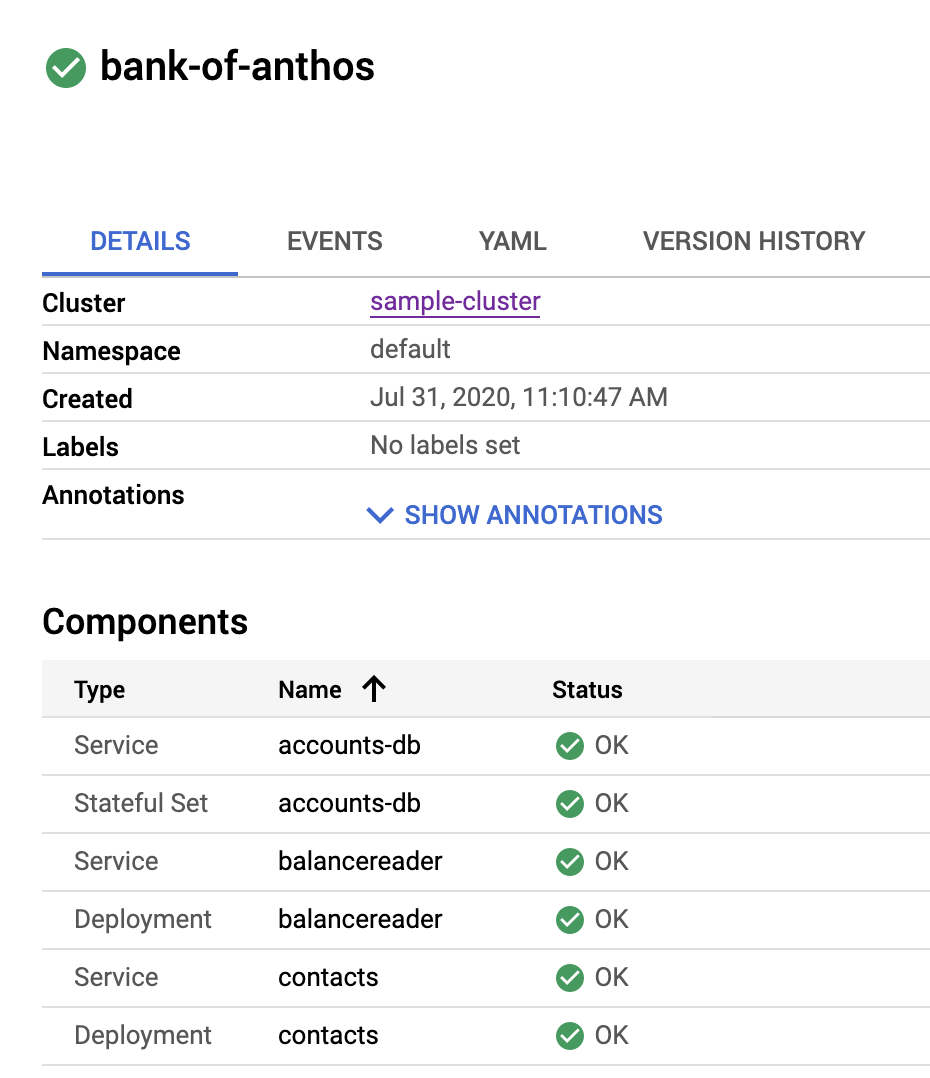
Anda dapat menambahkan berbagai jenis komponen untuk ditampilkan di KonsolGoogle Cloud . Misalnya, untuk menampilkan Service, Deployment, dan StatefulSet, edit bagian
componentKindsdari definisiapplication.yaml—misalnya sebagai berikut:spec: componentKinds: - group: v1 kind: Service - group: apps kind: Deployment - group: v1 kind: StatefulSetPada langkah-langkah berikut, Anda akan menambahkan komponen ini ke definisi resource Bank of Anthos:
Di panel menu Cloud Shell, klik Open Editor.
Di Editor Cloud Shell, timpa isi file
kubernetes-manifests/application.yamldengan menempel perintah berikut:apiVersion: app.k8s.io/v1beta1 kind: Application metadata: name: "bank-of-anthos" spec: componentKinds: - group: v1 kind: Service - group: apps kind: Deployment - group: v1 kind: StatefulSetPenambahan bagian
specakan menambahkanService,Deployment, danStatefulSetke definisi aplikasi Anda.Di Cloud Shell, terapkan resource:
kubectl apply -f kubernetes-manifests/application.yamlDi Konsol Google Cloud , buka halaman detail untuk aplikasi Bank of Anthos.
Komponen dari jenis tertentu akan ditampilkan:
Memfilter resource dengan pemilih
Pada tahap tutorial ini, daftar komponen mencantumkan semua resource kedua aplikasi contoh untuk kumpulan komponen yang ditentukan dari seluruh namespace. Misalnya, diagram berikut menunjukkan Service
nginxdari aplikasi contoh Nginx dan Deploymenttransactionhistorydari aplikasi contoh Bank of Anthos: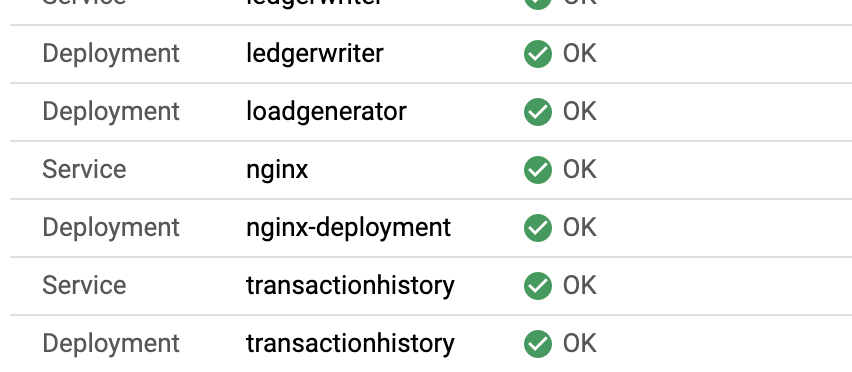
Untuk memastikan hanya resource dari satu aplikasi yang ditampilkan, misalnya aplikasi Bank of Anthos, Anda dapat menggunakan pemilih untuk mengidentifikasi resource tertentu. Untuk melihat cara kerja pemilih, tambahkan label ke resource dengan mengikuti langkah-langkah berikut:
Di Cloud Shell, buka file
frontend.yaml:edit kubernetes-manifests/frontend.yamlDi Editor Cloud Shell, tempel entri
labelberikut setelah baris 18:labels: app.kubernetes.io/name: "bank-of-anthos"Bagian
metadataakan terlihat seperti berikut:apiVersion: apps/v1 kind: Deployment metadata: name: frontend labels: app.kubernetes.io/name: "bank-of-anthos" spec:File
application.yamlyang sudah selesai akan terlihat seperti berikut:apiVersion: app.k8s.io/v1beta1 kind: Application metadata: name: "bank-of-anthos" labels: app.kubernetes.io/name: "bank-of-anthos" spec: selector: matchLabels: app.kubernetes.io/name: "bank-of-anthos" componentKinds: - group: v1 kind: Service - group: apps kind: Deployment - group: v1 kind: StatefulSetDi Cloud Shell, terapkan resource:
kubectl apply -f kubernetes-manifests/Di Konsol Google Cloud , buka halaman detail untuk aplikasi Bank of Anthos.
Satu-satunya resource yang cocok dengan label tertentu akan ditampilkan:
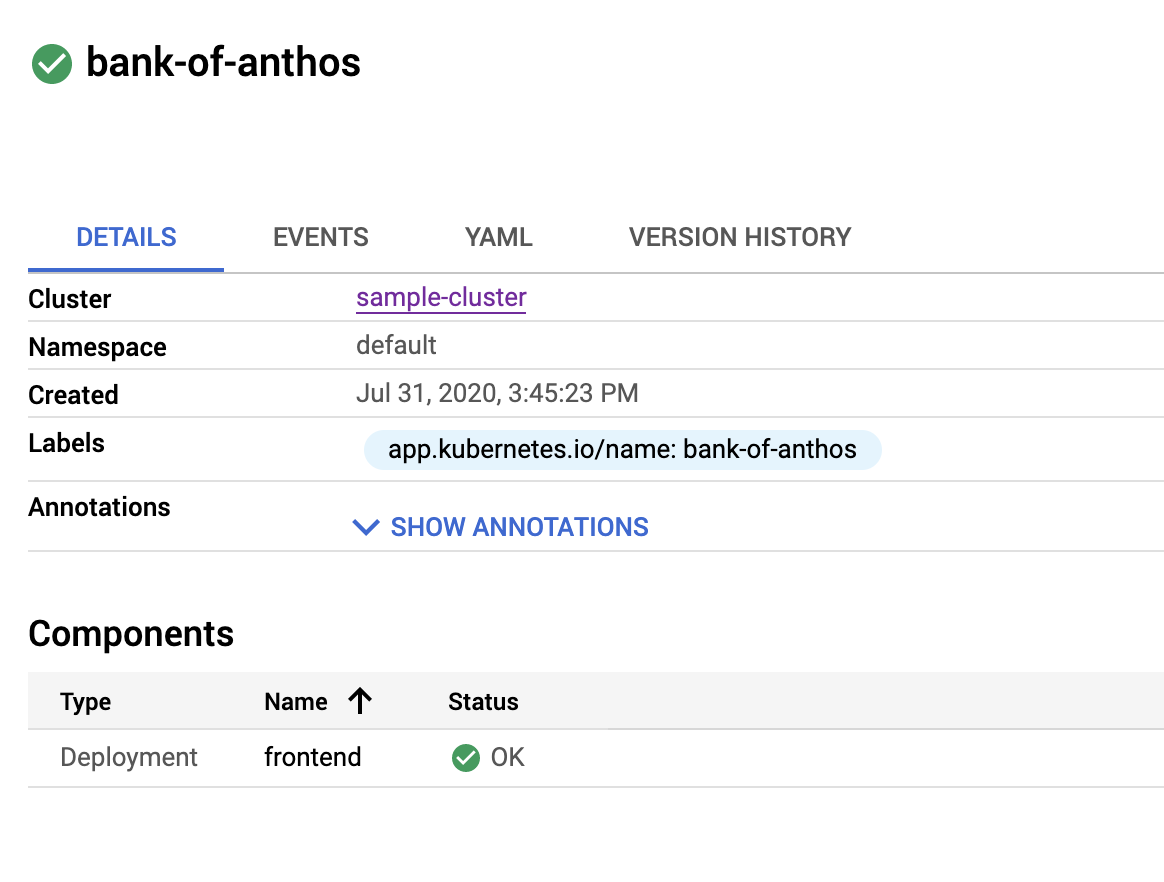
Menerapkan label ke semua resource dengan
kustomizeMenerapkan label secara manual ke setiap resource dalam aplikasi bisa menjemukan. Langkah-langkah berikut menunjukkan cara menggunakan
kustomizeuntuk menambahkan label secara efisien ke semua resource:Di Cloud Shell, download
kustomize:curl -s "https://raw.githubusercontent.com/\ kubernetes-sigs/kustomize/master/hack/install_kustomize.sh" | bashBuat dan edit file
kustomization.yaml:touch kubernetes-manifests/kustomization.yaml edit kubernetes-manifests/kustomization.yamlDi Editor Cloud Shell, tambahkan baris berikut ke
kustomization.yaml:apiVersion: kustomize.config.k8s.io/v1beta1 kind: Kustomization resources: - accounts-db.yaml - application.yaml - balance-reader.yaml - config.yaml - contacts.yaml - frontend.yaml - ledger-db.yaml - ledger-writer.yaml - loadgenerator.yaml - transaction-history.yaml - userservice.yaml commonLabels: app.kubernetes.io/name: "bank-of-anthos"Dalam definisi
kustomization.yamlini, Anda menentukan resource mana yang akan dikenai perubahan dan perubahan apa yang akan dilakukan. Dalam hal ini, Anda menentukan bahwa semua resource harus memiliki label yang sama, yaituapp.kubernetes.io/name: "bank-of-anthos".Di Cloud Shell, hapus resource lama:
kubectl delete -f kubernetes-manifests/Anda harus menghapus resource lama sebelum menerapkan resource baru yang ditentukan dalam
kustomization.yaml.Terapkan resource menggunakan flag
kustomize, bukan flagfile:./kustomize build kubernetes-manifests/ | kubectl apply -f -Di Konsol Google Cloud , buka halaman detail untuk aplikasi Bank of Anthos.
Halaman detail menampilkan resource untuk aplikasi contoh Bank of Anthos dan tidak ada resource dari aplikasi contoh Nginx:
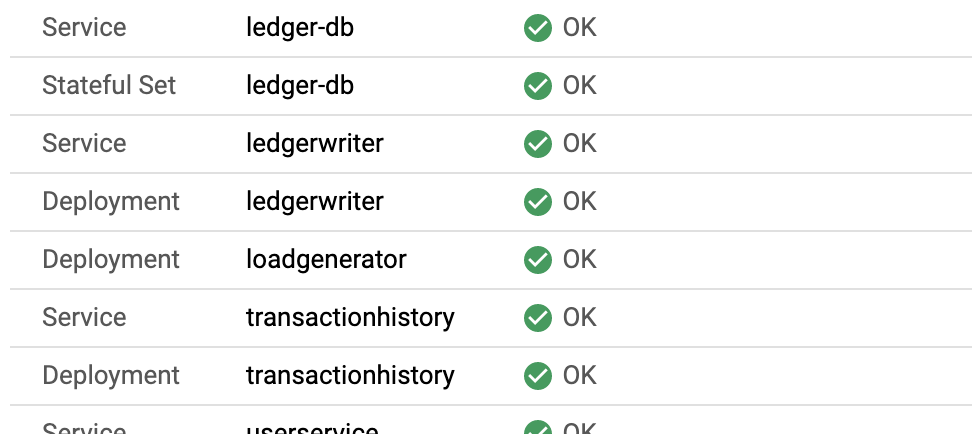
Menambahkan metadata berguna di tampilan
Anda dapat menampilkan metadata kustom untuk sebuah aplikasi di KonsolGoogle Cloud . Anda dapat mencantumkan fungsi, pemilik, tempat menemukan informasi lebih lanjut, dan cara login ke aplikasi tersebut. Informasi semacam ini berguna untuk berbagai kasus penggunaan—misalnya, jika Anda mengoperasikan banyak aplikasi dalam organisasi Anda.
Bagian berikut menjelaskan beberapa metadata yang dapat ditambahkan.
Menambahkan deskripsi dan dokumentasi
Anda dapat menambahkan deskripsi dan link yang muncul di panel Application info. Untuk mengakses panel ini dari halaman Details, klik Show Info Panel.
Untuk menampilkan informasi di panel ini, tentukan elemen seperti
descriptiondanlinksdi bagiandescriptorfileapplication.yamlAnda.descriptor: description: links: - description: url:Untuk mengubah bagian
descriptor, lakukan langkah-langkah berikut:Di Editor Cloud Shell, timpa isi file
application.yamldengan menempel perintah berikut:apiVersion: app.k8s.io/v1beta1 kind: Application metadata: name: "bank-of-anthos" labels: app.kubernetes.io/name: "bank-of-anthos" spec: selector: matchLabels: app.kubernetes.io/name: "bank-of-anthos" componentKinds: - group: v1 kind: Service - group: apps kind: Deployment - group: v1 kind: StatefulSet descriptor: description: |- This application simulates a bank's payment processing network using [Anthos](/anthos/). Bank of Anthos allows users to create artificial accounts and simulate transactions between accounts. Bank of Anthos was developed to create an end-to-end sample demonstrating Anthos best practices. links: - description: 'About Anthos on GCP' url: /anthos/ - description: 'Bank of Anthos GitHub Repository' url: https://github.com/GoogleCloudPlatform/bank-of-anthosDi Cloud Shell, deploy resource Aplikasi:
kubectl apply -f kubernetes-manifests/application.yamlDi Konsol Google Cloud , buka halaman detail untuk aplikasi Bank of Anthos.
Untuk meninjau perubahan, klik Show Info Panel.
Panel Application info menampilkan deskripsi dan daftar dokumen:
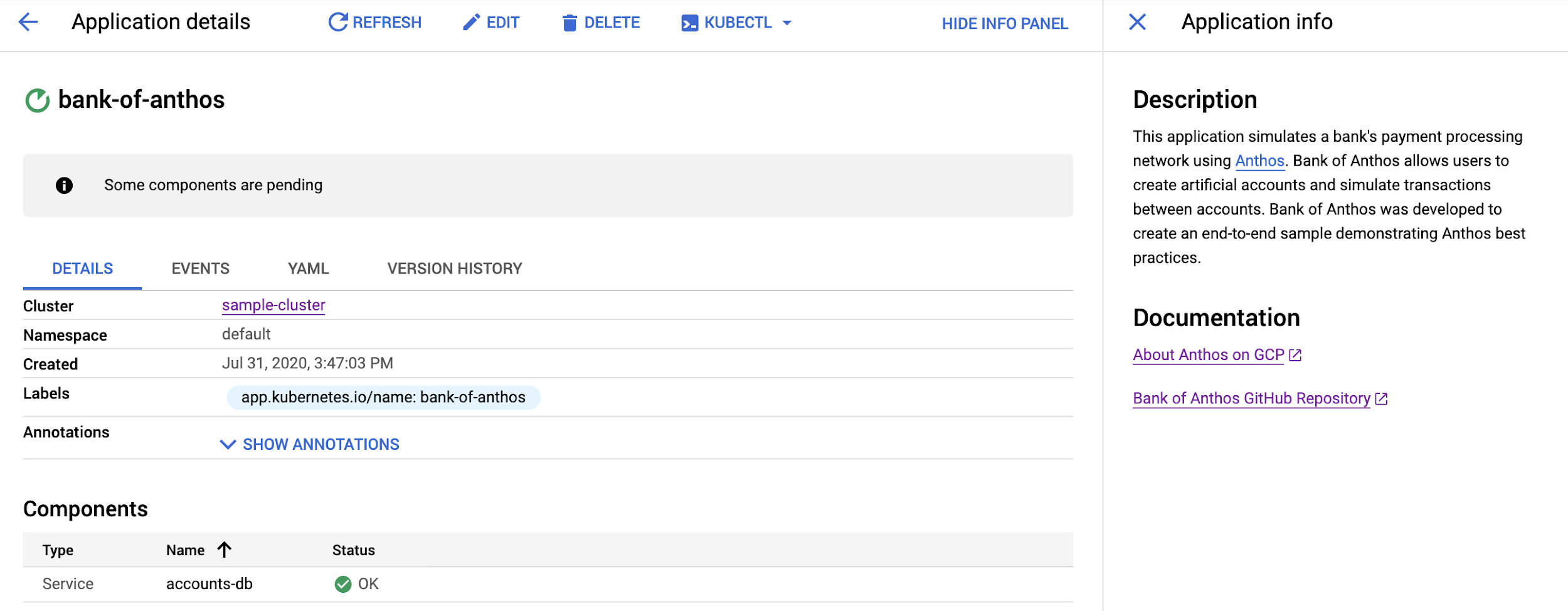
Mencantumkan jenis software
Halaman Applications mencantumkan kolom (Software) untuk jenis software dalam daftar aplikasi. Kolom ini dapat disesuaikan untuk membantu mengatur dan mengategorikan aplikasi Anda sesuai dengan kebutuhan. Misalnya, Anda dapat menunjukkan bahwa software tersebut bersifat internal atau eksternal. Atau, jika ada beberapa aplikasi yang dibangun dari jenis dasar yang sama, Anda dapat menentukan jenis dasar apa yang diterapkan aplikasi.
Untuk menambahkan deskripsi kustom ke jenis software, gunakan kolom
typedi bagiandescriptorfileapplication.yaml:descriptor: type: External AppAnda dapat menampilkan nilai untuk
typesebagai hyperlink di KonsolGoogle Cloud . Tentukan URL hyperlink menggunakan entri pertama dari bagianlinks. Pada langkah-langkah berikut, Anda akan memperbarui bagianlinksseperti berikut:links: - description: 'Bank of Anthos GitHub Repository' url: https://github.com/GoogleCloudPlatform/bank-of-anthosDi Editor Cloud Shell, timpa isi
application.yamldengan menempel perintah berikut:apiVersion: app.k8s.io/v1beta1 kind: Application metadata: name: "bank-of-anthos" labels: app.kubernetes.io/name: "bank-of-anthos" spec: selector: matchLabels: app.kubernetes.io/name: "bank-of-anthos" componentKinds: - group: v1 kind: Service - group: apps kind: Deployment - group: v1 kind: StatefulSet descriptor: type: External App description: |- This application simulates a bank's payment processing network using [Anthos](/anthos/). Bank of Anthos allows users to create artificial accounts and simulate transactions between accounts. Bank of Anthos was developed to create an end-to-end sample demonstrating Anthos best practices. links: - description: 'About Anthos on GCP' url: /anthos/ - description: 'Bank of Anthos GitHub Repository' url: https://github.com/GoogleCloudPlatform/bank-of-anthosDi Cloud Shell, deploy resource Aplikasi:
kubectl apply -f kubernetes-manifests/application.yamlDi Konsol Google Cloud , buka halaman Applications.
External App ditampilkan di kolom Software:

Mencantumkan versi aplikasi
Bagian utama halaman Applications mencantumkan kolom untuk versi. Dalam praktiknya, nilai kolom ini diperbarui secara terprogram untuk menunjukkan versi sebenarnya yang di-deploy.
Untuk mengisi kolom versi, cantumkan kolom
versiondi bagiandescriptorseperti dalam contoh berikut:descriptor: type: External App version: "2.3.2"Pada langkah-langkah berikut, Anda akan menambahkan kolom untuk versi aplikasi.
Di Editor Cloud Shell, timpa isi file
application.yamldengan menempel perintah berikut:apiVersion: app.k8s.io/v1beta1 kind: Application metadata: name: "bank-of-anthos" labels: app.kubernetes.io/name: "bank-of-anthos" spec: selector: matchLabels: app.kubernetes.io/name: "bank-of-anthos" componentKinds: - group: v1 kind: Service - group: apps kind: Deployment - group: v1 kind: StatefulSet descriptor: type: External App version: "2.3.2" description: |- This application simulates a bank's payment processing network using [Anthos](/anthos/). Bank of Anthos allows users to create artificial accounts and simulate transactions between accounts. Bank of Anthos was developed to create an end-to-end sample demonstrating Anthos best practices. links: - description: 'About Anthos on GCP' url: /anthos/ - description: 'Bank of Anthos GitHub Repository' url: https://github.com/GoogleCloudPlatform/bank-of-anthosDi Cloud Shell, deploy resource Aplikasi:
kubectl apply -f kubernetes-manifests/application.yamlDi Konsol Google Cloud , buka halaman Applications.
Kolom Version untuk aplikasi Bank of Anthos ditampilkan sebagai 2.3.2:

Menambahkan detail pengelola
Pada langkah ini, Anda akan menambahkan teks statis kustom ke bagian utama halaman Applications. Anda menentukan detail ini di bagian
infofileapplication.yamlsebagai berikut:info: - name: LABEL value: STRING
Untuk mencantumkan nilai statis, masukkan detail untuk
LABELdanSTRINGdi bagianinfo. Misalnya, Anda dapat memasukkanOwneruntuknamedanJohn Smithuntukvalue.Di Editor Cloud Shell, timpa isi
application.yamldengan menempel perintah berikut:apiVersion: app.k8s.io/v1beta1 kind: Application metadata: name: "bank-of-anthos" labels: app.kubernetes.io/name: "bank-of-anthos" spec: selector: matchLabels: app.kubernetes.io/name: "bank-of-anthos" componentKinds: - group: v1 kind: Service - group: apps kind: Deployment - group: v1 kind: StatefulSet descriptor: type: External App version: "2.3.2" description: |- This application simulates a bank's payment processing network using [Anthos](/anthos/). Bank of Anthos allows users to create artificial accounts and simulate transactions between accounts. Bank of Anthos was developed to create an end-to-end sample demonstrating Anthos best practices. links: - description: 'About Anthos on GCP' url: /anthos/ - description: 'Bank of Anthos GitHub Repository' url: https://github.com/GoogleCloudPlatform/bank-of-anthos info: - name: Owner value: John SmithDi Cloud Shell, deploy resource Aplikasi:
kubectl apply -f kubernetes-manifests/application.yamlDi Konsol Google Cloud , buka halaman detail untuk aplikasi Bank of Anthos.
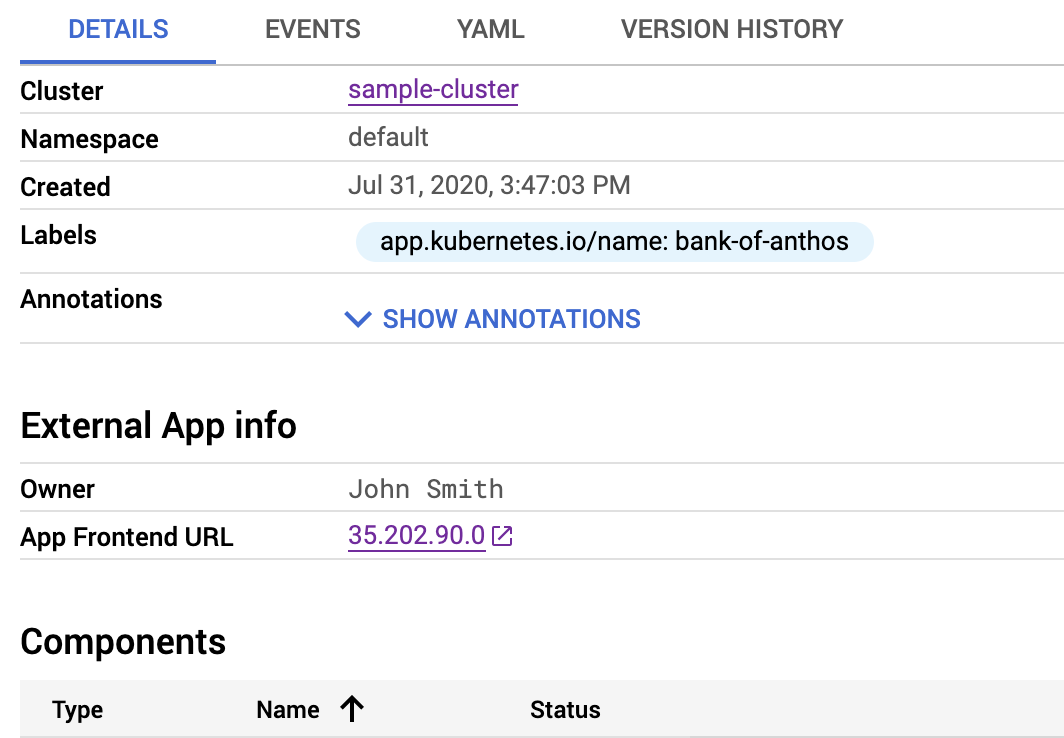
Halaman detail mencantumkan pemilik aplikasi Bank of Anthos:
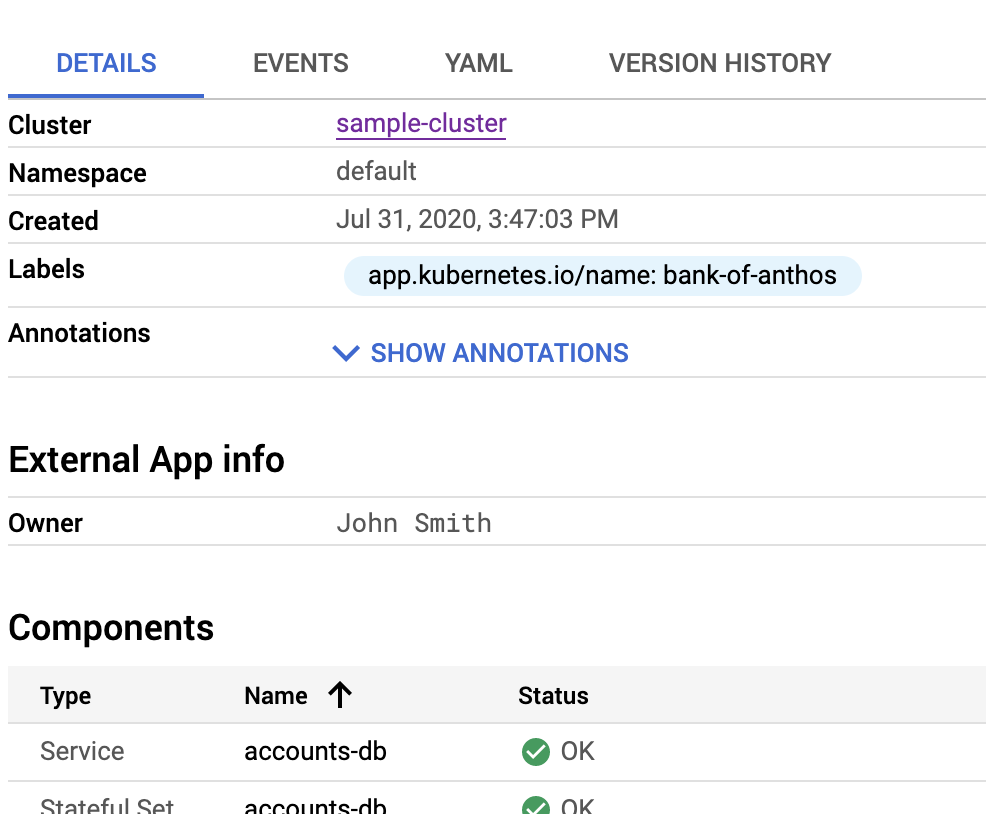
Mengekspos endpoint aplikasi
Selain nilai statis, Anda dapat mengekspos nilai dinamis dari Deployment itu sendiri. Pada langkah-langkah berikut, Anda akan menampilkan alamat IP load balancer sehingga siapa pun yang melihat halaman detail aplikasi dapat mengakses aplikasi itu secara langsung.
Untuk menampilkan nilai ini, gunakan spesifikasi
serviceRef. Spesifikasi valid lainnya mencakupconfigMapKeyRef,ingressRef, dansecretKeyRef.Dalam spesifikasi
serviceRef, cantumkan nilai dinamis ini menggunakan jenisReference. Untuk tutorial ini, spesifikasi untukserviceRefadalah sebagai berikut:info: - name: LABEL type: Reference valueFrom: serviceRef: name: SERVICE_NAME fieldPath: DATA_LOCATION
Anda dapat mengganti nilai berikut:
LABEL: label yang mendeskripsikan instance Reference tertentu—misalnyaApp Frontend URLSERVICE_NAME: nama yang mengidentifikasi Service$mdash; misalnyafrontendDATA_LOCATION: lokasi data di Service—misalnyastatus.loadBalancer.ingress[0].ip
Spesifikasi
serviceRefdaningressRefjuga mendukung elemenpath. Jika URL Anda memerlukan detail terkait jalur, cantumkan detail tersebut di kolompath:info: - name: LABEL type: Reference valueFrom: serviceRef: name: SERVICE_NAME fieldPath: DATA_LOCATION path: /wp-admin
Alamat IP dan jalur endpoint disambung—misalnya
35.202.90.0/wp-admin.Anda juga dapat mewajibkan penggunaan HTTP atau HTTPS menggunakan kolom
protocolsebagai berikut:info: - name: LABEL type: Reference valueFrom: serviceRef: name: SERVICE_NAME fieldPath: DATA_LOCATION path: /wp-admin protocol: HTTPS
Detail ini menghasilkan URL berikut:
https://35.202.90.0/wp-admin
Pada langkah-langkah berikut, Anda akan menggunakan
serviceRefuntuk mengekspos alamat IP load balancer Service aplikasi Bank of Anthos:Di Editor Cloud Shell, timpa isi file
application.yamldengan kode berikut:apiVersion: app.k8s.io/v1beta1 kind: Application metadata: name: "bank-of-anthos" labels: app.kubernetes.io/name: "bank-of-anthos" spec: selector: matchLabels: app.kubernetes.io/name: "bank-of-anthos" componentKinds: - group: v1 kind: Service - group: apps kind: Deployment - group: v1 kind: StatefulSet descriptor: type: External App version: "2.3.2" description: |- This application simulates a bank's payment processing network using [Anthos](/anthos/). Bank of Anthos allows users to create artificial accounts and simulate transactions between accounts. Bank of Anthos was developed to create an end-to-end sample demonstrating Anthos best practices. links: - description: 'About Anthos on GCP' url: /anthos/ - description: 'Bank of Anthos GitHub Repository' url: https://github.com/GoogleCloudPlatform/bank-of-anthos info: - name: Owner value: John Smith - name: App Frontend URL type: Reference valueFrom: serviceRef: name: frontend fieldPath: status.loadBalancer.ingress[0].ip protocol: HTTPSDi Cloud Shell, deploy resource Aplikasi:
kubectl apply -f kubernetes-manifests/application.yamlDi Konsol Google Cloud , buka halaman detail untuk aplikasi Bank of Anthos.
Halaman detail mencantumkan alamat IP endpoint untuk aplikasi Bank of Anthos:
Memberikan kredensial akses
Seperti yang disebutkan sebelumnya, Anda dapat mengekspos Secret Kubernetes melalui KonsolGoogle Cloud menggunakan elemen
secretKeyRef. Dalam tutorial ini, Anda akan memberikan nama pengguna dan sandi kepada operator agar dia dapat login ke aplikasi.Di Cloud Shell, buat Secret:
kubectl create secret generic boa-access --from-literal=boa-user=testuser --from-literal=boa-pass=passwordDi Editor Cloud Shell, timpa isi file
application.yamldengan menempel perintah di bawah. Perubahan ini mencakup referensi ke nama pengguna dan sandi dalam anotasisecretKeyRef.apiVersion: app.k8s.io/v1beta1 kind: Application metadata: name: "bank-of-anthos" labels: app.kubernetes.io/name: "bank-of-anthos" spec: selector: matchLabels: app.kubernetes.io/name: "bank-of-anthos" componentKinds: - group: v1 kind: Service - group: apps kind: Deployment - group: v1 kind: StatefulSet descriptor: type: External App version: "2.3.2" description: |- This application simulates a bank's payment processing network using [Anthos](/anthos/). Bank of Anthos allows users to create artificial accounts and simulate transactions between accounts. Bank of Anthos was developed to create an end-to-end sample demonstrating Anthos best practices. links: - description: 'About Anthos on GCP' url: /anthos/ - description: 'Bank of Anthos GitHub Repository' url: https://github.com/GoogleCloudPlatform/bank-of-anthos info: - name: Owner value: John Smith - name: App Frontend URL type: Reference valueFrom: serviceRef: name: frontend fieldPath: status.loadBalancer.ingress[0].ip protocol: HTTPS - name: TestUser username type: Reference valueFrom: secretKeyRef: name: boa-access key: boa-user - name: TestUser password type: Reference valueFrom: secretKeyRef: name: boa-access key: boa-passDi Cloud Shell, deploy resource Aplikasi:
kubectl apply -f kubernetes-manifests/application.yamlDi Konsol Google Cloud , buka halaman detail untuk aplikasi Bank of Anthos.
Klik preview secret data. Nama pengguna dan sandi akan ditampilkan:
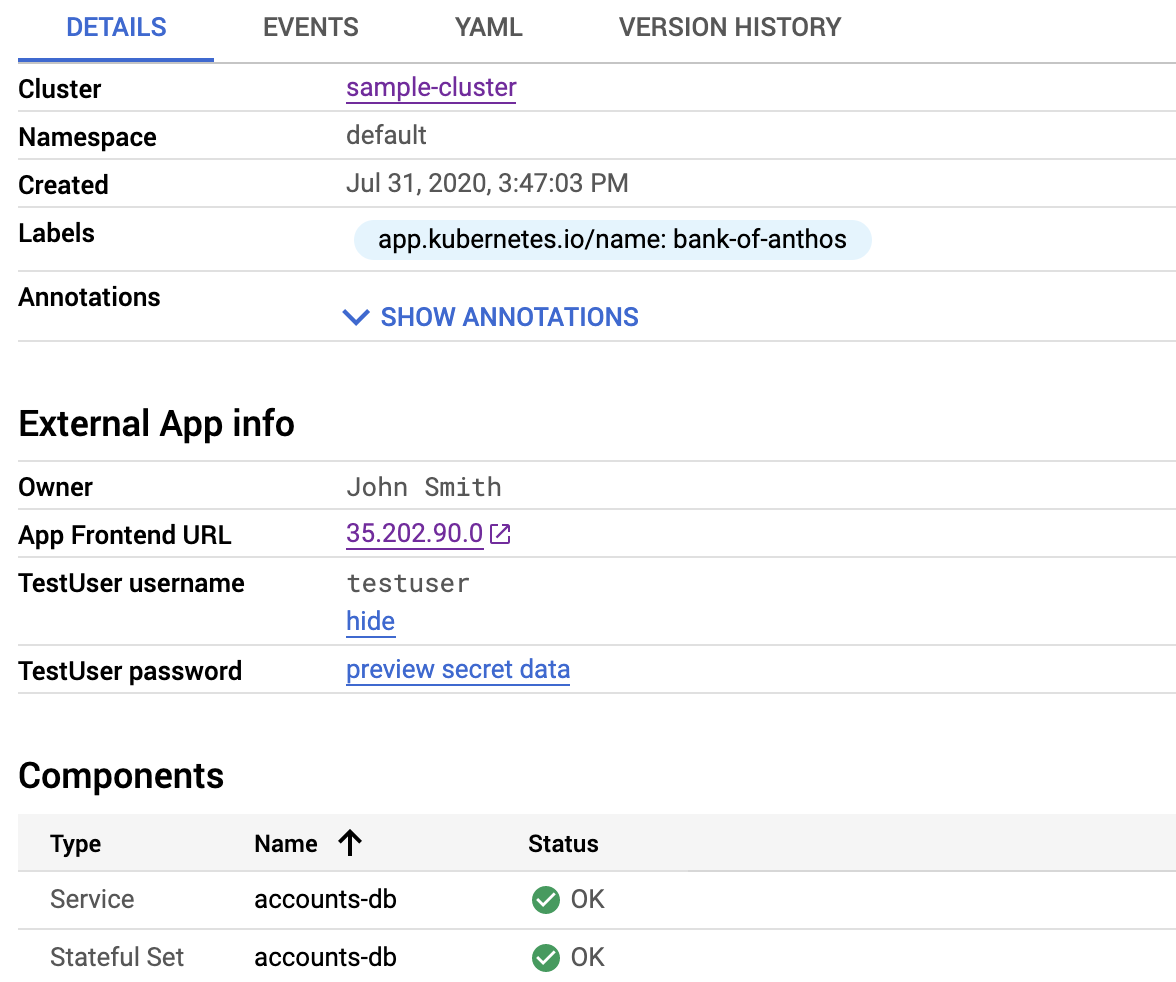
Kemampuan untuk menampilkan data Secret dapat menjadi fitur berguna bagi tim operasi Anda. Namun, kemampuan untuk melihat Secret ini diatur oleh izin akses Identity and Access Management (IAM) untuk halaman detail GKE. Siapa saja yang memiliki izin untuk melihat cluster juga dapat melihat Secret. Oleh karena itu, pertimbangkan dengan cermat apa yang Anda ekspos.
Menambahkan ikon aplikasi
Agar aplikasi terlihat lebih menarik, Anda dapat mencantumkan logo yang ditampilkan di daftar aplikasi dan halaman detail. Untuk mencantumkan logo, tentukan URI data gambar dalam anotasi
kubernetes-engine.cloud.google.com/icon.Tutorial ini tidak mencakup cara mengonversi gambar menjadi URI data. Namun, penelusuran Google terkait "mengonversi gambar menjadi URI data" akan menampilkan berbagai utilitas untuk membantu Anda menghasilkan string data dari gambar. Karena URI data untuk gambar yang digunakan di bagian ini sangat panjang, tidaklah praktis untuk menyertakannya dalam tutorial. URI data lengkapnya dapat dilihat dalam file
application.yamlyang sudah selesai. String URI data diawali seperti ini:data:image/png;base64,iVBORw0KGgoAAAANSUhEUg....dan diakhiri denganK5CYII=. Pastikan untuk tidak menyertakan tanda kutip atau karakter HTML di akhir.File
application.yamllengkap tersedia sebagai gist untuk referensi Anda.Untuk menambahkan ikon, perbarui bagian
metadatapadaapplication.yaml:Salin kode berikut:
annotations:
  kubernetes-engine.cloud.google.com/icon: >-
    data:image/png;base64,DATA_URI
Ganti
DATA_URIdengan string yang ditemukan dalam fileapplication.yamlyang telah selesai yang disebut sebelumnya.Di Editor Cloud Shell, tempel kode yang Anda salin setelah bagian
labelsdi bagianmetadatapadaapplication.yaml.Bagian
application.yamltersebut terlihat mirip dengan berikut, denganDATA_URImewakili nilai URI data.apiVersion: app.k8s.io/v1beta1 kind: Application metadata: name: "bank-of-anthos" labels: app.kubernetes.io/name: "bank-of-anthos" annotations: kubernetes-engine.cloud.google.com/icon: >- data:image/png;base64,DATA_URI spec:Di Cloud Shell, deploy resource aplikasi:
kubectl apply -f kubernetes-manifests/application.yamlDi Konsol Google Cloud , buka halaman Applications.
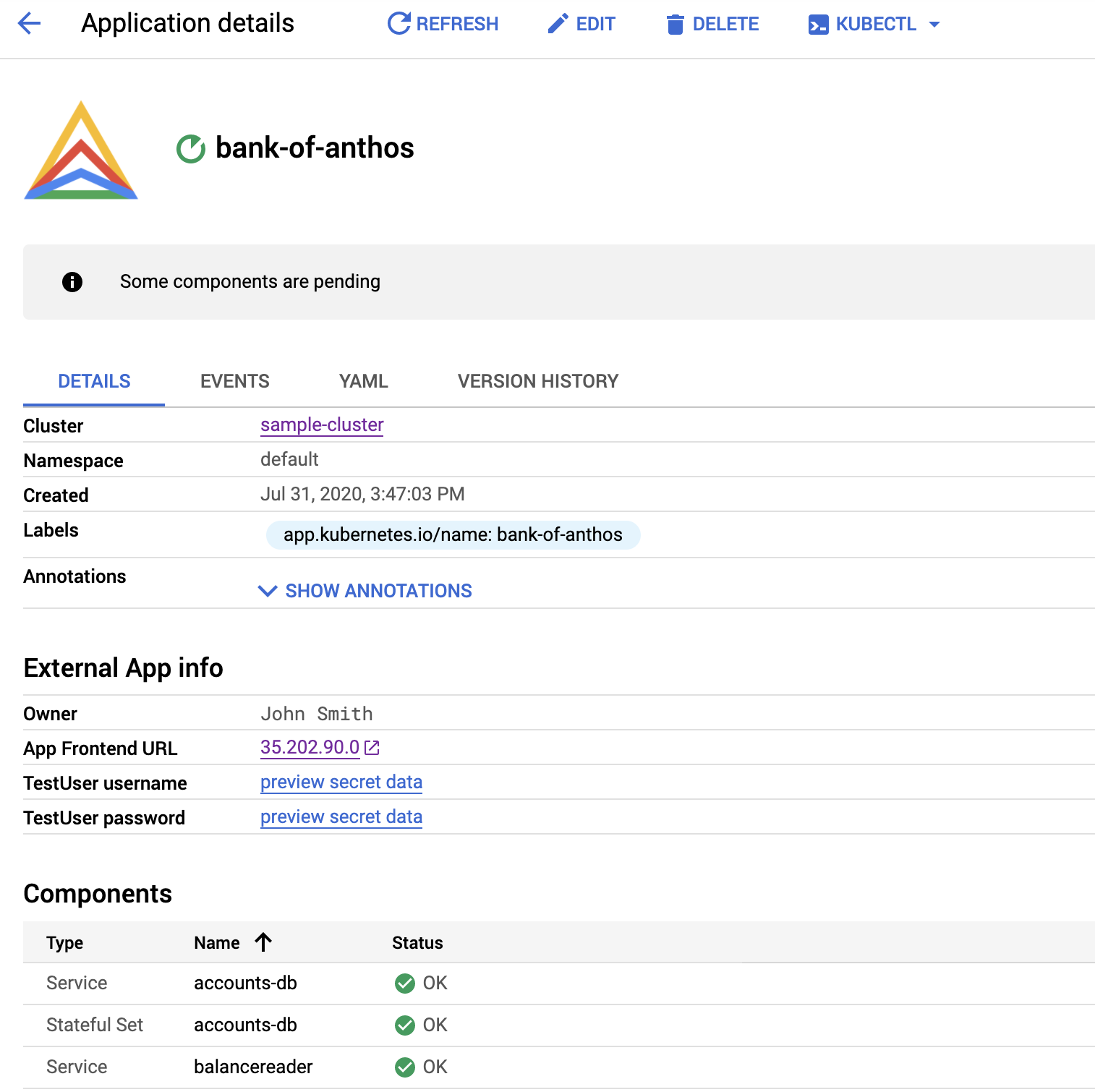
Logo ditampilkan dalam daftar aplikasi:

Di Konsol Google Cloud , buka halaman detail untuk aplikasi Bank of Anthos.
Logo ditampilkan di header halaman detail:
Pembersihan
Agar akun Google Cloud Anda tidak dikenai biaya untuk resource yang digunakan dalam tutorial ini, hapus project Google Cloud yang Anda buat untuk tutorial ini.
Menghapus project
- In the Google Cloud console, go to the Manage resources page.
- In the project list, select the project that you want to delete, and then click Delete.
- In the dialog, type the project ID, and then click Shut down to delete the project.
Langkah berikutnya
- Pelajari contoh lain file
application.yamldi folder Kubernetes dari repositori GitHubclick-to-deploy. Cari fileapplication.yamllainnya di bagianchart/<application>/templates/untuk berbagai aplikasi—misalnya seperti yang terlihat dalam file ini. - Gunakan Deployment Marketplace untuk solusi Click-to-Deploy Google untuk GKE.
- Pelajari arsitektur referensi, diagram, dan praktik terbaik tentang Google Cloud. Lihat Cloud Architecture Center kami.