


L'éditeur Cloud Shell vous permet de développer, de compiler et de déboguer des applications Google Clouddirectement dans votre navigateur à l'aide d'une interface IDE. L'interface fournit un espace de travail IDE avec contrôle des sources intégré, des outils de langage et un accès au terminal Cloud Shell.
Afficher et modifier des fichiers
Cloud Shell intègre un éditeur de code qui vous permet de parcourir les répertoires de fichiers, ainsi que d'afficher et de modifier des fichiers, tout en conservant l'accès à Cloud Shell. L'éditeur Cloud Shell est disponible par défaut avec chaque instance Cloud Shell et est basé sur Code OSS.
Pour utiliser l'éditeur Cloud Shell, procédez comme suit :
Lancez l'éditeur Cloud Shell en cliquant sur
 Ouvrir l'éditeur dans la barre d'outils de la fenêtre Cloud Shell. L'éditeur s'ouvre au-dessus de la fenêtre de terminal Cloud Shell.
Conseil : Vous pouvez également lancer l'éditeur Cloud Shell en accédant à ide.cloud.google.com.
Utilisez la barre latérale de gauche pour parcourir les répertoires de fichiers. Utilisez les groupes d'éditeurs sur la droite pour afficher et modifier vos fichiers.
Utilisez la barre d'activité sur la gauche pour basculer entre l'éditeur et la fenêtre Cloud Shell, importer et télécharger des fichiers, prévisualiser des applications Web sur une instance de machine virtuelle Cloud Shell et afficher les statistiques d'utilisation.
Pour en savoir plus sur l'interface utilisateur, consultez Interface utilisateur.
Ouvrir un fichier dans l'éditeur Cloud Shell
Pour ouvrir un fichier existant dans l'éditeur Cloud Shell depuis Cloud Shell, exécutez la commande cloudshell :
cloudshell edit README-cloudshell.txt
Importer et télécharger des fichiers
Vous pouvez gérer vos fichiers avec l'explorateur de l'éditeur Cloud Shell.
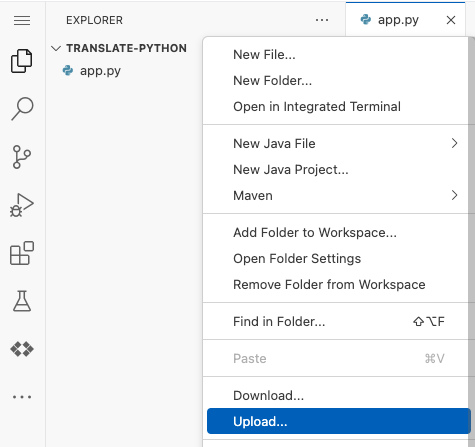
Pour télécharger un fichier de votre projet de l'éditeur Cloud Shell sur votre ordinateur local, effectuez un clic droit sur le fichier dans l'explorateur de l'éditeur Cloud Shell, puis sélectionnez Télécharger.
Pour importer un fichier depuis votre ordinateur local vers votre projet de l'éditeur Cloud Shell, effectuez un clic droit sur l'espace vide dans le volet de l'explorateur de l'éditeur Cloud Shell, puis sélectionnez Importer.
Barre des tâches
Pour ouvrir les vues de l'éditeur Cloud Shell, cliquez sur  Cloud Code dans la barre d'activité.
Dans la vue Cloud Code, vous pouvez développer les vues suivantes :
- Sessions de développement : surveillez vos applications Kubernetes avec une vue de journalisation structurée.
- Kubernetes : surveillez et gérez vos ressources GKE et minikube. Pour en savoir plus, consultez Gérer les clusters Kubernetes.
- Cloud Run : surveillez et gérez vos ressources Cloud Run. Pour en savoir plus, consultez Gérer les services Cloud Run dans Cloud Run.
- APIs Cloud : parcourez et activez les APIs Cloud, et ajoutez des bibliothèques clientes Cloud à votre projet. Pour en savoir plus, consultez Gérer les API Cloud et les bibliothèques clientes Cloud.
- Secret Manager : gérez les secrets dans Secret Manager. Pour en savoir plus, consultez Gérer les secrets avec Secret Manager.
* Aide et commentaires : liens permettant d'ouvrir des tutoriels, de consulter la documentation, de modifier les paramètres, de signaler des problèmes ou de demander des fonctionnalités, de consulter les notes de version ou de se déconnecter de Google Cloud.
La barre d'activité inclut également les vues suivantes :
 Explorateur : affichez les dossiers et les fichiers de votre espace de travail actuel.
 Rechercher : recherchez une chaîne ou une expression régulière dans vos fichiers.
 Contrôle des sources : gérez les fichiers d'application grâce à la compatibilité de l'éditeur Cloud Shell avec Git.
 Déboguer : déboguez votre application en définissant des points d'arrêt et en inspectant les variables.
Langues acceptées
L'éditeur Cloud Shell est compatible avec Go, Python, Java, .NET Core et Node.js, et fournit des fonctionnalités de langage telles que :
- Mise en surbrillance intelligente, suggestions de code et complétions basées sur le contexte
- Linting et fourniture d'erreurs descriptives
- Navigation au sein du code (consultez les définitions, les déclarations, les références et les implémentations)
- Compatibilité avec le débogage intuitif
Intégration à Cloud Code
L'éditeur Cloud Shell est compatible avec Cloud Code.
Cloud Code apporte la compatibilité IDE pour l'intégralité du cycle de développement des applications Kubernetes et Cloud Run, de la création et la personnalisation d'une application à partir d'un exemple d'application à l'exécution d'une application achevée. Cloud Code fournit également des exemples prêts à l'emploi, des extraits de configuration prêts à l'emploi et une expérience de débogage sur mesure.
Cloud Code est compatible avec le développement d'applications en langage Node.js, Python, Java, Go et .NET Core.
En plus du menu Cloud Code disponible dans la barre d'état de Cloud Shell, vous pouvez également accéder aux commandes Cloud Code à l'aide de la palette de commandes. Appuyez sur Cmd/Ctrl+Shift+P ou cliquez sur Affichage > Palette de commandes pour afficher les commandes disponibles.
Pour en savoir plus sur ce que vous pouvez faire avec Cloud Code en utilisant Cloud Shell, consultez la page Premiers pas avec Cloud Code.
Intégration du Data Agent Kit
Google Cloud Data Agent Kit est intégré à Cloud Code, ce qui vous permet de gérer vos charges de travail de data science et d'ingénierie de données directement dans Cloud Shell. Pour accéder à Data Agent Kit, cliquez sur l'icône Google Cloud Data Agent Kit dans la barre d'activité de Cloud Shell.
Pour en savoir plus, consultez Configurer les paramètres dans la documentation du Data Agent Kit.
Compatibilité avec le contrôle des versions
L'éditeur Cloud Shell intègre un contrôle des versions préconfiguré. Avec Cloud Shell, vous pouvez initialiser les dépôts, comparer les états des fichiers, préparer, mettre en attente, annuler la mise en attente et valider les modifications.
Pour en savoir plus, consultez Utiliser le contrôle des versions.
Gestion des espaces de travail
Avec Cloud Shell, vous pouvez gérer et configurer vos projets en tant qu'espaces de travail. Les espaces de travail représentent généralement le dossier racine de votre projet. Avec l'éditeur Cloud Shell, vous pouvez créer, ouvrir et enregistrer des espaces de travail, et les personnaliser avec des paramètres spécifiques à un projet.
Pour en savoir plus sur l'utilisation des espaces de travail, consultez Gestion des espaces de travail.
Compatibilité avec le débogage
Cloud Shell vous permet de déboguer votre application, avec une compatibilité totale avec le débogage des applications Go, Node.js, Python et Java. Vous pouvez créer des configurations de lancement, définir des points d'arrêt et inspecter des variables, le tout dans l'éditeur Cloud Shell.
De plus, vous pouvez déboguer des applications Kubernetes sur un cluster local (comme minikube ou Docker Desktop) ou sur un cluster distant sur GKE ou tout autre fournisseur de services cloud.
Pour en savoir plus, consultez Déboguer avec Cloud Shell.
Terminal intégré
Accédez à votre instance Cloud Shell sous-jacente sans devoir quitter l'éditeur en accédant à Terminal > Nouveau terminal. Vous pouvez également exécuter plusieurs fenêtres de terminal à l'aide de l'option Fractionner le terminal.