Personalizzare i temi dell'editor di Cloud Shell
Mantieni tutto organizzato con le raccolte
Salva e classifica i contenuti in base alle tue preferenze.
Questa pagina descrive come personalizzare il tema di colore predefinito per Cloud Shell Editor.
Impostare un tema cromatico
Per personalizzare il tema cromatico di Cloud Shell Editor:
Fai clic sull'icona a forma di ingranaggio delle impostazioni
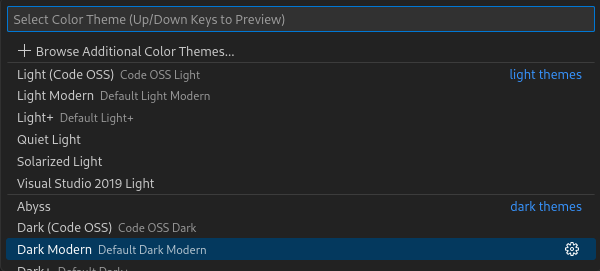
nell'angolo in basso a sinistra dell'editor e vai a Temi > Tema cromatico:
Per visualizzare l'anteprima dei temi di colore, premi Up e Down.
Seleziona il tema cromatico che preferisci.
In alternativa, se conosci il nome del tema (ad esempio light) e vuoi
modificare il file settings.json, puoi utilizzare:
"workbench.colorTheme":"Code OSS Light"
Per informazioni dettagliate sulla personalizzazione del file settings.json, in particolare sulla personalizzazione di un tema di colori, sulla definizione degli stili per l'evidenziazione semantica e della sintassi dell'editor e sulla creazione di un tema personalizzato, consulta la documentazione sul tema di colori di VS Code.
[[["Facile da capire","easyToUnderstand","thumb-up"],["Il problema è stato risolto","solvedMyProblem","thumb-up"],["Altra","otherUp","thumb-up"]],[["Difficile da capire","hardToUnderstand","thumb-down"],["Informazioni o codice di esempio errati","incorrectInformationOrSampleCode","thumb-down"],["Mancano le informazioni o gli esempi di cui ho bisogno","missingTheInformationSamplesINeed","thumb-down"],["Problema di traduzione","translationIssue","thumb-down"],["Altra","otherDown","thumb-down"]],["Ultimo aggiornamento 2026-10-21 UTC."],[],[]]


 nell'angolo in basso a sinistra dell'editor e vai a Temi > Tema cromatico: