Menyesuaikan tema Editor Cloud Shell
Tetap teratur dengan koleksi
Simpan dan kategorikan konten berdasarkan preferensi Anda.
Halaman ini menjelaskan cara menyesuaikan tema warna default untuk
Cloud Shell Editor Anda.
Menetapkan tema warna
Untuk menyesuaikan tema warna Editor Cloud Shell:
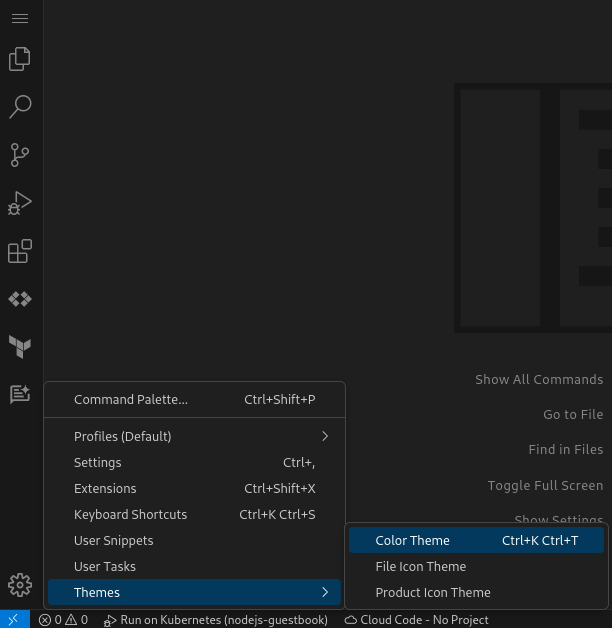
Klik Ikon Setelan
di pojok kiri bawah Editor, lalu Buka Tema > Tema Warna:
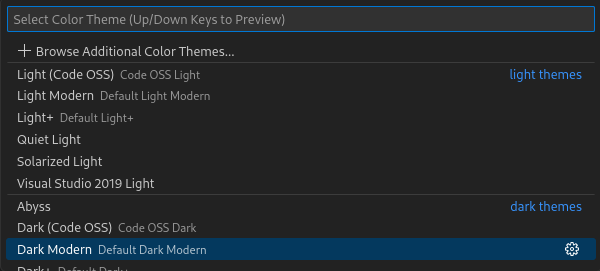
Untuk melihat pratinjau tema warna, tekan Up dan Down.
Pilih tema warna yang Anda inginkan.
Atau, jika Anda mengetahui nama tema (misalnya, light) dan ingin mengubah file settings.json, Anda dapat menggunakan:
"workbench.colorTheme":"Code OSS Light"
Untuk melihat detail penyesuaian file settings.json, khususnya penyesuaian tema warna, penentuan gaya untuk penyorotan sintaksis dan semantik editor, serta pembuatan tema Anda sendiri, lihat dokumentasi tema warna VS Code.
[[["Mudah dipahami","easyToUnderstand","thumb-up"],["Memecahkan masalah saya","solvedMyProblem","thumb-up"],["Lainnya","otherUp","thumb-up"]],[["Sulit dipahami","hardToUnderstand","thumb-down"],["Informasi atau kode contoh salah","incorrectInformationOrSampleCode","thumb-down"],["Informasi/contoh yang saya butuhkan tidak ada","missingTheInformationSamplesINeed","thumb-down"],["Masalah terjemahan","translationIssue","thumb-down"],["Lainnya","otherDown","thumb-down"]],["Terakhir diperbarui pada 2026-10-21 UTC."],[],[]]


 di pojok kiri bawah Editor, lalu Buka Tema > Tema Warna: