


Neste documento, listamos as cotas e os limites do sistema que se aplicam ao Cloud Shell.
- As cotas têm valores definidos por padrão, mas geralmente é possível solicitar ajustes.
- Os limites do sistema são valores fixos que não podem ser alterados.
OGoogle Cloud usa cotas para garantir a distribuição justa e reduzir sobrecargas no uso e na disponibilidade dos recursos. Uma cota restringe a alocação de um recurso doGoogle Cloud para uso do seu projeto do Google Cloud . As cotas se aplicam a vários tipos de recursos, incluindo hardware, software e componentes de rede. Por exemplo, elas podem restringir o número de chamadas de API para um serviço, o número de balanceadores de carga usados simultaneamente pelo projeto ou o número de projetos que podem ser criados. As cotas protegem a comunidade de usuários doGoogle Cloud , impedindo a sobrecarga de serviços. Elas também ajudam você a gerenciar seus próprios recursos do Google Cloud .
O sistema de cotas do Cloud faz o seguinte:
- Monitora o consumo de produtos e serviços do Google Cloud .
- Restringe o consumo desses recursos.
- Possibilita a solicitação de mudanças no valor das cotas e a automatização de ajustes de cotas.
Na maioria dos casos, quando você tenta consumir mais de um recurso do que a cota permite, o sistema bloqueia o acesso ao recurso, e a tarefa que você está tentando executar falha.
As cotas geralmente se aplicam ao nível do projeto do Google Cloud . O uso de um recurso em um projeto não afeta a cota disponível em outro. Em um projeto do Google Cloud , as cotas são compartilhadas entre todos os aplicativos e endereços IP.
Saiba mais em Visão geral das cotas do Cloud.
Também há limites de sistema para os recursos do Cloud Shell. Os limites do sistema não podem ser alterados.
Para ajustar a maioria das cotas, use o console do Google Cloud . Para mais informações, consulte Solicitar ajuste de cota.
Cotas de uso
A cota semanal padrão do Cloud Shell é de 50 horas.
Como ver sua cota semanal do Cloud Shell
Se você atingir sua cota, aguarde até a data e a hora especificadas antes de usar o Cloud Shell novamente ou fazer upgrade para o Cloud Workstations.
Para conferir sua cota semanal:
- Clique em
 Informações da sessão e em Cota de uso.
Uma caixa de diálogo vai aparecer mostrando as horas restantes da sua cota, o número total de horas da cota e a data e hora em que ela será redefinida.
Informações da sessão e em Cota de uso.
Uma caixa de diálogo vai aparecer mostrando as horas restantes da sua cota, o número total de horas da cota e a data e hora em que ela será redefinida.
Se você precisar de mais cota, recomendamos fazer upgrade para o Cloud Workstations, que não tem limitações de uso semanais. Com o Cloud Workstations, é possível personalizar, dimensionar corretamente e proteger seu ambiente de desenvolvimento. Faça upgrade para o Cloud Workstations e tenha ambientes de desenvolvimento gerenciados e seguros provisionados na sua VPC sem limites de uso.
Inatividade do Cloud Shell
Para evitar que seu diretório $HOME seja excluído por inatividade por 120 dias, inicie uma sessão. Para dados sensíveis que você quer armazenar a longo prazo, considere
uma solução diferente no Cloud Storage.
Uso não interativo
O Cloud Shell se destina apenas ao uso interativo. As sessões não interativas são encerradas automaticamente após 40 minutos. As sessões do Cloud Shell são limitadas a 12 horas. Após esse período, elas são encerradas automaticamente. Você pode iniciar uma nova sessão logo depois.
Como restaurar uma sessão após uma violação do limite de serviço
Se a sessão for encerrada ou não puder ser estabelecida porque você excedeu um limite de serviço, o Cloud Shell vai mostrar um erro com um link para um formulário que permite contestar a violação do limite. Clique no link de feedback e envie o formulário com mais informações sobre as tarefas que você estava realizando antes do encerramento da sua sessão.
Limitações e restrições
Persistência e pacotes personalizados de software instalados
A instância de máquina virtual que apoia sua sessão do Cloud Shell não é
permanentemente alocada a uma sessão do Cloud Shell e será encerrada caso a sessão
fique inativa por 40 minutos. Depois que a instância é encerrada, todas as modificações feitas fora do diretório $HOME são perdidas.
Para que as configurações persistam nas sessões, personalize o ambiente.
Usuários com menos de 18 anos ou com idade desconhecida
O Cloud Shell não está disponível para usuários menores de 18 anos ou com idade desconhecida. Por padrão, o Google Workspace for Education bloqueia o acesso a todos os usuários do Cloud Shell. Se sua instituição tiver alunos com mais de 18 anos que você queira ter acesso a serviços com restrição de idade, incluindo o Cloud Shell, consulte Controlar o acesso aos serviços do Google por idade. para identificar as pessoas que têm 18 anos ou mais.
Extensões do editor do Cloud Shell
O editor do Cloud Shell não é compatível com a instalação de extensões de editor personalizadas. No entanto, o editor do Cloud Shell vem com um conjunto de extensões essenciais já instaladas e atualizadas.
Conteúdo .bashrc
O Cloud Shell pode gerar erros se o arquivo .bashrc for modificado ou excluído. O arquivo .bashrc deve conter o seguinte:
  if [ -f "/google/devshell/bashrc.google" ]; then
    source "/google/devshell/bashrc.google"
  fi
Formatação de saída gcloud
Por padrão, o Cloud Shell ativa os
recursos de acessibilidade gcloud.
Com os recursos de acessibilidade ativados, a saída da tabela gcloud é renderizada como uma lista simplificada de itens.
Para restaurar o comportamento padrão de tabelas em caixa para muitos comandos, anexe o seguinte comando ao final do arquivo $HOME/.bashrc:
gcloud config set accessibility/screen_reader false
Desempenho lento de conexão
Para se conectar ao Cloud Shell pela primeira vez, você precisa criar seu disco principal, o que pode levar até 25 segundos. Conexões posteriores a instâncias existentes de máquina virtual devem levar cerca de cinco segundos. No entanto, se você não usa o Cloud Shell há uma semana, o desempenho da conexão fica mais lento porque o diretório principal é restaurado a partir de um arquivo.
O Cloud Shell também oferece o modo temporário, que é a experiência do Cloud Shell sem armazenamento em disco permanente. O modo temporário oferece desempenho de conexão mais rápido, mas todos os arquivos que você criar na sessão serão perdidos quando a sessão terminar.
Compatibilidade do navegador
O Cloud Shell é compatível com as versões mais recentes do Google Chrome, Mozilla Firefox, Microsoft Edge, Microsoft Internet Explorer 11+ e Apple Safari 8+. O Safari no modo de navegador privado não é suportado.
Navegação privada e cookies de terceiros desativados
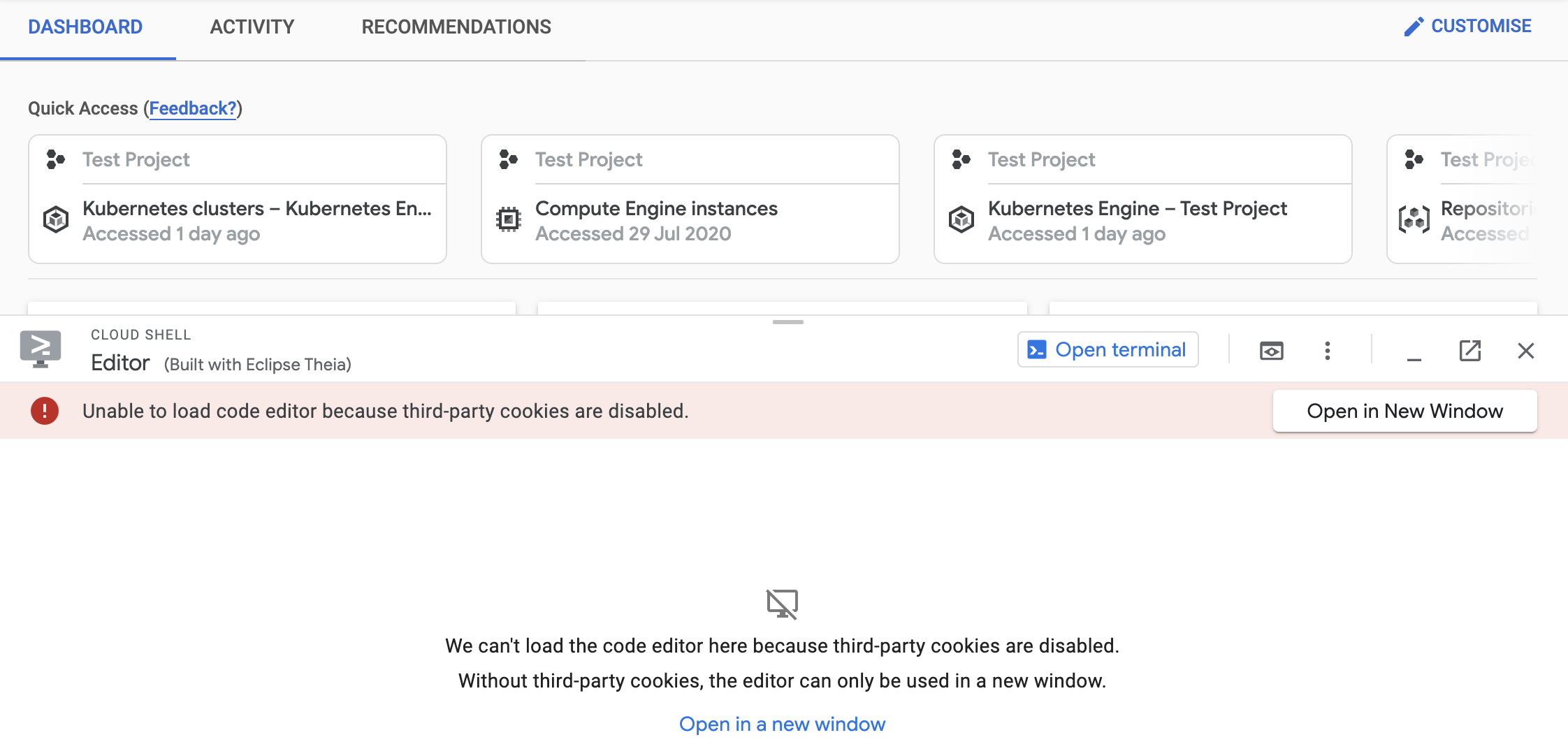
O editor do Cloud Shell não carrega no Cloud Shell se os cookies de terceiros estiverem desativados. Alguns navegadores têm cookies de terceiros desativados por padrão, e a maioria dos modos de navegação anônima ou particular dos navegadores também bloqueia esses cookies.
Com cookies de terceiros desativados, você ainda poderá usar o Cloud Shell Editor em sua própria janela
clicando no botão Abrir em uma nova janela acessível ao abrir uma
sessão de editor  .
.
Como alternativa, você pode navegar para a porta 970 usando a visualização da Web
 .
.
Dica: se estiver usando o Google Chrome, é possível ativar cookies de terceiros
clicando no ícone de bloqueio na barra de endereço  e
selecionando O site não funciona?. Em seguida, clique em Permitir cookies e atualize a página.
e
selecionando O site não funciona?. Em seguida, clique em Permitir cookies e atualize a página.
Armazenamento em disco
O Cloud Shell provisiona 5 GB de armazenamento em disco permanente sem custo financeiro, que é ativado como seu diretório $HOME na instância de máquina virtual. Esse armazenamento é fornecido por usuário e está disponível ao longo dos projetos. Todos os arquivos armazenados no diretório principal, incluindo softwares instalados, scripts e arquivos de configuração de usuário, como .bashrc e .vimrc, permanecem entre as sessões e são contabilizados no limite de 5 GB.
Como liberar espaço em disco
Se você encontrar um erro no space left on device, libere espaço removendo arquivos do diretório principal usando o terminal do Cloud Shell. Use o comando du -hs $(ls -A) para ver o espaço que cada arquivo usa em cada subdiretório. Considere remover os que não são mais necessários ou ocupam uma grande parte do armazenamento.