


Nesta página, descrevemos os recursos do editor do Cloud Shell.
Ver e editar arquivos
O Cloud Shell vem com um editor de código integrado que permite navegar pelos diretórios de arquivos, além de exibir e editar arquivos, com acesso contínuo ao Cloud Shell. O editor do Cloud Shell está disponível por padrão em todas as instâncias do Cloud Shell e é baseado em Code OSS.
Para trabalhar com o editor do Cloud Shell, siga estas etapas:
Clique em
 Abrir editor na barra de ferramentas da janela do Cloud Shell para iniciar o editor. O editor é aberto acima da janela do terminal do Cloud Shell.
Dica: também é possível iniciar o editor do Cloud Shell. Basta acessar ide.cloud.google.com.
Use a barra lateral à esquerda para navegar pelos diretórios de arquivos. Use os grupos de editores à direita para ver e editar seus arquivos.
Use a barra de atividades à esquerda para alternar o editor e a janela do Cloud Shell, fazer upload e download de arquivos, visualizar aplicativos da Web em uma instância de máquina virtual do Cloud Shell e ver estatísticas de uso.
Para mais informações sobre a interface do usuário, consulte Interface do usuário.
Abrir um arquivo no editor do Cloud Shell
Para abrir um arquivo no editor do Cloud Shell pelo Cloud Shell, execute o comando cloudshell:
cloudshell edit README-cloudshell.txt
Upload e download de arquivos
Você pode gerenciar seus arquivos com o explorador do editor do Cloud Shell.
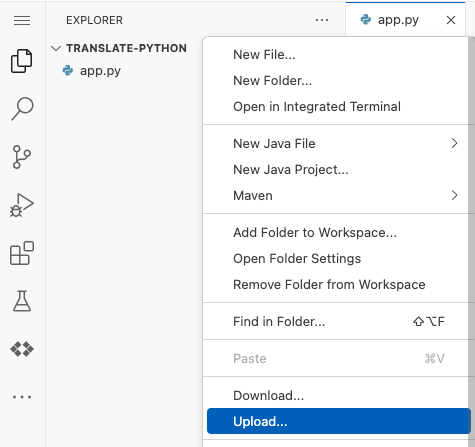
Para fazer o download de um arquivo do projeto do editor do Cloud Shell para sua máquina local, no Explorer do editor do Cloud Shell, clique com o botão direito do mouse no arquivo e selecione Fazer o download.
Para fazer upload de um arquivo da sua máquina local para o projeto do Cloud Shell Editor, no Explorer do Cloud Shell Editor, clique com o botão direito do mouse no espaço vazio do painel do Explorer e selecione Fazer upload.
Barra de atividades
Para abrir as visualizações do editor do Cloud Shell, na barra de atividades, clique em
 Cloud Code.
Na visualização do Cloud Code, é possível expandir as seguintes visualizações:
- Sessões de desenvolvimento: monitore seus aplicativos do Kubernetes com uma visualização de registro estruturada.
- Kubernetes: monitore e gerencie seus recursos do GKE e do minikube. Para mais informações, consulte Gerenciar clusters do Kubernetes.
- Cloud Run: monitore e gerencie seus recursos do Cloud Run. Para mais informações, consulte Gerenciar serviços do Cloud Run no Cloud Run
- APIs do Cloud: navegue e ative as APIs do Cloud e adicione bibliotecas de cliente do Cloud ao seu projeto. Para mais informações, consulte Gerenciar APIs do Cloud e bibliotecas de cliente do Cloud
- Secret Manager: gerencie secrets no Secret Manager. Para mais informações, consulte Gerenciar secrets com o Secret Manager.
* Ajuda e feedback: links para abrir tutoriais, ver documentação, mudar configurações, informar problemas ou solicitar recursos, ver notas da versão ou sair do Google Cloud.
A barra de atividades também inclui as seguintes visualizações:
 Explorador: veja as pastas e os arquivos no seu espaço de trabalho atual.
 Pesquisar: pesquise uma string ou uma expressão regular nos seus arquivos.
 Controle de origem: gerencie arquivos de aplicativos com o suporte ao Git do editor do Cloud Shell.
 Depurar: depure o aplicativo definindo pontos de interrupção e inspecionando variáveis.
Suporte ao idioma
O editor do Cloud Shell é compatível com Go, Python, Java, .NET Core e Node.js, oferecendo recursos de linguagem como:
- Destaque inteligente, sugestões de código e conclusões baseadas em contexto
- Como inspecionar e fornecer erros descritivos
- Navegação de código (acesse definições, declarações, referências e implementações)
- Compatibilidade de depuração intuitiva
Integração com o Cloud Code
O editor do Cloud Shell é compatível com o Cloud Code.
O Cloud Code é compatível com o ambiente de desenvolvimento integrado no ciclo de desenvolvimento completo dos aplicativos Kubernetes e Cloud Run, desde a criação e personalização de um novo aplicativo a partir de um aplicativo de amostra até a execução do aplicativo finalizado. O Cloud Code também oferece amostras prontas para execução, snippets de configuração prontos para uso e uma experiência de depuração personalizada.
O Cloud Code é compatível com o desenvolvimento de aplicativos em Node.js, Python, Java, Go e .NET Core.
Além do menu do Cloud Code disponível na barra de status do
Cloud Shell, também é possível acessar comandos do Cloud Code
usando a paleta de comandos: pressione Cmd/Ctrl+Shift+P
ou clique em Visualizar > Paleta de comandos para mostrar
os comandos disponíveis.
Para uma visão completa do que é possível fazer com o Cloud Code usando o Cloud Shell, consulte Primeiros passos com o Cloud Code.
Integração do Data Agent Kit
O Google Cloud Data Agent Kit é integrado ao Cloud Code, permitindo que você gerencie suas cargas de trabalho de ciência e engenharia de dados diretamente no Cloud Shell. Para acessar o Data Agent Kit, clique no ícone Google Cloud Data Agent Kit na barra de atividades do Cloud Shell.
Para mais informações, consulte Configurar e definir configurações na documentação da extensão Data Agent Kit para VS Code.
Compatibilidade com controle de versões
O editor do Cloud Shell vem com controle de versão pré-configurado. Com o Cloud Shell, é possível inicializar repositórios, diferenciar entre estados de arquivos, estágios, estágios e etapas.
Para mais informações, consulte Como usar o controle de versões.
Gerenciamento do espaço de trabalho
Com o Cloud Shell, é possível gerenciar e configurar projetos como espaços de trabalho. Os espaços de trabalho geralmente representam a pasta do projeto raiz, e com o editor do Cloud Shell é possível criar, abrir e salvar espaços de trabalho e personalizá-los com configurações específicas do projeto.
Para mais informações sobre como trabalhar com espaços de trabalho, consulte Gerenciamento de espaços de trabalho.
Compatibilidade com depuração
O Cloud Shell permite depurar seu aplicativo, com suporte completo de depuração para aplicativos em Go, Node.js, Python e Java. Você pode criar configurações de inicialização, definir pontos de interrupção e inspecionar variáveis, tudo no Cloud Shell Editor.
Além disso, é possível depurar aplicativos do Kubernetes em um cluster local (como minikube ou Docker Desktop) ou em um cluster remoto no GKE ou em qualquer outro provedor do Cloud.
Para mais informações, consulte Como depurar com o Cloud Shell.
Terminal integrado
Acesse a instância subjacente do Cloud Shell sem ter que sair do editor navegando até Terminal > Novo terminal. Também é possível executar várias janelas de terminal usando a opção Split Terminal.