


Cette page décrit les fonctionnalités de l'éditeur Cloud Shell.
Afficher et modifier des fichiers
Cloud Shell intègre un éditeur de code qui vous permet de parcourir les répertoires de fichiers, ainsi que d'afficher et de modifier des fichiers, avec un accès continu à Cloud Shell. L'éditeur Cloud Shell est disponible par défaut avec chaque instance Cloud Shell et repose sur Code OSS.
Pour utiliser l'éditeur Cloud Shell, procédez comme suit :
Lancez l'éditeur Cloud Shell en cliquant sur
 Ouvrir l'éditeur dans la barre d'outils de la fenêtre Cloud Shell. L'éditeur s'ouvre au-dessus de la fenêtre du terminal Cloud Shell.
Conseil : Vous pouvez également lancer l'éditeur Cloud Shell en accédant à ide.cloud.google.com.
Parcourez les répertoires de fichiers dans la barre latérale de gauche. Consultez et modifiez vos fichiers à l'aide des groupes d'éditeurs à droite.
Utilisez la barre d'activité à gauche pour activer/désactiver l'éditeur et la fenêtre Cloud Shell, importer et télécharger des fichiers, prévisualiser les applications Web sur une instance de machine virtuelle Cloud Shell et afficher les statistiques d'utilisation.
Pour en savoir plus sur l'interface utilisateur, consultez Interface utilisateur.
Ouvrir un fichier dans l'éditeur Cloud Shell
Pour ouvrir un fichier existant dans l'éditeur Cloud Shell à partir de Cloud Shell, exécutez la commande cloudshell :
cloudshell edit README-cloudshell.txt
Importer et télécharger des fichiers
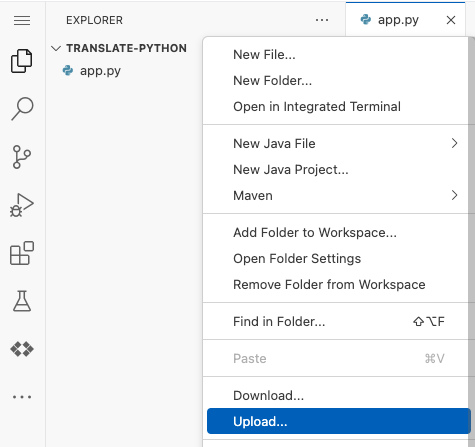
Vous pouvez gérer vos fichiers avec l'explorateur de l'éditeur Cloud Shell.
Pour télécharger un fichier de votre projet Cloud Shell Editor sur votre machine locale, dans l'explorateur Cloud Shell Editor, effectuez un clic droit sur le fichier, puis sélectionnez Télécharger.
Pour importer un fichier depuis votre ordinateur local vers votre projet Cloud Shell Editor, dans l'explorateur Cloud Shell Editor, effectuez un clic droit sur l'espace vide du volet "Explorateur", puis sélectionnez Importer.
Barre des tâches
Pour ouvrir les vues de l'éditeur Cloud Shell, dans la barre d'activité, cliquez sur Cloud Code.
Dans la vue Cloud Code, vous pouvez développer les vues suivantes :
- Sessions de développement : surveillez vos applications Kubernetes avec une vue de journalisation structurée.
- Kubernetes : surveillez et gérez vos ressources GKE et minikube. Pour en savoir plus, consultez Gérer les clusters Kubernetes.
- Cloud Run : surveillez et gérez vos ressources Cloud Run. Pour en savoir plus, consultez Gérer les services Cloud Run dans Cloud Run.
- APIs Cloud : parcourez et activez des APIs Cloud, et ajoutez des bibliothèques clientes Cloud à votre projet. Pour en savoir plus, consultez Gérer les API Cloud et les bibliothèques clientes Cloud.
- Secret Manager : gérez les secrets dans Secret Manager. Pour en savoir plus, consultez Gérer les secrets avec Secret Manager.
* Aide et commentaires : liens permettant d'ouvrir des procédures pas à pas, d'afficher la documentation, de modifier les paramètres, de signaler des problèmes ou de demander des fonctionnalités, d'afficher les notes de version ou de se déconnecter de Google Cloud.
La barre d'activité inclut également les vues suivantes :
 Explorateur : affichez les dossiers et les fichiers dans votre espace de travail actuel.
 Rechercher : recherchez une chaîne ou une expression régulière spécifique dans vos fichiers.
 Contrôle des sources : gérez les fichiers de l'application grâce à la compatibilité avec Git de l'éditeur Cloud Shell.
 Débogage : déboguez votre application en définissant des points d'arrêt et en inspectant des variables.
Langues acceptées
L'éditeur Cloud Shell est compatible avec Go, Python, Java, .NET Core et Node.js, qui fournit des fonctionnalités de langage telles que les suivantes :
- Mise en surbrillance intelligente, suggestions de code et saisie semi-automatique
- Linting et fourniture d'erreurs descriptives
- Navigation au sein du code (consultez les définitions, les déclarations, les références et les implémentations)
- Compatibilité avec le débogage intuitif
Intégration à Cloud Code
L'éditeur Cloud Shell est compatible avec Cloud Code.
Cloud Code fournit une compatibilité IDE pour le cycle de développement complet des applications Kubernetes et Cloud Run, de la création et de la personnalisation d'une application à partir d'un exemple d'application à l'exécution de votre application terminée. Cloud Code fournit également des exemples prêts à l'emploi, des extraits de configuration prêts à l'emploi et une expérience de débogage sur mesure.
Cloud Code est compatible avec le développement d'applications en langage Node.js, Python, Java, Go et .NET Core.
En plus du menu Cloud Code disponible dans la barre d'état de Cloud Shell, vous pouvez également accéder aux commandes Cloud Code à l'aide de la palette de commandes. Appuyez sur Cmd/Ctrl+Shift+P ou cliquez sur Affichage > Palette de commandes pour afficher les commandes disponibles.
Pour en savoir plus sur ce que vous pouvez faire avec Cloud Code en utilisant Cloud Shell, consultez la page Premiers pas avec Cloud Code.
Intégration de Data Agent Kit
Google Cloud Data Agent Kit est intégré à Cloud Code, ce qui vous permet de gérer vos charges de travail de data science et d'ingénierie des données directement dans Cloud Shell. Pour accéder au kit d'agent de données, cliquez sur l'icône Kit d'agent de données Google Cloud dans la barre d'activité Cloud Shell.
Pour en savoir plus, consultez Configurer les paramètres dans la documentation de l'extension Data Agent Kit pour VS Code.
Compatibilité avec le contrôle des versions
L'éditeur Cloud Shell intègre un contrôle des versions préconfiguré. Avec Cloud Shell, vous pouvez initialiser les dépôts, comparer les états des fichiers, préparer, mettre en attente, annuler la mise en attente et valider les modifications.
Pour en savoir plus, consultez Utiliser le contrôle des versions.
Gestion des espaces de travail
Avec Cloud Shell, vous pouvez gérer et configurer vos projets en tant qu'espaces de travail. Les espaces de travail représentent généralement le dossier racine de votre projet. Avec l'éditeur Cloud Shell, vous pouvez créer, ouvrir et enregistrer des espaces de travail, et les personnaliser avec des paramètres spécifiques à un projet.
Pour en savoir plus sur l'utilisation des espaces de travail, consultez Gestion des espaces de travail.
Compatibilité avec le débogage
Cloud Shell vous permet de déboguer votre application grâce à une compatibilité totale avec le débogage pour les applications Go, Node.js, Python et Java. Vous pouvez créer des configurations de lancement, définir des points d'arrêt et inspecter des variables, le tout dans l'éditeur Cloud Shell.
En outre, vous pouvez déboguer des applications Kubernetes sur un cluster local (Minikube ou Docker Desktop, par exemple) ou sur un cluster distant sur GKE ou tout autre fournisseur cloud.
Pour en savoir plus, consultez Déboguer avec Cloud Shell.
Terminal intégré
Accédez à votre instance Cloud Shell sous-jacente sans devoir quitter l'éditeur en accédant à Terminal > Nouveau terminal. Vous pouvez également exécuter plusieurs fenêtres de terminal à l'aide de l'option Fractionner le terminal.