


במדריך הזה נסביר מהי הרשאה ואיך להפעיל אותה באמצעות Cloud Service Mesh באפליקציה לדוגמה, כדי ללמוד איך להפעיל כללי מדיניות של הרשאות במיקרו-שירותים (microservices). תיצרו AuthorizationPolicy כדי DENY גישה למיקרו-שירות, ואז תיצרו AuthorizationPolicy כדי ALLOW גישה ספציפית למיקרו-שירות.
מה זה אישור?
אימות מאשר את הזהות – האם השירות הזה הוא מי שהוא טוען שהוא?
ההרשאה מאמתת את ההרשאה – האם לשירות הזה מותר לעשות את זה?
הזהות היא חלק בסיסי מהרעיון הזה. בעזרת Cloud Service Mesh, אפשר להשתמש ב-AuthorizationPolicies כדי לשלוט בתקשורת בין עומסי העבודה ברשת, וכך לשפר את האבטחה והגישה.
בארכיטקטורת מיקרו-שירותים, שבה מתבצעות קריאות בין גבולות הרשת, כללי חומת אש שמבוססים על כתובות IP בדרך כלל לא מספיקים כדי לאבטח את הגישה בין עומסי העבודה. באמצעות Cloud Service Mesh, אתם יכולים להגדיר כללי הרשאה כדי:
- שליטה בגישה לעומסי עבודה בתוך רשת השירות, בין עומסי עבודה או בין משתמשי קצה לעומסי עבודה
- להגדיר כללי מדיניות באופן כללי או מפורט, בהתאם לצרכים שלכם.
במאמר הרשאה באמצעות Cloud Service Mesh מוסבר בהרחבה איך להגדיר כללי מדיניות ושיטות מומלצות.
עלויות
המדריך הזה משתמש ברכיבים הבאים של Google Cloud, והשימוש בהם כרוך בתשלום:
כדי להימנע מעלויות נוספות אחרי שסיימתם את המדריך, אתם יכולים למחוק את המשאבים שיצרתם. מידע נוסף זמין בקטע הסרת המשאבים.
לפני שמתחילים
מוודאים שהחיוב מופעל בפרויקט.
הקצאת Cloud Service Mesh באשכול GKE. יש כמה שיטות הגדרה נתמכות:
משכפלים את המאגר:
git clone https://github.com/GoogleCloudPlatform/anthos-service-mesh-samples
cd anthos-service-mesh-samples
פריסת שער כניסה
מגדירים את ההקשר הנוכחי של
kubectlלאשכול:gcloud container clusters get-credentials CLUSTER_NAME \ --project=PROJECT_ID \ --zone=CLUSTER_LOCATIONיוצרים מרחב שמות לשער הכניסה:
kubectl create namespace asm-ingressמפעילים את מרחב השמות להזרקה. השלבים תלויים בהטמעה של מישור הבקרה.
מנוהל (TD)
מחילים את תווית ברירת המחדל של ההזרקה על מרחב השמות:
kubectl label namespace asm-ingress \
    istio.io/rev- istio-injection=enabled --overwrite
מנוהל (Istiod)
מומלץ: מריצים את הפקודה הבאה כדי להחיל את תווית ברירת המחדל להחדרה על מרחב השמות:
kubectl label namespace asm-ingress \
    istio.io/rev- istio-injection=enabled --overwrite
אם אתם משתמשים קיימים עם מישור הבקרה Managed Istiod: אנחנו ממליצים להשתמש בהחדרה כברירת מחדל, אבל יש תמיכה בהחדרה מבוססת-גרסה. פועלים לפי ההוראות הבאות:
מריצים את הפקודה הבאה כדי לאתר את ערוצי ההפצה הזמינים:
kubectl -n istio-system get controlplanerevisionהפלט אמור להיראות כך:
NAME AGE asm-managed-rapid 6d7hבפלט, הערך בעמודה
NAMEהוא תווית הגרסה שתואמת לערוץ ההפצה הזמין של גרסת Cloud Service Mesh.מחילים את תווית הגרסה על מרחב השמות:
kubectl label namespace asm-ingress \
    istio-injection- istio.io/rev=REVISION_LABEL --overwrite
בתוך האשכול
מומלץ: מריצים את הפקודה הבאה כדי להחיל את תווית ברירת המחדל להחדרה על מרחב השמות:
kubectl label namespace asm-ingress \
    istio.io/rev- istio-injection=enabled --overwrite
מומלץ להשתמש בהזרקה כברירת מחדל, אבל יש תמיכה בהזרקה מבוססת-גרסה: כך עושים את זה:
כדי לאתר את תווית הגרסה ב-
istiod, משתמשים בפקודה הבאה:kubectl get deploy -n istio-system -l app=istiod -o \ jsonpath={.items[*].metadata.labels.'istio\.io\/rev'}'{"\n"}'מחילים את תווית הגרסה על מרחב השמות. בפקודה הבאה,
REVISION_LABELהוא הערך של תווית הגרסהistiodשציינתם בשלב הקודם.kubectl label namespace asm-ingress \ istio-injection- istio.io/rev=REVISION_LABEL --overwrite
פורסים את שער ה-API לדוגמה במאגר
anthos-service-mesh-samples:kubectl apply -n asm-ingress \ -f docs/shared/asm-ingress-gatewayהפלט אמור להיראות כך:
serviceaccount/asm-ingressgateway configured
service/asm-ingressgateway configured
deployment.apps/asm-ingressgateway configured
gateway.networking.istio.io/asm-ingressgateway configured
פריסת האפליקציה לדוגמה Online Boutique
אם עדיין לא עשיתם זאת, הגדירו את ההקשר הנוכחי של
kubectlלאשכול:gcloud container clusters get-credentials CLUSTER_NAME \ --project=PROJECT_ID \ --zone=CLUSTER_LOCATIONיוצרים את מרחב השמות של האפליקציה לדוגמה:
kubectl create namespace onlineboutiqueמוסיפים תווית למרחב השמות
onlineboutiqueכדי להוסיף באופן אוטומטי שרתי proxy של Envoy:kubectl label namespace onlineboutique \ istio.io/rev- istio-injection=enabled --overwriteפורסים את האפליקציה לדוגמה, את
VirtualServiceבשביל ה-frontend ואת חשבונות השירות בשביל עומסי העבודה. במדריך הזה תפרסו את Online Boutique, אפליקציית הדגמה של מיקרו-שירותים (microservices).kubectl apply \ -n onlineboutique \ -f docs/shared/online-boutique/virtual-service.yamlkubectl apply \ -n onlineboutique \ -f docs/shared/online-boutique/service-accounts
הצגת השירותים שלך
מציגים את הפודים במרחב השמות
onlineboutique:kubectl get pods -n onlineboutiqueהפלט אמור להיראות כך:
NAME                                     READY   STATUS    RESTARTS   AGE
adservice-85598d856b-m84m6               2/2     Running   0          2m7s
cartservice-c77f6b866-m67vd              2/2     Running   0          2m8s
checkoutservice-654c47f4b6-hqtqr         2/2     Running   0          2m10s
currencyservice-59bc889674-jhk8z         2/2     Running   0          2m8s
emailservice-5b9fff7cb8-8nqwz            2/2     Running   0          2m10s
frontend-77b88cc7cb-mr4rp                2/2     Running   0          2m9s
loadgenerator-6958f5bc8b-55q7w           2/2     Running   0          2m8s
paymentservice-68dd9755bb-2jmb7          2/2     Running   0          2m9s
productcatalogservice-84f95c95ff-c5kl6   2/2     Running   0          114s
recommendationservice-64dc9dfbc8-xfs2t   2/2     Running   0          2m9s
redis-cart-5b569cd47-cc2qd               2/2     Running   0          2m7s
shippingservice-5488d5b6cb-lfhtt         2/2     Running   0          2m7s
כל ה-pods של האפליקציה אמורים לפעול, עם
2/2בעמודהREADY. זה מצביע על כך שהוזרק בהצלחה קובץ עזר חיצוני של Envoy לפודים. אם לא מופיע2/2אחרי כמה דקות, כדאי לעיין במדריך לפתרון בעיות.משיגים את כתובת ה-IP החיצונית ומגדירים אותה למשתנה:
kubectl get services -n asm-ingress
export FRONTEND_IP=$(kubectl --namespace asm-ingress \
get service --output jsonpath='{.items[0].status.loadBalancer.ingress[0].ip}' \
)
הפלט אמור להיראות כך:
NAME                   TYPE           CLUSTER-IP      EXTERNAL-IP   PORT(S)                                      AGE
asm-ingressgateway   LoadBalancer   10.19.247.233   35.239.7.64   80:31380/TCP,443:31390/TCP,31400:31400/TCP   27m
נכנסים לכתובת
EXTERNAL-IPבדפדפן האינטרנט. החנות Online Boutique אמורה להופיע בדפדפן.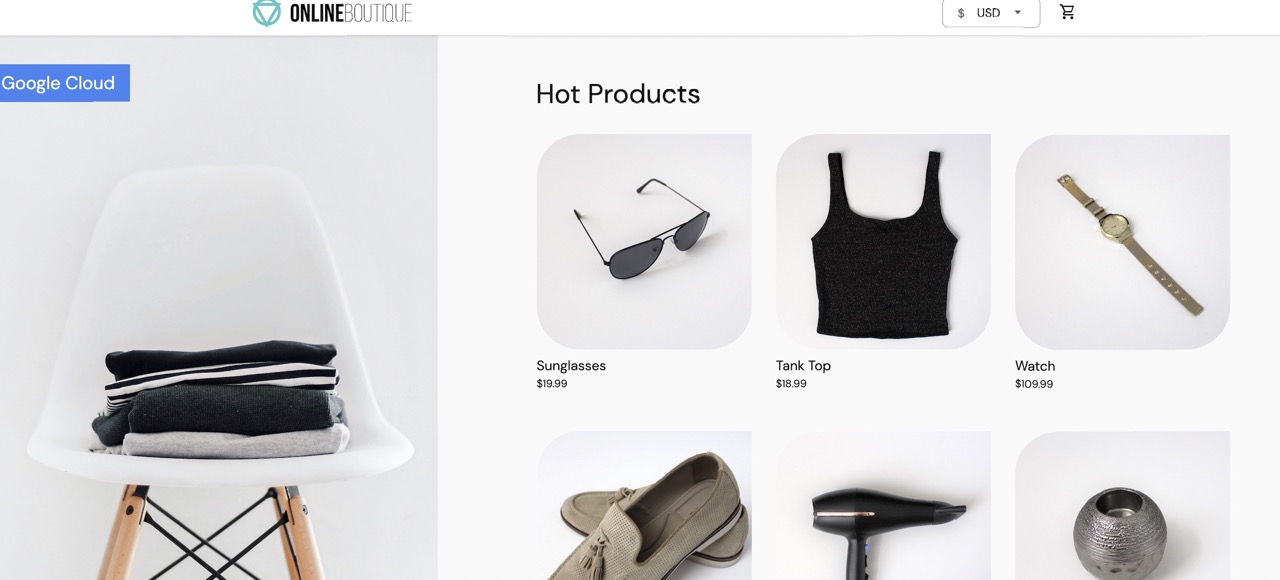
הרשאת DenyAll לעומס עבודה
בקטע הזה מוסיפים AuthorizationPolicy כדי לדחות את כל התנועה הנכנסת לשירות המטבעות. AuthorizationPolicies פועל על ידי המרת AuthorizationPolicies להגדרות אישיות שניתנות לקריאה על ידי Envoy, והחלת ההגדרות האישיות על קובצי העזר החיצוניים. כך שרת ה-proxy של Envoy יכול לאשר או לדחות בקשות נכנסות לשירות.
מחילים
AuthorizationPolicyעלcurrencyservice. שימו לב להתאמה בתוויתcurrencyserviceבקובץ ה-YAML.kubectl apply -f docs/authorization/currency-deny-all.yaml -n onlineboutiqueנסו לגשת ל-
EXTERNAL-IPשל השער כדי לראות את Online Boutique בדפדפן האינטרנט. אמורה להופיע שגיאת הרשאה (500 שגיאת שרת פנימית) מ-currency service.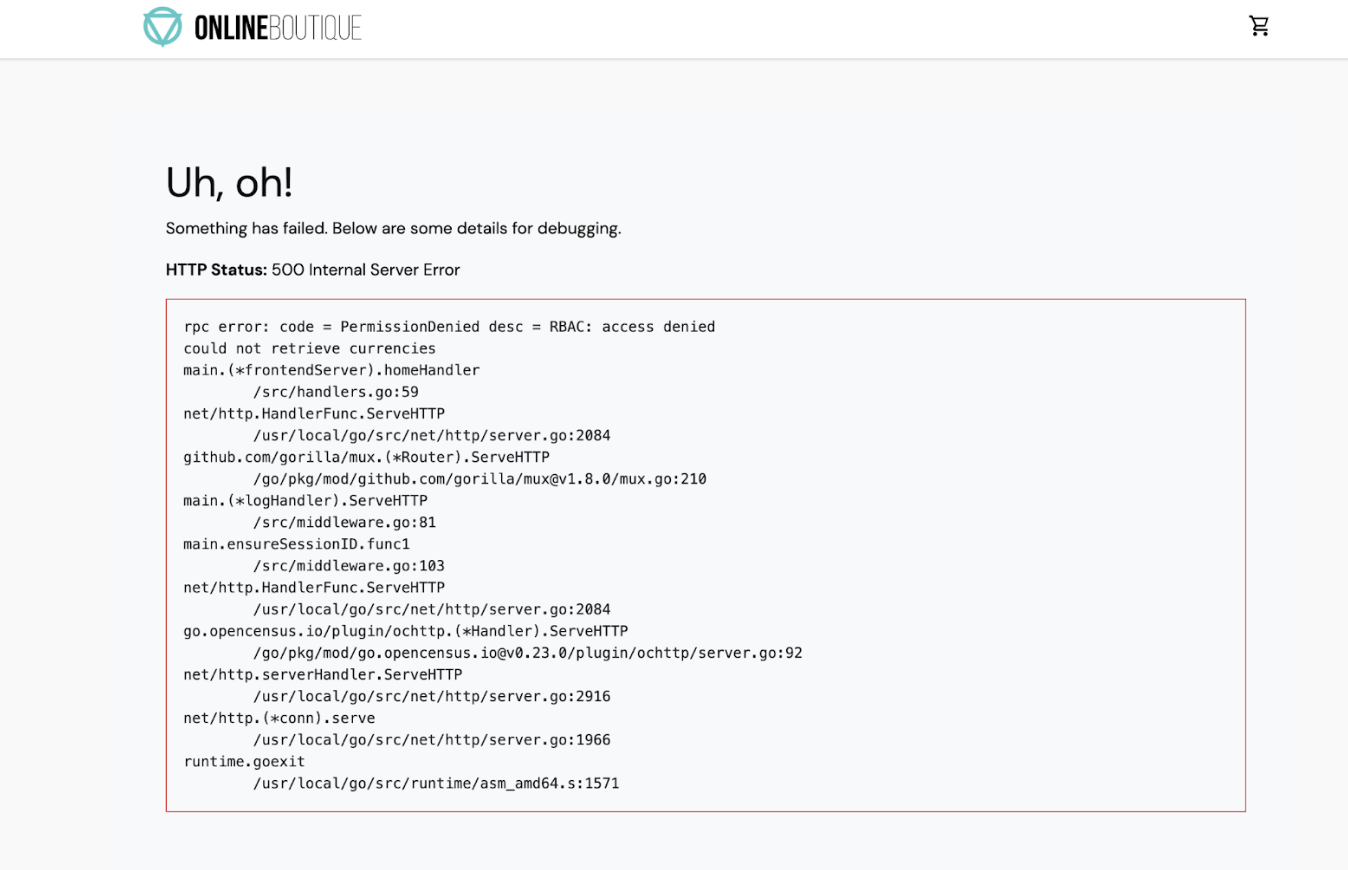
בדיקת היומנים של קובץ העזר החיצוני
כדי לראות מה קורה בקובץ העזר החיצוני, אפשר לבדוק את היומנים ב-pod.
משיגים את השם של pod של
currencyservice:CURRENCY_POD=$(kubectl get pod -n onlineboutique |grep currency|awk '{print $1}')מגדירים את שרת ה-proxy של Envoy כך שיאפשר יומנים ברמת המעקב. כברירת מחדל, קריאות הרשאה חסומות לא נרשמות ביומן:
kubectl debug --image istio/base --target istio-proxy -it $CURRENCY_POD -n onlineboutique -- curl -X POST "http://localhost:15000/logging?level=trace"הפלט הצפוי:
none {:.devsite-disable-click-to-copy}
active loggers:
admin: trace
alternate_protocols_cache: trace
...
tracing: trace
upstream: trace
udp: trace
wasm: trace
משתמשים ב-
curlכדי לשלוח תנועה אלEXTERNAL_IPוליצור יומנים:for i in {0..10}; do curl -s -I $FRONTEND_IP ; doneצפייה ביומנים שקשורים לבקרת גישה מבוססת-תפקידים (RBAC) ב-istio-proxy:
kubectl logs -n onlineboutique $CURRENCY_POD -c istio-proxy | grep -m5 rbacהפלט אמור להיראות כך:
2022-07-08T14:19:20.442920Z     debug   envoy rbac      checking request: requestedServerName: outbound_.7000_._.currencyservice.onlineboutique.svc.cluster.local, sourceIP: 10.8.8.5:34080, directRemoteIP: 10.8.8.5:34080, remoteIP: 10.8.8.5:34080,localAddress: 10.8.0.6:7000, ssl: uriSanPeerCertificate: spiffe://christineskim-tf-asm.svc.id.goog/ns/onlineboutique/sa/default, dnsSanPeerCertificate: , subjectPeerCertificate: OU=istio_v1_cloud_workload,O=Google LLC,L=Mountain View,ST=California,C=US, headers: ':method', 'POST'
2022-07-08T14:19:20.442944Z     debug   envoy rbac      enforced denied, matched policy none
2022-07-08T14:19:20.442965Z     debug   envoy http      [C73987][S13078781800499437460] Sending local reply with details rbac_access_denied_matched_policy[none]
  ```
אמורה להופיע הודעת enforced denied ביומנים, שמראה ש-currencyservice מוגדר לחסום בקשות נכנסות.
מתן גישה מוגבלת
במקום מדיניות DENYALL, אתם יכולים להגדיר הרשאת גישה לעומסי עבודה מסוימים. זה רלוונטי בארכיטקטורת מיקרו-שירותים שבה רוצים לוודא שרק שירותים מורשים יכולים לתקשר זה עם זה.
בקטע הזה תפעילו את היכולת של השירותים frontend ו-checkout לתקשר עם השירות currency.
- בקובץ הבא, אפשר לראות של-
source.principal(לקוח) ספציפי יש הרשאת גישה ל-currencyservice:
מחילים את המדיניות:
kubectl apply -f docs/authorization/currency-allow-frontend-checkout.yaml -n onlineboutiqueנכנסים לכתובת
EXTERNAL-IPבדפדפן האינטרנט. עכשיו אמורה להיות לכם גישה ל-Online Boutique.
הסרת המשאבים
כדי להימנע מחיובים בחשבון Google Cloud בגלל השימוש במשאבים שנעשה במסגרת המדריך הזה, אפשר למחוק את הפרויקט שמכיל את המשאבים או להשאיר את הפרויקט ולמחוק את המשאבים הנפרדים.
כדי להימנע מחיובים בחשבון Google Cloud בגלל השימוש במשאבים שנעשה במסגרת המדריך הזה, אפשר למחוק את הפרויקט או למחוק את המשאבים הנפרדים.
מחיקת הפרויקט
מוחקים את הפרויקט ב-Cloud Shell:
gcloud projects delete PROJECT_ID
מחיקת המשאבים
אם רוצים להשאיר את האשכול ולהסיר את הדוגמה של Online Boutique:
מוחקים את מרחבי השמות של האפליקציה:
kubectl delete namespace onlineboutiqueהפלט אמור להיראות כך:
namespace "onlineboutique" deletedמוחקים את מרחב השמות של Ingress Gateway:
kubectl delete namespace asm-ingressהפלט אמור להיראות כך:
namespace "asm-ingress" deleted
כדי למנוע חיובים נוספים, צריך למחוק את האשכול:
gcloud container clusters delete CLUSTER_NAME  \
  --project=PROJECT_ID \
  --zone=CLUSTER_LOCATION
המאמרים הבאים
- במאמר הגדרת אבטחת תעבורה מוסבר איך מגדירים כללי מדיניות של
PeerAuthentication. - מעקב אחרי אבטחת הרשת באמצעות מרכז הבקרה לאבטחה של הרשת.
- הגדרת תכונות מתקדמות של מדיניות הרשאה – מידע מעמיק על מדיניות הרשאה.
- שיטות מומלצות לאבטחה ב-Cloud Service Mesh