


Osservabilità con Envoy
Questo documento mostra come generare il tracciamento e il logging per il proxy Envoy. Mostra anche come esportare le informazioni in Cloud Trace e Cloud Logging.
L'utilizzo di un mesh di servizi ti consente di osservare il traffico da e verso i servizi, il che consente un monitoraggio e un debug più completi senza modifiche al codice nel servizio stesso. Nell'architettura proxy sidecar utilizzata da Cloud Service Mesh, il proxy è il componente che elabora le richieste e fornisce le informazioni di telemetria necessarie. Le informazioni di telemetria devono essere raccolte e archiviate in una posizione centralizzata per un ulteriore utilizzo, ad esempio l'analisi dei dati, gli avvisi e la risoluzione dei problemi.
Configurazione della dimostrazione
Questo documento utilizza la seguente configurazione per mostrare il tracciamento e il logging:
- Una singola applicazione che rimane in ascolto sulla porta HTTP e restituisce il nome host dell'istanza di macchina virtuale (VM) che ha gestito la richiesta. Nel diagramma, questa applicazione si trova nell'angolo in alto a destra, con l'etichetta Servizi HTTP (10.10.10.10:80). Una o più VM possono fornire questo servizio.
- Una singola VM di Compute Engine che esegue un consumer di questo servizio. Nel diagramma, questa è etichettata come VM di Compute Engine demo.
- Un proxy sidecar Envoy installato e configurato da Cloud Service Mesh. Nel diagramma, questo è etichettato come envoy.
- Un'applicazione consumer di servizi, mostrata nel riquadro a sinistra, è il consumer del servizio HTTP in esecuzione su
10.10.10.10:80.
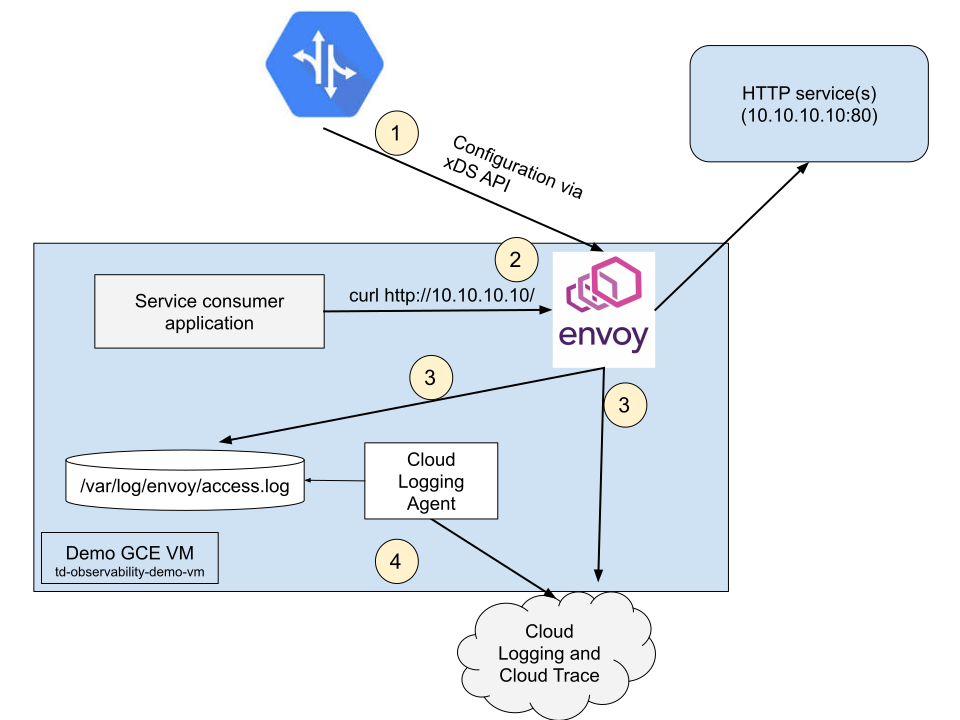
I seguenti passaggi corrispondono alle etichette numerate nel diagramma:
Cloud Service Mesh configura il proxy Envoy per eseguire le seguenti operazioni:
- Bilancia il carico del traffico per il servizio
10.10.10.10:80. - Archivia le informazioni del log degli accessi per ogni richiesta inviata per questo servizio.
- Genera informazioni di tracciamento per il servizio.
- Bilancia il carico del traffico per il servizio
Dopo che il consumer invia una richiesta a
10.10.10.10, il proxy sidecar instrada la richiesta alla destinazione corretta.Il proxy sidecar genera anche le informazioni di telemetria necessarie:
- Aggiunge una voce al log di accesso sul disco locale con informazioni aggiuntive sulla richiesta.
- Genera una voce di traccia e la invia a Trace utilizzando il tracciamento Envoy di OpenCensus.
L'agente Logging esporta questi dati nell'API Cloud Logging in modo che diventino disponibili nell'interfaccia di Cloud Logging.
Prerequisiti
Prima di completare i passaggi di configurazione, assicurati di aver eseguito quanto segue:
- L'API Traffic Director è abilitata e gli altri prerequisiti sono soddisfatti, come descritto in Preparati per la configurazione con VM e workload senza proxy.
- L'API Cloud Trace è abilitata.
- Il account di servizio utilizzato dalla VM di Compute Engine ha i seguenti ruoli Identity and Access Management (IAM) configurati:
- Ruolo Cloud Trace Agent
(
roles/cloudtrace.agent) - Ruolo Logs Writer
(
roles/logging.logWriter)
- Ruolo Cloud Trace Agent
(
- Le regole firewall consentono il traffico verso la VM che configuri nell'ambito di questa configurazione.
Configura il servizio dimostrativo e Cloud Service Mesh
Questo documento utilizza diversi script shell per eseguire i passaggi necessari per configurare il servizio dimostrativo. Esamina gli script per comprendere i passaggi specifici che eseguono.
Avvia una VM di Compute Engine e configura il servizio HTTP sulla VM:
curl -sSO https://storage.googleapis.com/traffic-director/demo/observability/setup_demo_service.sh
chmod 755 setup_demo_service.sh && ./setup_demo_service.sh
Lo script
setup_demo_service.shcrea un template di VM che avvia apache2 all'avvio di una VM e un gruppo di istanze gestite che utilizza questo template. Lo script avvia una singola istanza senza scalabilità automatica abilitata.Utilizza Cloud Service Mesh per configurare il routing per il servizio
10.10.10.10:curl -sSO https://storage.googleapis.com/traffic-director/demo/observability/setup_demo_trafficdirector.sh chmod 755 setup_demo_trafficdirector.sh && ./setup_demo_trafficdirector.sh
Lo script
setup_demo_trafficdirector.shconfigura i parametri necessari per il servizio gestito Cloud Service Mesh.Avvia una VM di Compute Engine che esegue un consumer del servizio HTTP, con il proxy sidecar installato e configurato sulla VM. Nel comando seguente, sostituisci
PROJECT_IDcon l'ID progetto a cui devono essere inviate le informazioni di Trace. In genere, si tratta dello stesso progetto Google Cloud a cui appartiene la VM.curl -sSO https://storage.googleapis.com/traffic-director/demo/observability/setup_demo_client.sh chmod 755 setup_demo_client.sh && ./setup_demo_client.sh PROJECT_ID
Lo script
setup_demo_client.shcrea una VM di Compute Engine con un proxy Envoy preconfigurato per l'utilizzo di Cloud Service Mesh.
Le seguenti impostazioni di configurazione aggiuntive abilitano il tracciamento e il logging:
- Le variabili dei metadati del nodo di bootstrap
TRAFFICDIRECTOR_ACCESS_LOG_PATHeTRAFFICDIRECTOR_ENABLE_TRACINGabilitano il logging e il tracciamento, come descritto in Configura gli attributi di bootstrap di Envoy per Cloud Service Mesh. - La configurazione di bootstrap statica consente l'esportazione delle informazioni di traccia in Trace utilizzando OpenCensus.
Dopo aver eseguito questi script, puoi accedere alla VM td-observability-demo-client e al servizio HTTP disponibile all'indirizzo 10.10.10.10:
curl http://10.10.10.10
A questo punto, Envoy genera informazioni di tracciamento e logging degli accessi. La sezione seguente descrive come esportare i log e le informazioni di tracciamento.
Configura l'esportazione delle tracce in Cloud Trace
La configurazione di bootstrap di Envoy che hai creato durante l'esecuzione dello script setup-demo-client.sh è sufficiente per generare informazioni di tracciamento.
Tutte le altre configurazioni sono facoltative. Se vuoi configurare parametri aggiuntivi, consulta la pagina di configurazione di OpenCensus Envoy e modifica le opzioni di tracciamento nella configurazione di bootstrap di Envoy.
Dopo aver inviato una richiesta di esempio al server dimostrativo (curl
10.10.10.10), nella console Google Cloud , vai all'interfaccia di Trace
(Trace > Elenco Trace).
Viene visualizzato un record di traccia corrispondente alla richiesta che hai inviato.
Per saperne di più su come utilizzare Trace, consulta la documentazione di Cloud Trace.
Configura l'esportazione dei log di accesso in Logging
In questa fase, Envoy dovrebbe registrare le informazioni dei log di accesso sul disco locale della VM in cui è in esecuzione. Per esportare questi record in Logging, devi installare l'agente Logging localmente. Per farlo, devi installare e configurare l'agente Logging.
Installazione dell'agente Logging
Installa l'agente Logging sulla VM da cui vengono esportate le informazioni di logging. Per questa configurazione di esempio, la VM è
td-observability-demo-vm.
curl -sSO https://dl.google.com/cloudagents/add-logging-agent-repo.sh sudo bash add-logging-agent-repo.sh --also-install
Per saperne di più, consulta Installa l'agente Cloud Logging su una singola VM.
Configurazione dell'agente Logging
Puoi esportare i log di Envoy come testo non strutturato o strutturato.
Esporta i log di Envoy come testo non strutturato
Questa opzione esporta i record del log di accesso in Cloud Logging come testo non elaborato. Ogni voce nel log degli accessi viene esportata come singola voce in Logging. Questa configurazione è più semplice da installare perché si basa su un parser distribuito con la versione corrente dell'agente Logging. Tuttavia, con questa opzione è più difficile filtrare ed elaborare le voci di log di testo non elaborato.
Scarica e installa il file di configurazione dell'esportazione non strutturata del log di accesso di Envoy:
curl -sSO https://storage.googleapis.com/traffic-director/demo/observability/envoy_access_fluentd_unstructured.conf sudo cp envoy_access_fluentd_unstructured.conf /etc/google-fluentd/config.d/envoy_access.conf
Riavvia l'agente. Le modifiche diventano effettive all'avvio dell'agente:
sudo service google-fluentd restart
Esporta i log di Envoy come testo strutturato
Installa l'analizzatore sintattico dei log di accesso di Envoy da GitHub:
sudo /opt/google-fluentd/embedded/bin/gem install fluent-plugin-envoy-parser
Scarica e installa il file di configurazione per esportare i log di accesso di Envoy in un formato strutturato:
curl -sSO https://storage.googleapis.com/traffic-director/demo/observability/envoy_access_fluentd_structured.conf sudo cp envoy_access_fluentd_structured.conf /etc/google-fluentd/config.d/envoy_access.conf
Riavvia l'agente. Le modifiche diventano effettive all'avvio dell'agente:
sudo service google-fluentd restart
Per saperne di più, consulta Configura l'agente Logging.
Verificare la configurazione
- Dalla VM proxy sidecar, genera una richiesta al servizio dimostrativo.
Viene creato un nuovo record di log locale. Ad esempio, puoi eseguire
curl 10.10.10.10. - Nella console Google Cloud , vai a Logging > Esplora log. Nel menu a discesa, seleziona il tipo di log envoy-access. Viene visualizzata una voce di log per la richiesta più recente nel formato non strutturato o strutturato, a seconda del tipo di configurazione scelto in precedenza.
Risoluzione dei problemi
Leggi le sezioni seguenti per informazioni su come risolvere i diversi problemi di osservabilità con Envoy.
Configura il tracciamento in più progetti
Se vuoi tracciare le richieste tra gli Envoy di cui è stato eseguito il deployment in più progetti, tieni presente quanto segue:
- Ogni Envoy deve essere configurato con le credenziali del progetto in cui è in esecuzione.
- Ogni Envoy invia i dati di traccia al progetto che corrisponde alle credenziali con cui è in esecuzione.
- Puoi visualizzare gli intervalli di tracciamento per le richieste tra progetti se le tue applicazioni conservano il valore dell'intestazione HTTP
X-Cloud-Trace-Contextquando vengono effettuate le richieste.
Compatibilità di Trace con le applicazioni gRPC senza proxy
La configurazione del tracciatore OpenCensus di Envoy consente alle tracce esportate dalle applicazioni gRPC senza proxy e dai proxy Envoy di essere completamente compatibili all'interno di un mesh di servizi. Per la compatibilità, il bootstrap di Envoy deve configurare il contesto della traccia in modo da includere il formato della traccia GRPC_TRACE_BIN nel relativo OpenCensusConfig, come segue:
tracing:
  http:
      name: envoy.tracers.opencensus
      typed_config:
        "@type": type.googleapis.com/envoy.config.trace.v2.OpenCensusConfig
        stackdriver_exporter_enabled: "true"
        stackdriver_project_id: "PROJECT_ID"
        incoming_trace_context: ["CLOUD_TRACE_CONTEXT", "GRPC_TRACE_BIN"]
        outgoing_trace_context: ["CLOUD_TRACE_CONTEXT", "GRPC_TRACE_BIN"]
Se la configurazione è completa, ma non vedi voci di traccia o voci di log disponibili, verifica quanto segue:
- I service account per la VM di Compute Engine dispongono delle autorizzazioni IAM di Trace e Logging necessarie, come specificato nei prerequisiti. Per informazioni sulle autorizzazioni IAM di Trace, consulta Controllo dell'accesso. Per informazioni sulle autorizzazioni di Logging, consulta Controllo dell'accesso.
- Per il logging: assicurati che non ci siano errori in
/var/log/google-fluentd/google-fluentd.log. - Per il logging: assicurati che le nuove voci vengano visualizzate nel file di log di accesso locale quando vengono inviate le richieste.
Passaggi successivi
- Per trovare informazioni correlate, consulta Osservabilità con applicazioni gRPC senza proxy.
- Per informazioni generali sulla risoluzione dei problemi di Cloud Service Mesh, consulta Risoluzione dei problemi dei deployment che utilizzano Envoy.