


הסבר על סטטוס הלקוח ב-Cloud Service Mesh
כשמשתמשים ב-Cloud Service Mesh כדי לטפל ברשת של האפליקציה, חשוב להביא בחשבון את שני הרכיבים העיקריים הבאים:
- שכבת התשתית. שכבת התשתית, כמו שרתי proxy של Envoy sidecar או ספריות gRPC ללא שרת proxy, מוגדרת לטפל ברשת בשם האפליקציות שלכם.
- מישור הבקרה, Cloud Service Mesh. מישור הבקרה יוצר את ההגדרות של שכבת התשתית ומפיץ אותן אליה.
כשמאתחלים שרת proxy של Envoy או ספריית gRPC, הם משתמשים בממשקי xDS API כדי להתחבר ל-Cloud Service Mesh. שרת ה-proxy או הספרייה פועלים כלקוח של Cloud Service Mesh. אחרי שנוצר חיבור בין הלקוח לבין Cloud Service Mesh, Cloud Service Mesh שולח בחזרה ללקוח את פרטי ההגדרות ומעדכן את ההגדרות לפי הצורך.
לפעמים כדאי להבין אילו לקוחות מחוברים ל-Cloud Service Mesh או לבדוק את ההגדרות האישיות ש-Cloud Service Mesh יוצר ללקוחות שלו. לדוגמה, יכול להיות שתרצו לנפות באגים בבעיה מסוימת, או להבין איך הפעולות שביצעתם כשהגדרתם את Cloud Service Mesh משפיעות על ההגדרות שהלקוחות רואים.
Cloud Service Mesh תומך ב-API של Client Status Discovery Service (CSDS). כדי לשלוח שאילתות ל-API הזה, צריך להשתמש בלקוח CSDS. כך תוכלו לראות אילו לקוחות מחוברים ל-Cloud Service Mesh ולבדוק את ההגדרות האישיות ש-Cloud Service Mesh יוצר ללקוחות שלו.
לקוח ה-CSDS הוא כלי בקוד פתוח שאפשר להוריד ממאגר Envoy. הדיאגרמה הבאה ממחישה איך לקוח CSDS שולח שאילתה ל-Cloud Service Mesh כדי לקבל מידע על ה-API של CSDS ב-Cloud Service Mesh.
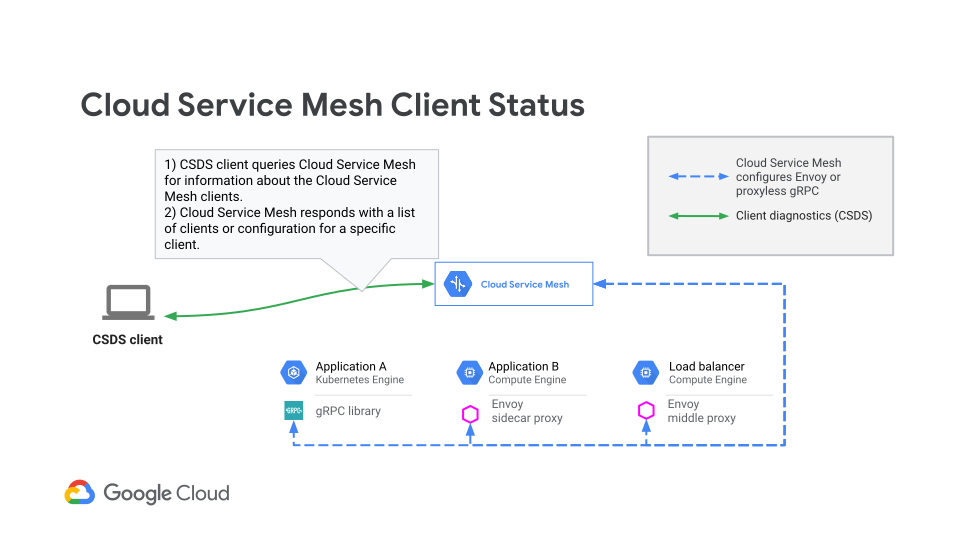
לקוח ה-CSDS מתחבר ל-Cloud Service Mesh ומציג מספר פרויקט ושם רשת, יחד עם קבוצת פרטי כניסה. לאחר מכן, Cloud Service Mesh יכול להגיב עם מידע על לקוחות Cloud Service Mesh השונים שאליהם הוא מחובר.
למידע נוסף על לקוח CSDS, קראו את קובץ ה-README.
דרישות מוקדמות
כדי להתחבר ל-CSDS API, צריך לקוח CSDS. אפשר להשיג את הלקוח באחת משתי דרכים:
- אפשר ליצור את הלקוח באמצעות Cloud Shell.
- אתם יכולים ליצור את הלקוח במחשב פיתוח מקומי.
פיתוח לקוח CSDS באמצעות Cloud Shell
כדי להשתמש ב-Cloud Shell כדי ליצור את לקוח ה-CSDS:
- מאפסים את Cloud Shell לפי ההוראות במאמר השבתה או איפוס של Cloud Shell. כך אפשר לוודא שההגדרות הקיימות לא יפריעו ל-build.
- במסוף Google Cloud , פותחים סשן חדש של Cloud Shell.
מריצים את הפקודה הבאה כדי לקבל את קוד המקור שמשמש ליצירת לקוח ה-CSDS:
git clone https://github.com/envoyproxy/envoy-tools.git
עוברים לספריית הלקוח של CSDS ומריצים את הפקודות הבאות:
cd envoy-tools/csds-client/
make init
make build
אחרי שה-build מסתיים, בודקים אותו באמצעות הפקודה הבאה:
csds-client -help
אם ה-build הצליח, יוצג טקסט העזרה של הלקוח.
פיתוח גרסת build של לקוח CSDS במחשב פיתוח מקומי
כדי להוריד ולבנות לקוח CSDS במכונה מקומית, פועלים לפי ההוראות בקובץ README במאגר הקוד הפתוח. כדי לעשות את זה, צריך גם להגדיר את Go ואת הכלי make בסביבה שלכם. אם אתם מעדיפים לא לעשות את זה, תוכלו להשתמש בהוראות הקודמות ל-Cloud Shell, שבהן Go והכלי make מסופקים לכם.
דרישות מוקדמות נוספות
מוודאים שמזהה הצומת של כל לקוח הוא ייחודי בתוך Service mesh. אם לכמה לקוחות יש את אותו מזהה צומת, תוחזר רק הגדרה אחת – ההגדרה של הלקוח שהתחבר ל-Cloud Service Mesh לאחרונה.
אם אתם משתמשים בחבילות העזר של Google, אתם לא צריכים להגדיר באופן ידני את מזהה הצומת בקובצי ה-bootstrap. מזהה הצומת נוצר בשבילכם. אם אתם לא משתמשים בחבילות העזר, אתם צריכים להגדיר ידנית את מזהה הצומת בכל אחד מקובצי ה-bootstrap.
מוודאים שיש לכם גישה לחשבון משתמש עם הרשאות ניהול זהויות והרשאות גישה (IAM) שנדרשות כדי להגדיר את Cloud Service Mesh. בהוראות הבאות משתמשים ב-Google Cloud CLI כדי ליצור ולספק באופן אוטומטי את פרטי הכניסה שנדרשים ללקוח CSDS. לחלופין, אתם יכולים להשתמש בלקוח CSDS ולספק את פרטי הכניסה ישירות.
איך בודקים אילו לקוחות מחוברים כרגע ל-Cloud Service Mesh
אתם יכולים להשתמש בלקוח CSDS כדי לקבוע אילו לקוחות מחוברים להגדרות של Cloud Service Mesh.
כדי לקבל את המידע הזה, אתם צריכים את הפרטים הבאים:
מזהה הפרויקט שממנו נוצרו פרטי הכניסה.
אם אתם משתמשים בממשקי ה-API לניתוב שירותים, אחת מהאפשרויות הבאות, בהתאם למשאב שלקוח ה-xDS מאחזר:
אם אתם משתמשים בממשקי API ישנים יותר, השם של רשת ה-VPC שציינתם כשהגדרתם את Cloud Service Mesh. הרשת הזו היא הרשת שצוינה בכלל ההעברה של מפת כללי הניתוב.
ממשקי API לניתוב שירותים
מחשבון עם ההרשאות המתאימות, מריצים את הפקודה הבאה:
gcloud auth application-default login \
 --billing-project=BILLING_PROJECT_ID
יוצרים קובץ חדש בפורמט YAML עם התוכן הבא.
node_matchers:
  - node_metadatas:
      - path:
          - key: TRAFFICDIRECTOR_GCP_PROJECT_NUMBER
        value:
          string_match:
            exact: "PROJECT_NUMBER"
      - path:
          - key: TRAFFICDIRECTOR_MESH_SCOPE_NAME
        value:
          string_match:
            exact: "MESH_OR_SCOPE"
מחליפים את הערכים הבאים:
-
PROJECT_NUMBER: מזהה הפרויקט -
MESH_OR_SCOPE: אם לקוח ה-xDS מאחזר משאב Mesh, משתמשים בקידומתmesh:ואחריה בשם ה-Mesh בפועל. אם לקוח ה-xDS מאחזר משאב Gateway, משתמשים בקידומתscope:ואחריה בשם של פרמטר ההיקף.
-
מריצים את הלקוח של CSDS, שמשתמש בפרטי הכניסה שנוצרו על ידי ה-CLI של gcloud. מחליפים את
PATH_TO_CSDS_REQUEST_YAML_FILEבנתיב לקובץ ה-YAML שיצרתם בשלב הקודם.csds-client \ -service_uri trafficdirector.googleapis.com:443 \ -platform gcp \ -authn_mode auto \ -api_version v3 \ -request_file PATH_TO_CSDS_REQUEST_YAML_FILE
הפלט אמור להיראות כך:
Client ID xDS stream type Config status 603e3524-d1d6-4a9e-9b26-39bcd633a7cb~10.128.0.5 ADS N/A 603e3524-d1d6-4a9e-9b26-39bcd633a7cb~10.128.0.5 LRS N/A 8576d4bf-8f10-40b2-920b-bb6a7cf9f34a~10.168.0.3 ADS N/A 8576d4bf-8f10-40b2-920b-bb6a7cf9f34a~10.168.0.3 LRS N/A d9577b61-fa3a-41d6-90bd-11c4fdd2f8c0~10.128.0.4 ADS N/A d9577b61-fa3a-41d6-90bd-11c4fdd2f8c0~10.128.0.4 LRS N/A f38a59c1-4428-42f1-be81-e02eb994f9dd~10.128.0.6 ADS N/A f38a59c1-4428-42f1-be81-e02eb994f9dd~10.128.0.6 LRS N/A
בעמודה
Client IDמוצגים מזהי הלקוחות שמחוברים ל-Cloud Service Mesh. מזהי הלקוחות האלה מסופקים באמצעות השדהnode_idבקובץ ה-bootstrap שמשמש את Envoy או את gRPC בלי שרת Proxy כשהם מתחברים ל-Cloud Service Mesh.
ממשקי API ישנים יותר
מחשבון עם ההרשאות המתאימות, מריצים את הפקודה הבאה:
gcloud auth application-default login \ --billing-project=BILLING_PROJECT_ID
יוצרים קובץ חדש בפורמט YAML עם התוכן הבא.
node_matchers: - node_metadatas: - path: - key: TRAFFICDIRECTOR_GCP_PROJECT_NUMBER value: string_match: exact: "PROJECT_NUMBER" - path: - key: TRAFFICDIRECTOR_NETWORK_NAME value: string_match: exact: "NETWORK_NAME"מחליפים את הערכים הבאים:
-
PROJECT_NUMBER: המזהה הייחודי של הפרויקטGoogle Cloud NETWORK_NAME: רשת ה-VPC שצוינה בכלל ההעברה של מפת כללי המסלול
-
מריצים את הלקוח של CSDS, שמשתמש בפרטי הכניסה שנוצרו על ידי ה-CLI של gcloud. מחליפים את
PATH_TO_CSDS_REQUEST_YAML_FILEבנתיב לקובץ ה-YAML שיצרתם בשלב הקודם.csds-client \ -service_uri trafficdirector.googleapis.com:443 \ -platform gcp \ -authn_mode auto \ -api_version v3 \ -request_file PATH_TO_CSDS_REQUEST_YAML_FILE
הפלט אמור להיראות כך:
Client ID xDS stream type Config status 603e3524-d1d6-4a9e-9b26-39bcd633a7cb~10.128.0.5 ADS N/A 603e3524-d1d6-4a9e-9b26-39bcd633a7cb~10.128.0.5 LRS N/A 8576d4bf-8f10-40b2-920b-bb6a7cf9f34a~10.168.0.3 ADS N/A 8576d4bf-8f10-40b2-920b-bb6a7cf9f34a~10.168.0.3 LRS N/A d9577b61-fa3a-41d6-90bd-11c4fdd2f8c0~10.128.0.4 ADS N/A d9577b61-fa3a-41d6-90bd-11c4fdd2f8c0~10.128.0.4 LRS N/A f38a59c1-4428-42f1-be81-e02eb994f9dd~10.128.0.6 ADS N/A f38a59c1-4428-42f1-be81-e02eb994f9dd~10.128.0.6 LRS N/A
בעמודה
Client IDמוצגים מזהי הלקוחות שמחוברים ל-Cloud Service Mesh. מזהי הלקוחות האלה מסופקים באמצעות השדהnode_idבקובץ ה-bootstrap שמשמש את Envoy או את gRPC בלי שרת Proxy כשהם מתחברים ל-Cloud Service Mesh.
בדיקת ההגדרות של לקוח ספציפי של Cloud Service Mesh
כדי לבדוק את ההגדרות ש-Cloud Service Mesh שולח ללקוח מסוים, אתם יכולים להשתמש במזהה הלקוח שקיבלתם בקטע הקודם.
אתם יכולים לבדוק את ההגדרות המפורטות של פרוטוקול המשאב כדי לקבוע באיזו גרסה של xDS API הלקוח הספציפי משתמש. לדוגמה, אם מופיע envoy.api.v2.Cluster בקובץ התצורה, המשמעות היא שהלקוח משתמש ב-v2 API.
אם מופיע envoy.api.v3.Cluster בהגדרות, סימן שהלקוח משתמש ב-API בגרסה 3. יש תמיכה רק ב-xDS v3. במאמר מעבר מ-xDS v2 ל-xDS v3 מוסבר איך לעבור מגרסה 2 לגרסה 3.
ממשקי API לניתוב שירותים
מעדכנים את קובץ ה-YAML שיצרתם בזיהוי הלקוחות שמחוברים כרגע ל-Cloud Service Mesh. מוסיפים שדה
node-idשהערך שלו הוא מזהה הלקוח.node_matchers: - node_id: exact: "CLIENT_ID" node_metadatas: - path: - key: TRAFFICDIRECTOR_GCP_PROJECT_NUMBER value: string_match: exact: "PROJECT_NUMBER" - path: - key: TRAFFICDIRECTOR_MESH_SCOPE_NAME value: string_match: exact: "MESH_OR_SCOPE_NAME"מחליפים את הערכים הבאים:
-
CLIENT_ID: המזהה של הלקוח שההגדרות שלו נבדקות, לדוגמה:projects/000000/networks/mesh:mesh1/nodes/00000000-0000-0000-0000-00000000~127.0.0.1 -
PROJECT_NUMBER: המזהה הייחודי של הפרויקטGoogle Cloud -
MESH_OR_SCOPE: אם לקוח ה-xDS מאחזר משאב Mesh, משתמשים בקידומתmesh:ואחריה בשם ה-Mesh בפועל. אם לקוח ה-xDS מאחזר משאב Gateway, משתמשים בקידומתscope:ואחריה בשם של פרמטר ההיקף.
-
מפעילים את הלקוח של CSDS. הפעלת הלקוח יוצרת קובץ JSON. הקובץ הזה מכיל את ההגדרות שנשלחות ללקוח של Cloud Service Mesh.
csds-client \ -service_uri trafficdirector.googleapis.com:443 \ -platform gcp \ -authn_mode auto \ -api_version v3 \ -request_file PATH_TO_CSDS_REQUEST_YAML_FILE \ -output_file FILENAME.JSON
מחליפים את הערכים הבאים:
-
PATH_TO_CSDS_REQUEST_YAML_FILE: הנתיב לקובץ ה-YAML -
FILENAME.JSON: שם לקובץ שכולל את הפלט של לקוח ה-CSDS
הפלט אמור להיראות כך:
Client ID xDS stream type Config status 8576d4bf-8f10-40b2-920b-bb6a7cf9f34a~10.168.0.3 ADS LDS SYNCED RDS SYNCED CDS STALE Config has been saved to FILENAME.JSONאפשר לבדוק הגדרת xDS מפורטת בקובץ ה-JSON. הפלט הזה מכיל את הסטטוס של הגדרות xDS ספציפיות שנשלחו על ידי Cloud Service Mesh ללקוח באמצעות סטרימינג מצטבר של gRPC (ADS).
-
ממשקי API ישנים יותר
מעדכנים את קובץ ה-YAML שיצרתם בזיהוי הלקוחות שמחוברים כרגע ל-Cloud Service Mesh. מוסיפים שדה
node-idשהערך שלו הוא מזהה הלקוח.node_matchers: - node_id: exact: "CLIENT_ID" node_metadatas: - path: - key: TRAFFICDIRECTOR_GCP_PROJECT_NUMBER value: string_match: exact: "PROJECT_NUMBER" - path: - key: TRAFFICDIRECTOR_NETWORK_NAME value: string_match: exact: "NETWORK_NAME"מחליפים את הערכים הבאים:
-
CLIENT_ID: המזהה של הלקוח שההגדרות שלו נבדקות, לדוגמה:f38a59c1-4428-42f1-be81-e02eb994f9dd~10.128.0.6 -
PROJECT_NUMBER: המזהה הייחודי של הפרויקטGoogle Cloud -
NETWORK_NAME: רשת ה-VPC שצוינה בכלל ההעברה של מפת כללי הניתוב
-
מפעילים את הלקוח של CSDS. הפעלת הלקוח יוצרת קובץ JSON. הקובץ הזה מכיל את ההגדרות שנשלחות ללקוח של Cloud Service Mesh.
csds-client \ -service_uri trafficdirector.googleapis.com:443 \ -platform gcp \ -authn_mode auto \ -api_version v3 \ -request_file PATH_TO_CSDS_REQUEST_YAML_FILE \ -output_file FILENAME.JSON
מחליפים את הערכים הבאים:
-
PATH_TO_CSDS_REQUEST_YAML_FILE: הנתיב לקובץ ה-YAML -
FILENAME.JSON: שם לקובץ שכולל את הפלט של לקוח ה-CSDS
הפלט אמור להיראות כך:
Client ID                                          xDS stream type    Config status
8576d4bf-8f10-40b2-920b-bb6a7cf9f34a~10.168.0.3    ADS                LDS  SYNCED
                                                                      RDS  SYNCED
                                                                      CDS  STALE
Config has been saved to FILENAME.JSON
אפשר לבדוק הגדרת xDS מפורטת בקובץ ה-JSON. הפלט הזה מכיל את הסטטוס של הגדרות xDS ספציפיות שנשלחו על ידי Cloud Service Mesh ללקוח באמצעות סטרימינג מצטבר של gRPC (ADS).
-
ערכי סטטוס
בטבלה הבאה מפורטים ערכי הסטטוס של הגדרת xDS שעשויים להופיע.
| ערך | תיאור |
|---|---|
UNKNOWN |
(ברירת מחדל) פרטי הסטטוס לא זמינים או לא ידועים. |
SYNCED |
Cloud Service Mesh שלח את ההגדרות ללקוח וקיבל ACK מהלקוח. |
ERROR |
Cloud Service Mesh שלח את ההגדרות ללקוח וקיבל מהלקוח את התגובה NACK. |
STALE |
Cloud Service Mesh שלח את ההגדרות ללקוח אבל לא קיבל ממנו ACK או NACK. |
NOT_SENT |
ההגדרה לא נשלחה. |
N/A |
הלקוח של CSDS לא כלל את מזהה הצומת. כל מקורות הנתונים המקושרים מוחזרים, אבל סטטוס ההגדרה לא זמין. |
המחשה ומעקב
לכלי הקוד הפתוח של לקוח CSDS יש תכונות נוספות שאולי תרצו להשתמש בהן, כמו תצוגה חזותית ומעקב מתמשך. מידע נוסף על התכונות האלה מופיע בקובץ README במאגר הקוד הפתוח.
הודעת השגיאה
יכול להיות שתופיע הודעת השגיאה הבאה מלקוח ה-CSDS כשמפעילים את Cloud Service Mesh API רק בפרויקט:
rpc error: code = NotFound desc = Requested entity was not found.
זה תקין. ההגדרה של Cloud Service Mesh מוגבלת לכל רשת. אם עדיין לא יצרתם רשת ואתם מפעילים את לקוח ה-CSDS, תופיע הודעת השגיאה הזו.
מגבלות
- פרטי נקודת הקצה לא נכללים בתגובה של CSDS כי המידע הזה לא זמין ב-CSDS v3 API.
- מזהה הצומת של כל לקוח חייב להיות ייחודי ב-Service mesh. אם לכמה לקוחות יש את אותו מזהה צומת, תוחזר רק הגדרה אחת – ההגדרה של הלקוח שהתחבר ל-Cloud Service Mesh לאחרונה.
- לפעמים יכול להיות שיופיע לוכסן הפוך (\) בשדה של מזהה הצומת בקובץ ה-YAML. במקרה כזה, צריך להוסיף לוכסן הפוך נוסף לפני הלוכסן ההפוך כששולחים שאילתה ל-CSDS API כדי לקבל מידע על ההגדרות האישיות. אנחנו מודעים לבעיה הזו.
המאמרים הבאים
- במאמר פתרון בעיות בפריסות שמשתמשות ב-Envoy מוסבר איך פותרים בעיות כלליות ב-Cloud Service Mesh.
- כדי לפתור בעיות בהגדרות כשפורסים שירותי gRPC בלי שרת Proxy, קראו את המאמר פתרון בעיות בפריסות שמשתמשות ב-gRPC בלי שרת Proxy.