


En Cloud Service Mesh 1.5 y versiones posteriores, la TLS mutua automática (mTLS automática) está habilitada de forma predeterminada. Con la mTLS automática, un proxy de sidecar de cliente detecta si el servidor tiene un sidecar de forma automática. El sidecar del cliente envía mTLS a las cargas de trabajo con sidecars y envía el texto simple a las cargas de trabajo sin sidecars. Sin embargo, ten en cuenta que los servicios aceptan el texto simple y el tráfico mTLS. A medida que inyectes proxies sidecar a tus Pods, recomendamos que también configures tus servicios para que solo acepten tráfico mTLS.
Con Cloud Service Mesh, puedes aplicar mTLS fuera del código de tu aplicación mediante la aplicación de un solo archivo YAML. Cloud Service Mesh te brinda la flexibilidad para aplicar una política de autenticación a toda la malla de servicios, a un espacio de nombres o a una carga de trabajo individual.

Costos
En este documento, usarás los siguientes componentes facturables de Google Cloud:
Para generar una estimación de costos en función del uso previsto,
usa la calculadora de precios.
Cuando completes el instructivo puedes borrar los recursos que hayas creado para evitar que se te sigan cobrando. Para obtener más información, consulta Cómo realizar una limpieza.
Antes de comenzar
Asegúrate de tener habilitada la facturación para tu proyecto.
Aprovisiona Cloud Service Mesh en un clúster de GKE. Existen varios métodos de configuración compatibles:
Clona el repositorio:
git clone https://github.com/GoogleCloudPlatform/anthos-service-mesh-samples
cd anthos-service-mesh-samples
Implementa una puerta de enlace de entrada
Establece el contexto actual para
kubectlen el clúster:gcloud container clusters get-credentials CLUSTER_NAME \ --project=PROJECT_ID \ --zone=CLUSTER_LOCATIONCrea un espacio de nombres para tu puerta de enlace de entrada:
kubectl create namespace asm-ingressHabilita el espacio de nombres para la inserción. Los pasos dependen de tu implementación del plano de control.
Administrado (TD)
Aplica la etiqueta de inserción predeterminada al espacio de nombres:
kubectl label namespace asm-ingress \
    istio.io/rev- istio-injection=enabled --overwrite
Administrado (Istiod)
Recomendación: Ejecuta el siguiente comando para aplicar la etiqueta de inserción predeterminada al espacio de nombres:
  kubectl label namespace asm-ingress \
      istio.io/rev- istio-injection=enabled --overwrite
Si ya eres usuario del plano de control de Istiod administrado, te recomendamos que uses la inserción predeterminada, pero también se admite la inserción basada en revisiones. Sigue estas instrucciones:
Ejecuta el siguiente comando para ubicar los canales de versiones disponibles:
kubectl -n istio-system get controlplanerevisionEl resultado es similar a lo siguiente:
NAME AGE asm-managed-rapid 6d7hEn el resultado, el valor en la columna
NAMEes la etiqueta de revisión que corresponde al canal de versiones disponible para la versión de Cloud Service Mesh.Aplica la etiqueta de revisión al espacio de nombres:
kubectl label namespace asm-ingress \
    istio-injection- istio.io/rev=REVISION_LABEL --overwrite
Implementa la puerta de enlace de ejemplo en el repositorio
anthos-service-mesh-samples:kubectl apply -n asm-ingress \ -f docs/shared/asm-ingress-gatewayResultado esperado:
serviceaccount/asm-ingressgateway configured
service/asm-ingressgateway configured
deployment.apps/asm-ingressgateway configured
gateway.networking.istio.io/asm-ingressgateway configured
Implementa la aplicación de muestra de Online Boutique.
Si no lo hiciste, establece el contexto actual para
kubectlen el clúster:gcloud container clusters get-credentials CLUSTER_NAME \ --project=PROJECT_ID \ --zone=CLUSTER_LOCATIONCrea el espacio de nombres para la aplicación de ejemplo:
kubectl create namespace onlineboutiqueEtiqueta el espacio de nombres
onlineboutiquepara insertar de forma automática los proxies de Envoy. Sigue los pasos para habilitar la inserción automática de sidecar.Implementa la app de ejemplo, el
VirtualServicepara el frontend y las cuentas de servicio para las cargas de trabajo. En este instructivo, implementarás Online Boutique, una app de demo de microservicios.kubectl apply \ -n onlineboutique \ -f docs/shared/online-boutique/virtual-service.yaml kubectl apply \ -n onlineboutique \ -f docs/shared/online-boutique/service-accounts
Cómo ver tus servicios
Visualiza los Pods en el espacio de nombres
onlineboutique:kubectl get pods -n onlineboutiqueResultado esperado:
NAME                                     READY   STATUS    RESTARTS   AGE
adservice-85598d856b-m84m6               2/2     Running   0          2m7s
cartservice-c77f6b866-m67vd              2/2     Running   0          2m8s
checkoutservice-654c47f4b6-hqtqr         2/2     Running   0          2m10s
currencyservice-59bc889674-jhk8z         2/2     Running   0          2m8s
emailservice-5b9fff7cb8-8nqwz            2/2     Running   0          2m10s
frontend-77b88cc7cb-mr4rp                2/2     Running   0          2m9s
loadgenerator-6958f5bc8b-55q7w           2/2     Running   0          2m8s
paymentservice-68dd9755bb-2jmb7          2/2     Running   0          2m9s
productcatalogservice-84f95c95ff-c5kl6   2/2     Running   0          114s
recommendationservice-64dc9dfbc8-xfs2t   2/2     Running   0          2m9s
redis-cart-5b569cd47-cc2qd               2/2     Running   0          2m7s
shippingservice-5488d5b6cb-lfhtt         2/2     Running   0          2m7s
Todos los Pods de tu aplicación deben estar en funcionamiento, con un
2/2en la columnaREADY. Esto indica que los Pods tienen un proxy de sidecar de Envoy insertado de forma correcta. Si no aparece2/2después de un par de minutos, consulta la Guía de solución de problemas.Obtén la IP externa y configúrala en una variable:
kubectl get services -n asm-ingress
export FRONTEND_IP=$(kubectl --namespace asm-ingress \
get service --output jsonpath='{.items[0].status.loadBalancer.ingress[0].ip}' \
)
Verás un resultado similar al siguiente:
NAME                   TYPE           CLUSTER-IP      EXTERNAL-IP   PORT(S)                                      AGE
asm-ingressgateway   LoadBalancer   10.19.247.233   35.239.7.64   80:31380/TCP,443:31390/TCP,31400:31400/TCP   27m
Visita la dirección
EXTERNAL-IPen tu navegador web. Deberías ver la tienda Online Boutique en tu navegador.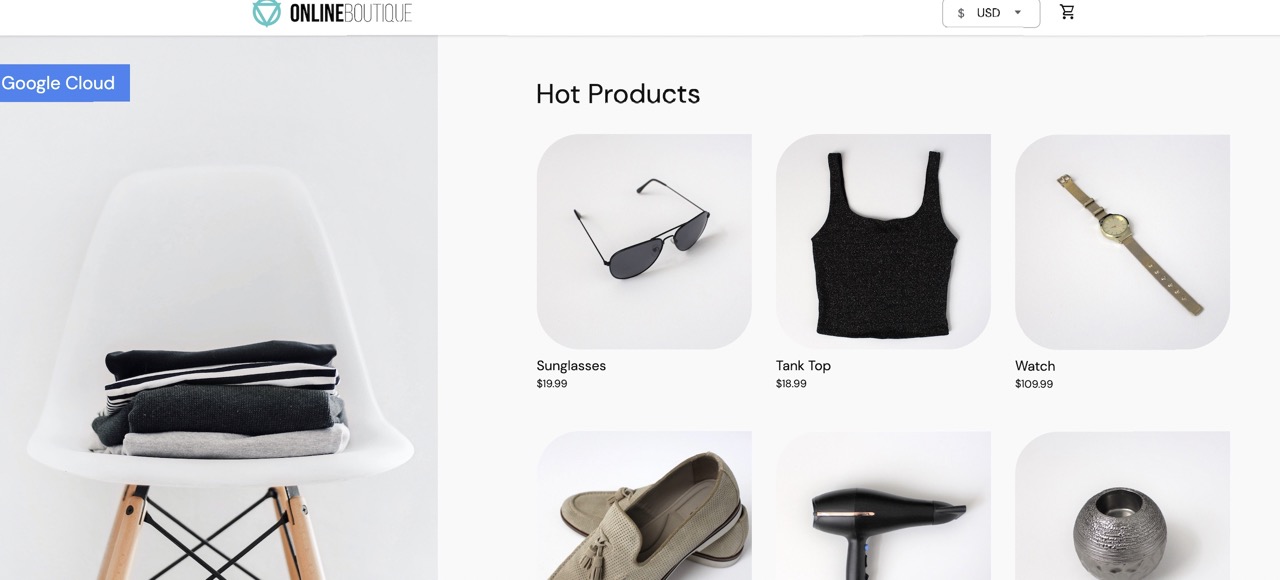
Crea un pod de TestCurl
Crea un pod TestCurl para enviar tráfico de texto sin formato para las pruebas.
  apiVersion: v1
  kind: Pod
  metadata:
    name: testcurl
    namespace: default
    annotations:
      sidecar.istio.io/inject: "false"
  spec:
    containers:
    - name: curl
      image: curlimages/curl
      command: ["sleep", "600"]
Accede a Online Boutique
Configura el contexto actual de
kubectlen el clúster en el que implementaste Online Boutique:gcloud container clusters get-credentials CLUSTER_NAME \ --project=PROJECT_ID \ --zone=CLUSTER_LOCATIONEnumera los servicios en el espacio de nombres
frontend:kubectl get services -n frontendTen en cuenta que
frontend-externales unLoadBalancery que tiene una dirección IP externa. La aplicación de muestra incluye un servicio que es un balanceador de cargas para que se pueda implementar en GKE sin Cloud Service Mesh.Visita la aplicación en tu navegador con la dirección IP externa del servicio
frontend-external:http://FRONTEND_EXTERNAL_IP/Cloud Service Mesh te permite implementar una puerta de enlace de entrada. También puedes acceder a Online Boutique con la dirección IP externa de la puerta de enlace de entrada. Obtenga la IP externa de la aplicación. Reemplaza los marcadores de posición por la siguiente información:
- GATEWAY_SERVICE_NAME: El nombre del servicio de puerta de enlace de entrada. Si implementaste la puerta de enlace de muestra sin modificación o si implementaste la puerta de enlace de entrada predeterminada, el nombre será
istio-ingressgateway. - GATEWAY_NAMESPACE: Es el espacio de nombres en el que implementaste la puerta de enlace de entrada. Si implementaste la puerta de enlace de entrada predeterminada, el espacio de nombres es
istio-system.
kubectl get service GATEWAY_NAME -n GATEWAY_NAMESPACE- GATEWAY_SERVICE_NAME: El nombre del servicio de puerta de enlace de entrada. Si implementaste la puerta de enlace de muestra sin modificación o si implementaste la puerta de enlace de entrada predeterminada, el nombre será
Abre otra pestaña en tu navegador y visita la aplicación con la dirección IP externa de la puerta de enlace de entrada:
http://INGRESS_GATEWAY_EXTERNAL_IP/Ejecuta el siguiente comando para
curlel serviciofrontendcon HTTP simple desde otro pod. Debido a que los servicios están en diferentes espacios de nombres, debes aplicar curl el nombre de DNS del serviciofrontend.kubectl debug --image istio/base --target istio-proxy -it \ $(kubectl get pod -l app=productcatalogservice -n product-catalog -o jsonpath={.items..metadata.name}) \ -n product-catalog -- \ curl http://frontend.frontend.svc.cluster.local:80/ -o /dev/null -s -w '%{http_code}\n'Tu solicitud se ejecuta de forma correcta con el estado
200, porque, de forma predeterminada, se aceptan el tráfico de texto simple y el TLS.
Habilita TLS mutua por espacio de nombres
Aplica una política PeerAuthentication con kubectl para implementar mTLS.
Guarda la siguiente política de autenticación como
mtls-namespace.yaml.cat <<EOF > mtls-namespace.yaml apiVersion: "security.istio.io/v1beta1" kind: "PeerAuthentication" metadata: name: "namespace-policy" spec: mtls: mode: STRICT EOFLa línea
mode: STRICTen el YAML configura los servicios para que solo se acepten mTLS. De forma predeterminada, elmodeesPERMISSIVE, y configura los servicios para que acepten textos simples y mTLS.Aplica la política de autenticación a fin de configurar todos los servicios de Online Boutique para que solo acepten mTLS:
for ns in ad cart checkout currency email frontend loadgenerator \
     payment product-catalog recommendation shipping; do
kubectl apply -n $ns -f mtls-namespace.yaml
done
Resultado esperado:
peerauthentication.security.istio.io/namespace-policy created
peerauthentication.security.istio.io/namespace-policy created
peerauthentication.security.istio.io/namespace-policy created
peerauthentication.security.istio.io/namespace-policy created
peerauthentication.security.istio.io/namespace-policy created
peerauthentication.security.istio.io/namespace-policy created
peerauthentication.security.istio.io/namespace-policy created
peerauthentication.security.istio.io/namespace-policy created
peerauthentication.security.istio.io/namespace-policy created
peerauthentication.security.istio.io/namespace-policy created
peerauthentication.security.istio.io/namespace-policy created
Ve a la pestaña de tu navegador que accede a Online Boutique mediante la dirección IP externa del servicio
frontend-external:http://FRONTEND_EXTERNAL_IP/Actualiza la página. El navegador muestra el siguiente error:
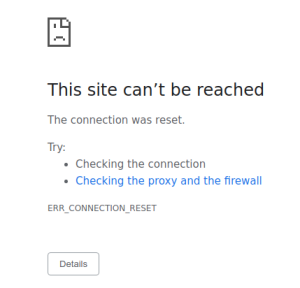
La actualización de la página hace que el texto simple se envíe al servicio
frontend. Debido a la política de autenticaciónSTRICT, el proxy de sidecar bloquea la solicitud al servicio.Ve a la pestaña de tu navegador que accede a Online Boutique con la dirección IP externa de
istio-ingressgatewayy actualiza la página, que se muestra de forma correcta. Cuando accedes a Online Boutique mediante la puerta de enlace de entrada, la solicitud toma la siguiente ruta:
Flujo de autenticación mTLS:
- El navegador envía una solicitud HTTP de texto simple al servidor.
- El contenedor del proxy de la puerta de enlace de entrada intercepta la solicitud.
- El proxy de la puerta de enlace de entrada realiza un protocolo de enlace TLS con el proxy del servidor (en este ejemplo, el servicio de frontend). Este protocolo de enlace incluye un intercambio de certificados. Cloud Service Mesh precarga estos certificados en los contenedores del proxy.
- El proxy de la puerta de enlace de entrada realiza una verificación de nombres segura en el certificado del servidor para corroborar que una identidad autorizada esté ejecutando el servidor.
- Los proxies de la puerta de enlace de entrada y del servidor establecen una conexión TLS mutua y el proxy del servidor reenvía la solicitud al contenedor de la aplicación del servidor (el servicio de frontend).
Ejecuta el siguiente comando para
curlel serviciofrontendcon HTTP simple desde otro pod.kubectl exec testcurl -n default -- curl \ http://frontend.frontend.svc.cluster.local:80/ -o /dev/null -s -w '%{http_code}\n'Tu solicitud falla porque enviamos tráfico de texto simple desde una carga de trabajo sin sidecar en la que se aplica la política STRICT de
peerAuthentication.
Encuentra y borra políticas de autenticación
Para obtener una lista de todas las políticas de
PeerAuthenticationen la malla de servicios, haz lo siguiente:kubectl get peerauthentication --all-namespacesEl resultado es similar a lo siguiente:
NAMESPACE         NAME               MODE     AGE
ad                namespace-policy   STRICT   17m
cart              namespace-policy   STRICT   17m
checkout          namespace-policy   STRICT   17m
currency          namespace-policy   STRICT   17m
email             namespace-policy   STRICT   17m
frontend          namespace-policy   STRICT   17m
loadgenerator     namespace-policy   STRICT   17m
payment           namespace-policy   STRICT   17m
product-catalog   namespace-policy   STRICT   17m
recommendation    namespace-policy   STRICT   17m
shipping          namespace-policy   STRICT   17m
Borra la política de autenticación de todos los espacios de nombres de Online Boutique:
for ns in ad cart checkout currency email frontend loadgenerator payment \
  product-catalog recommendation shipping; do
    kubectl delete peerauthentication -n $ns namespace-policy
done;
Resultado esperado:
peerauthentication.security.istio.io "namespace-policy" deleted
peerauthentication.security.istio.io "namespace-policy" deleted
peerauthentication.security.istio.io "namespace-policy" deleted
peerauthentication.security.istio.io "namespace-policy" deleted
peerauthentication.security.istio.io "namespace-policy" deleted
peerauthentication.security.istio.io "namespace-policy" deleted
peerauthentication.security.istio.io "namespace-policy" deleted
peerauthentication.security.istio.io "namespace-policy" deleted
peerauthentication.security.istio.io "namespace-policy" deleted
peerauthentication.security.istio.io "namespace-policy" deleted
peerauthentication.security.istio.io "namespace-policy" deleted
Accede a Online Boutique con la dirección IP externa del servicio
frontend-externaly actualiza la página. La página debe mostrarse como se espera.Ejecuta el siguiente comando para
curlel serviciofrontendcon HTTP simple desde otro pod.kubectl debug --image istio/base --target istio-proxy -it \ $(kubectl get pod -l app=productcatalogservice -n product-catalog -o jsonpath={.items..metadata.name}) \ -n product-catalog -- \ curl http://frontend.frontend.svc.cluster.local:80/ -o /dev/null -s -w '%{http_code}\n'Tu solicitud se ejecuta de forma correcta con el estado
200, porque, de forma predeterminada, se aceptan el tráfico de texto simple y el TLS.
Si actualizas la página en la consola de Google Cloud que muestra la lista deCargas de trabajo, ahora se mostrará que el estado de mTLS es Permissive.
Habilita TLS mutua por carga de trabajo
Si quieres configurar una política PeerAuthentication para una carga de trabajo específica, debes configurar la sección selector y especificar las etiquetas que coincidan con la carga de trabajo deseada.
Sin embargo, Cloud Service Mesh no puede agregar políticas a nivel de las cargas de trabajo para el tráfico mTLS saliente a un servicio. Debes configurar una regla de destino para administrar ese comportamiento.
Aplica una política de autenticación a una carga de trabajo específica. Observa cómo la siguiente política usa etiquetas y selectores para orientar la implementación específica de
frontend.cat <<EOF | kubectl apply -n frontend -f - apiVersion: "security.istio.io/v1beta1" kind: "PeerAuthentication" metadata: name: "frontend" namespace: "frontend" spec: selector: matchLabels: app: frontend mtls: mode: STRICT EOFResultado esperado:
peerauthentication.security.istio.io/frontend created
Configura una regla de destino que coincida.
cat <<EOF | kubectl apply -n frontend -f -
apiVersion: "networking.istio.io/v1alpha3"
kind: "DestinationRule"
metadata:
  name: "frontend"
spec:
  host: "frontend.demo.svc.cluster.local"
  trafficPolicy:
    tls:
      mode: ISTIO_MUTUAL
EOF
Resultado esperado:
destinationrule.networking.istio.io/frontend created
Accede a Online Boutique con la dirección IP externa del servicio
frontend-externaly actualiza la página. No se muestra la página porquefrontend servicese configuró comoSTRICTmTLS y el proxy de sidecar bloquea la solicitud.Ejecuta el siguiente comando para
curlel serviciofrontendcon HTTP simple desde otro pod.kubectl exec testcurl -n default -- curl \ http://frontend.frontend.svc.cluster.local:80/ -o /dev/null -s -w '%{http_code}\n'Tu solicitud falla porque enviamos tráfico de texto simple desde una carga de trabajo sin sidecar en la que se aplica la política STRICT de
peerAuthentication.Borra la política de autenticación:
kubectl delete peerauthentication -n frontend frontendResultado esperado:
peerauthentication.security.istio.io "frontend" deletedBorra la regla de destino:
kubectl delete destinationrule -n frontend frontendResultado esperado:
destinationrule.networking.istio.io "frontend" deleted
Aplica la mTLS en toda la malla
Para evitar que todos tus servicios de la malla acepten tráfico de texto simple, establece una política PeerAuthentication en toda la malla con el modo mTLS establecido en STRICT.
La política PeerAuthentication de toda la malla no debe tener un selector y se debe aplicar en el espacio de nombres raíz, istio-system. Cuando implementas la política, el plano de control aprovisiona automáticamente certificados TLS para que las cargas de trabajo se puedan autenticar entre sí.
Aplica la mTLS en toda la malla:
kubectl apply -f - <<EOF
apiVersion: "security.istio.io/v1beta1"
kind: "PeerAuthentication"
metadata:
  name: "mesh-wide"
  namespace: "istio-system"
spec:
  mtls:
    mode: STRICT
EOF
Resultado esperado:
peerauthentication.security.istio.io/mesh-wide created
Accede a Online Boutique con la dirección IP externa del servicio
frontend-externaly actualiza la página. No se muestra la página.Ejecuta el siguiente comando para
curlel serviciofrontendcon HTTP simple desde otro pod.kubectl exec testcurl -n default -- curl \ http://frontend.frontend.svc.cluster.local:80/ -o /dev/null -s -w '%{http_code}\n'Tu solicitud falla porque enviamos tráfico de texto simple desde una carga de trabajo sin sidecar en la que se aplica la política STRICT de
peerAuthentication.Borra la política
mesh-wide:kubectl delete peerauthentication -n istio-system mesh-wideResultado esperado:
peerauthentication.security.istio.io "mesh-wide" deleted
Realiza una limpieza
Para evitar que se apliquen cargos a tu cuenta de Google Cloud por los recursos usados en este instructivo, borra el proyecto que contiene los recursos o conserva el proyecto y borra los recursos individuales.
Si deseas evitar cargos adicionales, borra el clúster:
gcloud container clusters delete  CLUSTER_NAME  \
    --project=PROJECT_ID \
    --zone=CLUSTER_LOCATION
Si deseas conservar el clúster y quitar la muestra de Online Retail, realiza la siguiente acción:
- Borra los espacios de nombres de la aplicación:
kubectl delete -f online-boutique/kubernetes-manifests/namespacesResultado esperado:
namespace "ad" deleted namespace "cart" deleted namespace "checkout" deleted namespace "currency" deleted namespace "email" deleted namespace "frontend" deleted namespace "loadgenerator" deleted namespace "payment" deleted namespace "product-catalog" deleted namespace "recommendation" deleted namespace "shipping" deleted- Borra las entradas de servicio:
kubectl delete -f online-boutique/istio-manifests/allow-egress-googleapis.yamlResultado esperado:
serviceentry.networking.istio.io "allow-egress-googleapis" deleted
serviceentry.networking.istio.io "allow-egress-google-metadata" deleted
¿Qué sigue?
- Para obtener una guía general sobre cómo configurar las políticas de
PeerAuthentication, consulta Configura la seguridad de transporte.