


במדריך הזה נסביר מהי הרשאה ואיך להפעיל אותה באמצעות Cloud Service Mesh באפליקציה לדוגמה, כדי ללמוד איך להפעיל מדיניות הרשאות במיקרו-שירותים. יוצרים AuthorizationPolicy כדי DENY לגשת למיקרו-שירות, ואז יוצרים AuthorizationPolicy כדי ALLOW גישה ספציפית למיקרו-שירות.
מהו אישור?
אימות מאמת זהות – האם השירות הזה הוא מי שהוא אומר שהוא?
אימות ההרשאה בודק את ההרשאה – האם השירות הזה מורשה לבצע את הפעולה?
הזהות היא מרכיב בסיסי ברעיון הזה. עם Cloud Service Mesh, AuthorizationPolicies מאפשרים לשלוט בתקשורת בין עומסי העבודה ברשת כדי לשפר את האבטחה והגישה.
בארכיטקטורת מיקרו-שירותים, שבה מתבצעות קריאות מעבר לגבולות הרשת, כללי חומת אש מבוססי-IP לרוב לא מספיקים כדי לאבטח את הגישה בין עומסי עבודה. בעזרת Cloud Service Mesh, אתם יכולים להגדיר כללי הרשאה כדי:
- שליטה בגישה לעומסי עבודה ברשת, בין אם מדובר בגישה מעומס עבודה אחד לעומס עבודה אחר או מגישה של משתמש קצה לעומס עבודה
- אפשר להגדיר מדיניות באופן כללי או באופן מפורט, בהתאם לצרכים.
הסבר מפורט על הגדרת מדיניות ושיטות מומלצות זמין במאמר הרשאות ב-Cloud Service Mesh.
עלויות
במדריך הזה השתמשנו ברכיבים הבאים של Google Cloud, והשימוש בהם כרוך בתשלום:
כדי להימנע מחיובים שוטפים אחרי שסיימתם את המדריך, תוכלו למחוק את המשאבים שיצרתם. מידע נוסף זמין במאמר בנושא הסרת המשאבים.
לפני שמתחילים
מוודאים שהחיוב מופעל בפרויקט.
הקצאת Cloud Service Mesh באשכול GKE. יש מגוון שיטות הגדרה נתמכות:
משכפלים את המאגר:
git clone https://github.com/GoogleCloudPlatform/anthos-service-mesh-samples
cd anthos-service-mesh-samples
פריסת שער כניסה
מגדירים את ההקשר הנוכחי של
kubectlלאשכול:gcloud container clusters get-credentials CLUSTER_NAME \ --project=PROJECT_ID \ --zone=CLUSTER_LOCATIONיוצרים מרחב שמות לשער הכניסה:
kubectl create namespace asm-ingressמפעילים את מרחב השמות להחדרה. השלבים תלויים בהטמעה של מישור הבקרה.
מנוהל (TD)
מחילים את תווית ההזרקה שמוגדרת כברירת מחדל על מרחב השמות:
kubectl label namespace asm-ingress \
    istio.io/rev- istio-injection=enabled --overwrite
מנוהל (Istiod)
מומלץ: מריצים את הפקודה הבאה כדי להחיל את תווית ברירת המחדל של הזרקה על מרחב השמות:
  kubectl label namespace asm-ingress \
      istio.io/rev- istio-injection=enabled --overwrite
אם אתם משתמשים קיימים במישור הבקרה המנוהל של Istiod: מומלץ להשתמש בהזרקה של ברירת המחדל, אבל נתמכת גם הזרקה מבוססת-עדכון. פועלים לפי ההוראות הבאות:
מריצים את הפקודה הבאה כדי לאתר את ערוצי ההפצה הזמינים:
kubectl -n istio-system get controlplanerevisionהפלט אמור להיראות כך:
NAME AGE asm-managed-rapid 6d7hבפלט, הערך בעמודה
NAMEהוא תווית הגרסה שתואמת לערוץ ההפצה שזמין לגרסה של Cloud Service Mesh.החלת תווית הגרסה על מרחב השמות:
kubectl label namespace asm-ingress \
    istio-injection- istio.io/rev=REVISION_LABEL --overwrite
באשכול
מומלץ: מריצים את הפקודה הבאה כדי להחיל את תווית ברירת המחדל של הזרקה על מרחב השמות:
  kubectl label namespace asm-ingress \
      istio.io/rev- istio-injection=enabled --overwrite
מומלץ להשתמש בהחדרה שמוגדרת כברירת מחדל, אבל יש תמיכה גם בהחדרה שמבוססת על עדכון: פועלים לפי ההוראות הבאות:
משתמשים בפקודה הבאה כדי לאתר את תווית הגרסה ב-
istiod:kubectl get deploy -n istio-system -l app=istiod -o \ jsonpath={.items[*].metadata.labels.'istio\.io\/rev'}'{"\n"}'מחילים את תווית הגרסה על מרחב השמות. בפקודה הבאה,
REVISION_LABELהוא הערך של התוויתistiodrevision שרשמתם בשלב הקודם.kubectl label namespace asm-ingress \ istio-injection- istio.io/rev=REVISION_LABEL --overwrite
פורסים את השער לדוגמה במאגר
anthos-service-mesh-samples:kubectl apply -n asm-ingress \ -f docs/shared/asm-ingress-gatewayהפלט אמור להיראות כך:
serviceaccount/asm-ingressgateway configured
service/asm-ingressgateway configured
deployment.apps/asm-ingressgateway configured
gateway.networking.istio.io/asm-ingressgateway configured
פריסה של אפליקציית Online Boutique לדוגמה
אם לא עשיתם זאת, מגדירים את ההקשר הנוכחי של
kubectlלאשכול:gcloud container clusters get-credentials CLUSTER_NAME \ --project=PROJECT_ID \ --zone=CLUSTER_LOCATIONיוצרים את מרחב השמות של האפליקציה לדוגמה:
kubectl create namespace onlineboutiqueמתייגים את מרחב השמות
onlineboutiqueכדי להחדיר אוטומטית שרתי proxy של Envoy. פועלים לפי השלבים להפעלת הוספה אוטומטית של קובצי sidecar.פורסים את האפליקציה לדוגמה, את
VirtualServiceלחלק הקצה ואת חשבונות השירות לעומסי העבודה. במדריך הזה תפרסו את Online Boutique, אפליקציית הדגמה של מיקרו-שירות.kubectl apply \ -n onlineboutique \ -f docs/shared/online-boutique/virtual-service.yaml kubectl apply \ -n onlineboutique \ -f docs/shared/online-boutique/service-accounts
הצגת השירותים
צפייה ב-Pods במרחב השמות
onlineboutique:kubectl get pods -n onlineboutiqueהפלט אמור להיראות כך:
NAME                                     READY   STATUS    RESTARTS   AGE
adservice-85598d856b-m84m6               2/2     Running   0          2m7s
cartservice-c77f6b866-m67vd              2/2     Running   0          2m8s
checkoutservice-654c47f4b6-hqtqr         2/2     Running   0          2m10s
currencyservice-59bc889674-jhk8z         2/2     Running   0          2m8s
emailservice-5b9fff7cb8-8nqwz            2/2     Running   0          2m10s
frontend-77b88cc7cb-mr4rp                2/2     Running   0          2m9s
loadgenerator-6958f5bc8b-55q7w           2/2     Running   0          2m8s
paymentservice-68dd9755bb-2jmb7          2/2     Running   0          2m9s
productcatalogservice-84f95c95ff-c5kl6   2/2     Running   0          114s
recommendationservice-64dc9dfbc8-xfs2t   2/2     Running   0          2m9s
redis-cart-5b569cd47-cc2qd               2/2     Running   0          2m7s
shippingservice-5488d5b6cb-lfhtt         2/2     Running   0          2m7s
כל הפודים של האפליקציה צריכים לפעול, ובעמודה
READYצריך להופיע2/2. המשמעות היא שפרוקסי קובץ עזר חיצוני Envoy הוזרק לפודים בהצלחה. אם הסמל2/2לא מופיע אחרי כמה דקות, אפשר להיעזר במדריך לפתרון בעיות.מקבלים את כתובת ה-IP החיצונית ומגדירים אותה כמשתנה:
kubectl get services -n asm-ingress
export FRONTEND_IP=$(kubectl --namespace asm-ingress \
get service --output jsonpath='{.items[0].status.loadBalancer.ingress[0].ip}' \
)
הפלט אמור להיראות כך:
NAME                   TYPE           CLUSTER-IP      EXTERNAL-IP   PORT(S)                                      AGE
asm-ingressgateway   LoadBalancer   10.19.247.233   35.239.7.64   80:31380/TCP,443:31390/TCP,31400:31400/TCP   27m
נכנסים לכתובת
EXTERNAL-IPבדפדפן האינטרנט. החנות Online Boutique אמורה להופיע בדפדפן.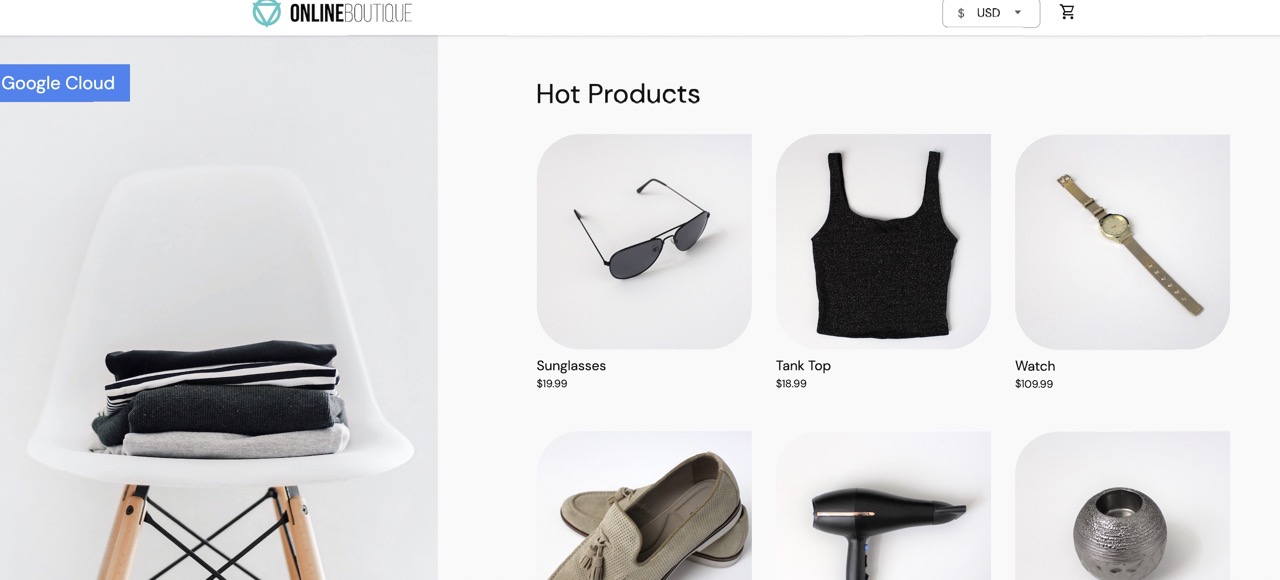
דחיית הרשאה (DenyAll) לעומס עבודה
בקטע הזה נוסף AuthorizationPolicy כדי לדחות את כל התנועה הנכנסת לשירות המטבע. AuthorizationPolicies פועל על ידי המרה של
AuthorizationPolicies להגדרות שניתנות לקריאה על ידי Envoy, והחלת ההגדרות על
פרוקסי sidecar. כך אפשר להשתמש ב-Envoy proxy כדי לאשר או לדחות בקשות נכנסות לשירות.
החלת
AuthorizationPolicyעלcurrencyservice. שימו לב להתאמה של התוויתcurrencyserviceבקובץ ה-YAML.kubectl apply -f docs/authorization/currency-deny-all.yaml -n onlineboutiqueנסו לגשת ל-
EXTERNAL-IPשל השער כדי לראות את Online Boutique בדפדפן האינטרנט. צריכה להופיע שגיאת הרשאה (500 שגיאת שרת פנימית) מ-currency service.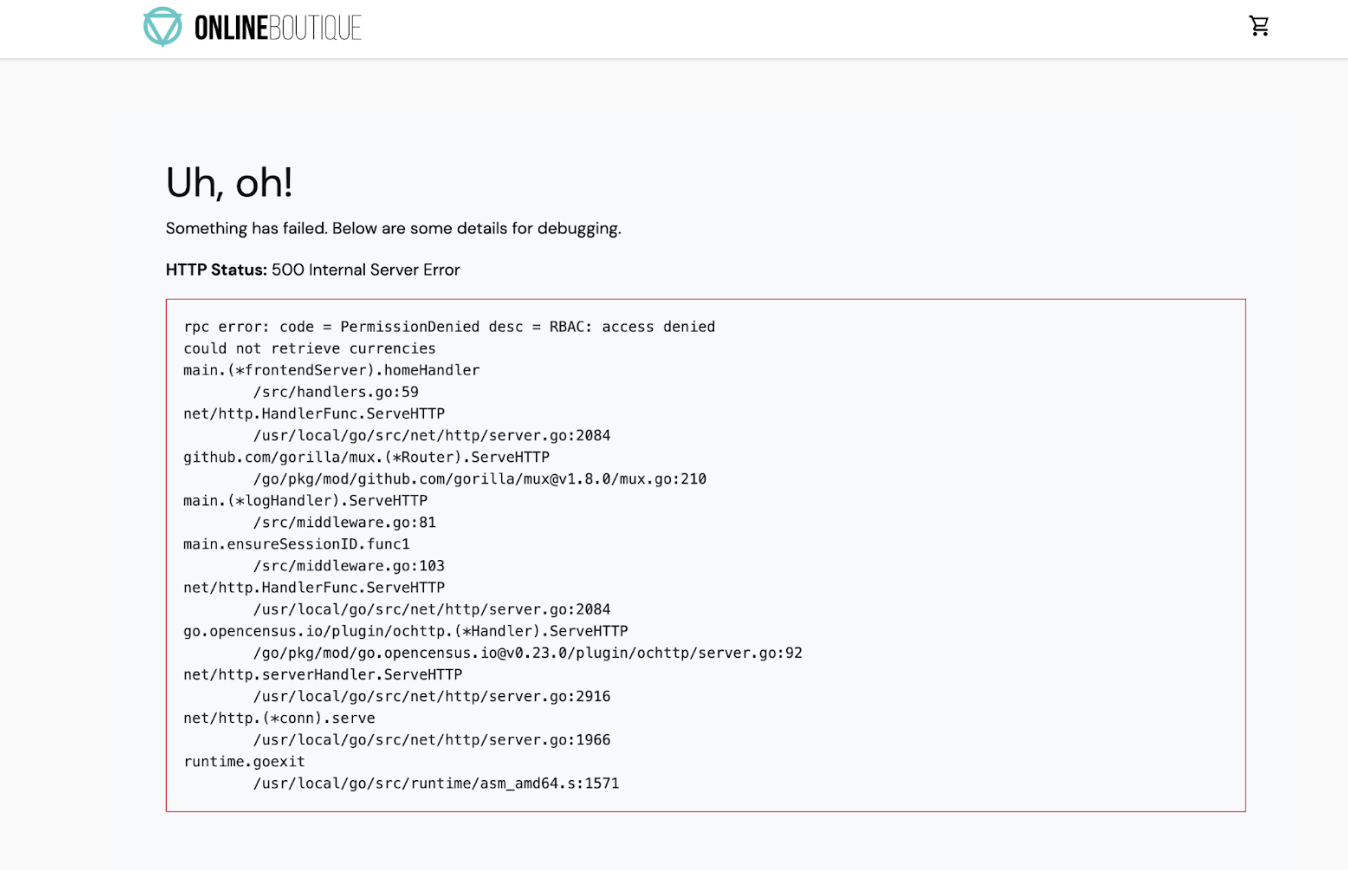
עיון ביומנים של שרת ה-proxy מסוג sidecar
כדי לראות מה קורה ב-sidecar proxy, אפשר לבדוק את היומנים ב-pod.
מציאת השם של ה-
currencyservicepod:CURRENCY_POD=$(kubectl get pod -n onlineboutique |grep currency|awk '{print $1}')מגדירים את שרת ה-proxy של Envoy כך שיאפשר יומנים ברמת המעקב. כברירת מחדל, שיחות הרשאה חסומות לא נרשמות ביומן:
kubectl debug --image istio/base --target istio-proxy -it $CURRENCY_POD -n onlineboutique -- curl -X POST "http://localhost:15000/logging?level=trace"הפלט אמור להיראות כך:
none {:.devsite-disable-click-to-copy}
active loggers:
admin: trace
alternate_protocols_cache: trace
...
tracing: trace
upstream: trace
udp: trace
wasm: trace
משתמשים ב-
curlכדי לשלוח תנועה אלEXTERNAL_IPכדי ליצור יומנים:for i in {0..10}; do curl -s -I $FRONTEND_IP ; doneאפשר לראות את היומנים שקשורים לבקרת גישה מבוססת-תפקידים (RBAC) ב-istio-proxy:
kubectl logs -n onlineboutique $CURRENCY_POD -c istio-proxy | grep -m5 rbacהפלט אמור להיראות כך:
2022-07-08T14:19:20.442920Z     debug   envoy rbac      checking request: requestedServerName: outbound_.7000_._.currencyservice.onlineboutique.svc.cluster.local, sourceIP: 10.8.8.5:34080, directRemoteIP: 10.8.8.5:34080, remoteIP: 10.8.8.5:34080,localAddress: 10.8.0.6:7000, ssl: uriSanPeerCertificate: spiffe://christineskim-tf-asm.svc.id.goog/ns/onlineboutique/sa/default, dnsSanPeerCertificate: , subjectPeerCertificate: OU=istio_v1_cloud_workload,O=Google LLC,L=Mountain View,ST=California,C=US, headers: ':method', 'POST'
2022-07-08T14:19:20.442944Z     debug   envoy rbac      enforced denied, matched policy none
2022-07-08T14:19:20.442965Z     debug   envoy http      [C73987][S13078781800499437460] Sending local reply with details rbac_access_denied_matched_policy[none]
  ```
אמורה להופיע הודעה enforced denied ביומנים, שבה מצוין ש-currencyservice מוגדר לחסימת בקשות נכנסות.
אישור גישה מוגבלת
במקום מדיניות DENYALL, אפשר להגדיר גישה שתותר לעומסי עבודה מסוימים. זה רלוונטי בארכיטקטורת מיקרו-שירותים שבה רוצים לוודא שרק שירותים מורשים יכולים לתקשר זה עם זה.
בקטע הזה, תפעילו את השירותים frontend ו-checkout כדי לאפשר להם לתקשר עם השירות currency.
- בקובץ הבא אפשר לראות שללקוח
source.principalמסוים יש גישה ל-currencyservice:
החלת המדיניות:
kubectl apply -f docs/authorization/currency-allow-frontend-checkout.yaml -n onlineboutiqueEXTERNAL-IPעכשיו אתם אמורים להיות מסוגלים לגשת ל- Online Boutique.
הסרת המשאבים
כדי להימנע מחיובים בחשבון Google Cloud בגלל השימוש במשאבים שנעשה במסגרת המדריך הזה, אפשר למחוק את הפרויקט שמכיל את המשאבים, או להשאיר את הפרויקט ולמחוק את המשאבים בנפרד.
כדי להימנע מחיובים שוטפים בחשבון Google Cloud על המשאבים שבהם השתמשתם במדריך הזה, אתם יכולים למחוק את הפרויקט או למחוק את המשאבים בנפרד.
מחיקת הפרויקט
ב-Cloud Shell, מוחקים את הפרויקט:
gcloud projects delete PROJECT_ID
מחיקת המשאבים
אם רוצים לשמור את האשכול ולהסיר את הדוגמה Online Boutique:
מוחקים את מרחבי השמות של האפליקציה:
kubectl delete namespace onlineboutiqueהפלט אמור להיראות כך:
namespace "onlineboutique" deletedמחיקת מרחב השמות של Ingress Gateway:
kubectl delete namespace asm-ingressהפלט אמור להיראות כך:
amespace "asm-ingress" deleted
כדי למנוע חיובים נוספים, צריך למחוק את האשכול:
gcloud container clusters delete  CLUSTER_NAME  \
--project=PROJECT_ID \
--zone=CLUSTER_LOCATION
המאמרים הבאים
- מדריך כללי להגדרת מדיניות
PeerAuthenticationזמין במאמר הגדרת אבטחת תעבורה. - אפשר לעיין במרכז הבקרה לאבטחה של הרשת באמצעות מעקב אחר אבטחת הרשת.
- מידע מעמיק על תכונות מתקדמות של מדיניות הרשאות
- מומלץ לקרוא על שיטות מומלצות לאבטחה של Cloud Service Mesh.