


הפעלת שירותים מבוזרים באשכולות פרטיים של GKE באמצעות Cloud Service Mesh
במאמר הזה נסביר איך להפעיל שירותים מבוזרים בכמה אשכולות של Google Kubernetes Engine (GKE) ב- Google Cloud באמצעות Cloud Service Mesh. במאמר הזה נסביר גם איך לחשוף שירות מבוזר באמצעות Multi Cluster Ingress ו-Cloud Service Mesh. אפשר להשתמש במסמך הזה כדי להגדיר אשכולות GKE לא פרטיים. במסמך מודגשת ההגדרה שמיועדת אך ורק לאשכולות פרטיים.
המסמך הזה מיועד לאדמינים של פלטפורמות ולמפעילים של שירותים שיש להם ידע בסיסי ב-Kubernetes. מומלץ להכיר את המושג service mesh, אבל זה לא חובה. Cloud Service Mesh מבוסס על טכנולוגיית Istio בקוד פתוח. מידע נוסף על service mesh ו-Istio זמין באתר istio.io.
שירות מבוזר הוא שירות Kubernetes שפועל כשירות לוגי יחיד. שירותים מבוזרים הם עמידים יותר משירותי Kubernetes כי הם פועלים בכמה אשכולות Kubernetes באותו מרחב שמות. שירות מבוזר ממשיך לפעול גם אם אחד או יותר מאשכולות GKE מושבתים, כל עוד האשכולות התקינים יכולים לטפל בעומס הרצוי.
שירותי Kubernetes מוכרים רק לשרת ה-API של Kubernetes באשכול שבו הם פועלים. אם אשכול Kubernetes מושבת (למשל במהלך תחזוקה מתוזמנת), גם כל שירותי Kubernetes שפועלים באשכול הזה מושבתים. הפעלת שירותים מבוזרים מקלה על ניהול מחזור החיים של האשכול, כי אפשר להשבית אשכולות לצורך תחזוקה או שדרוגים בזמן שאשכולות אחרים מטפלים בתעבורת הנתונים. כדי ליצור שירות מבוזר, נעשה שימוש בפונקציונליות של רשת שירותים שמסופקת על ידי Cloud Service Mesh כדי לקשר בין שירותים שפועלים בכמה אשכולות, כך שהם יפעלו כשירות לוגי יחיד.
אפשר להגדיר את הצמתים ואת שרת ה-API כמשאבים פרטיים שזמינים רק ברשת של הענן הווירטואלי הפרטי (VPC). הפעלת שירותים מבוזרים באשכולות פרטיים של GKE מספקת לארגונים שירותים מאובטחים ואמינים.
ארכיטקטורה
המדריך הזה מתבסס על הארכיטקטורה שמוצגת בתרשים הבא:
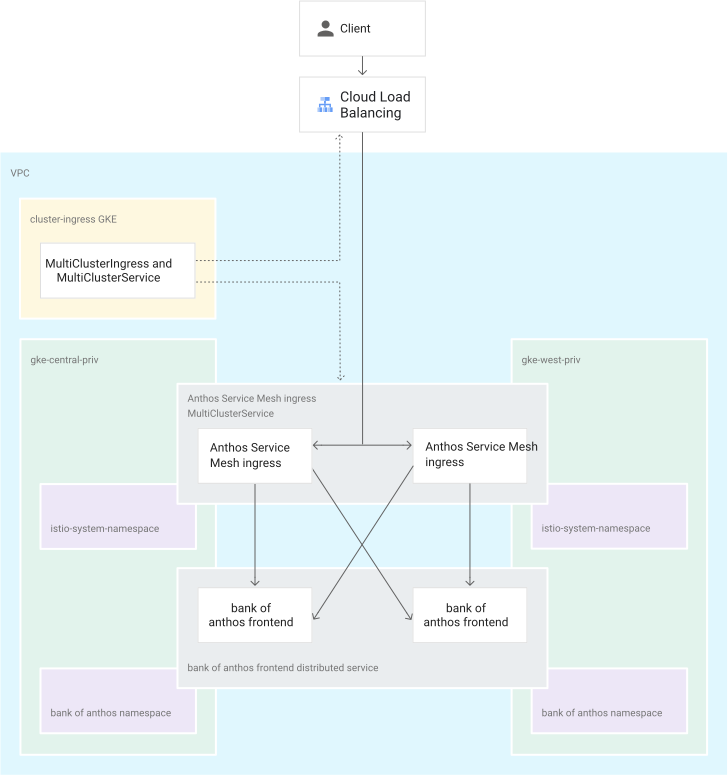
בתרשים שלמעלה, הארכיטקטורה כוללת את האשכולות הבאים:
- שני אשכולות (
gke-central-privו-gke-west-priv) פועלים כאשכולות פרטיים זהים של GKE בשני אזורים שונים. - אשכול נפרד (
ingress-config) משמש כאשכול של מישור הבקרה שמגדיר את Multi Cluster Ingress.
במדריך הזה פורסים את האפליקציה לדוגמה Bank of Anthos בשני אשכולות פרטיים של GKE (gke-central-priv ו-gke-west-priv). Bank of Anthos היא אפליקציה לדוגמה של מיקרו-שירותים שמורכבת מכמה מיקרו-שירותים וממסדי נתונים של SQL שמדמים אפליקציית בנקאות דיגיטלית. האפליקציה מורכבת מממשק קצה (frontend) לאינטרנט שהלקוחות יכולים לגשת אליו, ומכמה שירותי קצה עורפי (backend) כמו שירותי יתרה, ספר חשבונות וחשבון שמדמים בנק.
האפליקציה כוללת שני מסדי נתונים של PostgreSQL שמותקנים ב-Kubernetes בתור StatefulSets. מסד נתונים אחד משמש לעסקאות, ומסד הנתונים השני משמש לחשבונות משתמשים. כל השירותים, חוץ משני מסדי הנתונים, פועלים כשירותים מבוזרים. כלומר, ה-Pods של כל השירותים פועלים בשני אשכולות של אפליקציות (באותו מרחב שמות), ו-Cloud Service Mesh מוגדר כך שכל שירות מופיע כשירות לוגי יחיד.
מטרות
- יוצרים שלושה אשכולות GKE.
- מגדירים שניים מאשכולות GKE כאשכולות פרטיים (
gke-central-privו-gke-west-priv). - מגדירים אשכול GKE אחד (
ingress-config) כאשכול ההגדרות המרכזי. האשכול הזה משמש כאשכול הגדרות ל-Multi Cluster Ingress. - מגדירים את הרשת (שערי NAT, Cloud Router וכללי חומת אש) כדי לאפשר תעבורת נתונים בין האשכולות ותעבורת נתונים יוצאת משני אשכולות GKE פרטיים.
- מגדירים רשתות מורשות כדי לאפשר גישה לשירות API מ-Cloud Shell לשני אשכולות GKE פרטיים.
- פורסים ומגדירים את Cloud Service Mesh מרובה האשכולות בשני האשכולות הפרטיים במצב מרובה-ראשי. במצב multi-primary, מישור הבקרה של Cloud Service Mesh נפרס בשני האשכולות.
- פורסים את אפליקציית Bank of Anthos בשני האשכולות הפרטיים. כל השירותים, חוץ ממסדי הנתונים, נפרסים כשירותים מבוזרים (Pods שפועלים באשכולות פרטיים).
- מעקב אחרי שירותים באמצעות Cloud Service Mesh.
- הגדרת Multi Cluster Ingress בשירותי Bank of Anthos
frontend. כך לקוחות חיצוניים (לדוגמה, דפדפן האינטרנט שלכם) יכולים לגשת לשירות מבוזר שפועל על Fleet של אשכולות GKE פרטיים.
עלויות
במסמך הזה משתמשים ברכיבים הבאים של Google Cloud, והשימוש בהם כרוך בתשלום:
כדי להעריך את ההוצאות בהתאם לתחזית השימוש שלכם, אתם יכולים להיעזר במחשבון העלויות.
לפני שמתחילים
-
בדף לבחירת הפרויקט במסוף Google Cloud , בוחרים פרויקט ב- Google Cloud או יוצרים אותו.
תפקידים שנדרשים כדי לבחור או ליצור פרויקט
- Select a project: כדי לבחור פרויקט לא צריך תפקיד IAM ספציפי – אפשר לבחור כל פרויקט שקיבלתם בו תפקיד.
-
יצירת פרויקט: כדי ליצור פרויקט, צריך את התפקיד Project Creator (יצירת פרויקטים) (
roles/resourcemanager.projectCreator), שכולל את ההרשאהresourcemanager.projects.create. איך מקצים תפקידים
במסוף Google Cloud , מפעילים את Cloud Shell.
בחלק התחתון של Google Cloud המסוף יתחיל סשן של Cloud Shell ותופיע הודעה של שורת הפקודה. Cloud Shell היא סביבת מעטפת שבה ה-CLI של Google Cloud מותקן ומוגדרים ערכים לפרויקט הקיים. הסשן יופעל תוך כמה שניות.
כל הפקודות במדריך הזה מורצות מ-Cloud Shell.
מגדירים משתני סביבה שמשמשים לאורך כל המדריך הזה. המשתנים מגדירים את שמות האשכולות, האזורים, האזורים, כתובות ה-IP והגרסאות של Cloud Service Mesh שמשמשים במדריך הזה.
מחליפים את
YOUR_PROJECT_IDבמזהה הפרויקט:export PROJECT_ID=YOUR_PROJECT_ID gcloud config set project ${PROJECT_ID}מגדירים את שאר משתני הסביבה:
export CLUSTER_1=gke-west-priv
export CLUSTER_2=gke-central-priv
export CLUSTER_1_ZONE=us-west2-a
export CLUSTER_1_REGION=us-west2
export CLUSTER_1_MASTER_IPV4_CIDR=172.16.0.0/28
export CLUSTER_2_ZONE=us-central1-a
export CLUSTER_2_REGION=us-central1
export CLUSTER_2_MASTER_IPV4_CIDR=172.16.1.0/28
export CLUSTER_INGRESS=gke-ingress
export CLUSTER_INGRESS_ZONE=us-west1-a
export CLUSTER_INGRESS_REGION=us-west1
export CLUSTER_INGRESS_MASTER_IPV4_CIDR=172.16.2.0/28
export WORKLOAD_POOL=${PROJECT_ID}.svc.id.goog
export ASM_VERSION=1.10
export CLOUDSHELL_IP=$(dig +short myip.opendns.com @resolver1.opendns.com)
הכנת הסביבה
ב-Cloud Shell, מפעילים את ממשקי ה-API:
gcloud services enable \
  --project=${PROJECT_ID} \
  container.googleapis.com \
  mesh.googleapis.com \
  gkehub.googleapis.com
מפעילים את Cloud Service Mesh Fleet בפרויקט:
gcloud container fleet mesh enable --project=${PROJECT_ID}
הכנת הרשת לאשכולות GKE פרטיים
בקטע הזה מכינים את הרשת לאשכולות GKE פרטיים שמשמשים להרצת שירותים מבוזרים.
לא מוקצית כתובת IP ציבורית לצמתים של אשכול GKE פרטי. לכל הצמתים באשכול GKE פרטי מוקצית כתובת IP פרטית של VPC (במרחב הכתובות RFC 1918). המשמעות היא שפודים שצריכים לגשת למשאבים חיצוניים (מחוץ לרשת ה-VPC) צריכים שער Cloud NAT. שערי Cloud NAT הם שערי NAT אזוריים שמאפשרים ל-Pods עם כתובות IP פנימיות לתקשר עם האינטרנט. במדריך הזה תגדירו שער Cloud NAT בכל אחד משני אזורים. כמה אשכולות באזור יכולים להשתמש באותו שער NAT.
ב-Cloud Shell, יוצרים ושומרים שתי כתובות IP חיצוניות עבור שתי שערים של NAT:
gcloud compute addresses create ${CLUSTER_1_REGION}-nat-ip \
  --project=${PROJECT_ID} \
  --region=${CLUSTER_1_REGION}

gcloud compute addresses create ${CLUSTER_2_REGION}-nat-ip \
  --project=${PROJECT_ID} \
  --region=${CLUSTER_2_REGION}
שומרים את כתובת ה-IP ואת השם של כתובות ה-IP במשתנים:
export NAT_REGION_1_IP_ADDR=$(gcloud compute addresses describe ${CLUSTER_1_REGION}-nat-ip \
  --project=${PROJECT_ID} \
  --region=${CLUSTER_1_REGION} \
  --format='value(address)')

export NAT_REGION_1_IP_NAME=$(gcloud compute addresses describe ${CLUSTER_1_REGION}-nat-ip \
  --project=${PROJECT_ID} \
  --region=${CLUSTER_1_REGION} \
  --format='value(name)')

export NAT_REGION_2_IP_ADDR=$(gcloud compute addresses describe ${CLUSTER_2_REGION}-nat-ip \
  --project=${PROJECT_ID} \
  --region=${CLUSTER_2_REGION} \
  --format='value(address)')

export NAT_REGION_2_IP_NAME=$(gcloud compute addresses describe ${CLUSTER_2_REGION}-nat-ip \
  --project=${PROJECT_ID} \
  --region=${CLUSTER_2_REGION} \
  --format='value(name)')
יוצרים שערי Cloud NAT בשני האזורים של אשכולות GKE פרטיים:
gcloud compute routers create rtr-${CLUSTER_1_REGION} \
  --network=default \
  --region ${CLUSTER_1_REGION}

gcloud compute routers nats create nat-gw-${CLUSTER_1_REGION} \
  --router=rtr-${CLUSTER_1_REGION} \
  --region ${CLUSTER_1_REGION} \
  --nat-external-ip-pool=${NAT_REGION_1_IP_NAME} \
  --nat-all-subnet-ip-ranges \
  --enable-logging

gcloud compute routers create rtr-${CLUSTER_2_REGION} \
  --network=default \
  --region ${CLUSTER_2_REGION}

gcloud compute routers nats create nat-gw-${CLUSTER_2_REGION} \
  --router=rtr-${CLUSTER_2_REGION} \
  --region ${CLUSTER_2_REGION} \
  --nat-external-ip-pool=${NAT_REGION_2_IP_NAME} \
  --nat-all-subnet-ip-ranges \
  --enable-logging
יוצרים כלל חומת אש שמאפשר תקשורת בין Podים ותקשורת בין Podים לבין שרת API. תקשורת בין פודים מאפשרת לשירותים מבוזרים לתקשר זה עם זה בין אשכולות GKE. התקשורת בין ה-Pod לבין שרת ה-API מאפשרת למישור הבקרה של Cloud Service Mesh לבצע שאילתות באשכולות GKE כדי לגלות שירותים.
gcloud compute firewall-rules create all-pods-and-master-ipv4-cidrs \
  --project ${PROJECT_ID} \
  --network default \
  --allow all \
  --direction INGRESS \
  --source-ranges 10.0.0.0/8,${CLUSTER_1_MASTER_IPV4_CIDR},${CLUSTER_2_MASTER_IPV4_CIDR},${CLUSTER_INGRESS_MASTER_IPV4_CIDR}
הגדרת הרשת מוכנה. במדריך הזה משתמשים בטווח כתובות ה-IP 10.0.0.0/8 כולו, שכולל את כל טווחי ה-Pod. מומלץ ליצור כלל חומת אש מחמיר יותר בסביבת הייצור, בהתאם לתנאים ולדרישות שלכם.
יצירת אשכולות GKE פרטיים
בקטע הזה יוצרים את שני אשכולות GKE הפרטיים שבהם האפליקציה לדוגמה נפרסת. במדריך הזה, לצמתים של אשכול GKE פרטי יש כתובות IP פרטיות, ולשרת ה-API יש נקודת קצה ציבורית. עם זאת, הגישה לשרת ה-API מוגבלת באמצעות רשתות מורשות.
ב-Cloud Shell, יוצרים שני אשכולות פרטיים עם רשתות מורשות. מגדירים את האשכולות כך שתהיה גישה מטווח ה-CIDR של כתובות ה-IP של ה-Pod (למישור הבקרה של Cloud Service Mesh) ומ-Cloud Shell, כדי שתוכלו לגשת לאשכולות מהטרמינל.
gcloud container clusters create ${CLUSTER_1} \
  --project ${PROJECT_ID} \
  --zone=${CLUSTER_1_ZONE} \
  --machine-type "e2-standard-4" \
  --num-nodes "3" --min-nodes "3" --max-nodes "5" \
  --enable-ip-alias --enable-autoscaling \
  --workload-pool=${WORKLOAD_POOL} \
  --enable-private-nodes \
  --master-ipv4-cidr=${CLUSTER_1_MASTER_IPV4_CIDR} \
  --enable-master-authorized-networks \
  --master-authorized-networks $NAT_REGION_1_IP_ADDR/32,$NAT_REGION_2_IP_ADDR/32,$CLOUDSHELL_IP/32

gcloud container clusters create ${CLUSTER_2} \
  --project ${PROJECT_ID} \
  --zone=${CLUSTER_2_ZONE} \
  --machine-type "e2-standard-4" \
  --num-nodes "3" --min-nodes "3" --max-nodes "5" \
  --enable-ip-alias --enable-autoscaling \
  --workload-pool=${WORKLOAD_POOL} \
  --enable-private-nodes \
  --master-ipv4-cidr=${CLUSTER_2_MASTER_IPV4_CIDR} \
  --enable-master-authorized-networks \
  --master-authorized-networks $NAT_REGION_1_IP_ADDR/32,$NAT_REGION_2_IP_ADDR/32,$CLOUDSHELL_IP/32
הרשתות המורשות מכילות את כתובות ה-IP הציבוריות בשערי Cloud NAT. מכיוון שנקודת הקצה של שרת ה-API עבור אשכול פרטי היא נקודת קצה ציבורית, פודים שפועלים באשכול פרטי צריכים להשתמש בשער Cloud NAT כדי לגשת לנקודות הקצה הציבוריות של שרת ה-API.
כתובת ה-IP של Cloud Shell היא גם חלק מהרשתות המורשות, כך שתוכלו לגשת לאשכולות ולנהל אותם מהטרמינל של Cloud Shell. כתובות ה-IP הציבוריות של Cloud Shell הן דינמיות, ולכן בכל פעם שמפעילים את Cloud Shell, יכול להיות שתקבלו כתובת IP ציבורית שונה. כשמקבלים כתובת IP חדשה, מאבדים את הגישה לאשכולות כי כתובת ה-IP החדשה לא נכללת ברשתות המורשות של שני האשכולות.
אם מאבדים את הגישה לאשכולות, צריך לעדכן את הרשתות המורשות של האשכולות כך שיכללו את כתובת ה-IP החדשה של Cloud Shell:
מקבלים את כתובת ה-IP הציבורית המעודכנת של Cloud Shell:
export CLOUDSHELL_IP=$(dig +short myip.opendns.com @resolver1.opendns.com)מעדכנים את הרשתות המורשות לשני האשכולות:
gcloud container clusters update ${CLUSTER_1} \
  --zone=${CLUSTER_1_ZONE} \
  --enable-master-authorized-networks \
  --master-authorized-networks $NAT_REGION_1_IP_ADDR/32,$NAT_REGION_2_IP_ADDR/32,$CLOUDSHELL_IP/32

gcloud container clusters update ${CLUSTER_2} \
  --zone=${CLUSTER_2_ZONE} \
  --enable-master-authorized-networks \
  --master-authorized-networks $NAT_REGION_1_IP_ADDR/32,$NAT_REGION_2_IP_ADDR/32,$CLOUDSHELL_IP/32
מוודאים שכל האשכולות פועלים:
gcloud container clusters listהפלט אמור להיראות כך:
NAME              LOCATION       MASTER_VERSION    MASTER_IP      MACHINE_TYPE   NODE_VERSION      NUM_NODES  STATUS
gke-central-priv  us-central1-a  1.16.15-gke.6000  35.238.99.104  e2-standard-4  1.16.15-gke.6000  3          RUNNING
gke-west-priv     us-west2-a     1.16.15-gke.6000  34.94.188.180  e2-standard-4  1.16.15-gke.6000  3          RUNNING
מתחברים לשני האשכולות כדי ליצור רשומות בקובץ kubeconfig:
touch ~/asm-kubeconfig && export KUBECONFIG=~/asm-kubeconfig
gcloud container clusters get-credentials ${CLUSTER_1} --zone ${CLUSTER_1_ZONE}
gcloud container clusters get-credentials ${CLUSTER_2} --zone ${CLUSTER_2_ZONE}
משתמשים בקובץ kubeconfig כדי לבצע אימות לאשכולות על ידי יצירת משתמש והקשר לכל אשכול. אחרי שיוצרים רשומות בקובץ kubeconfig, אפשר לעבור במהירות בין הקשרים של אשכולות.
כדאי לשנות את השם של ההקשרים של האשכול לנוחות:
kubectl config rename-context \
gke_${PROJECT_ID}_${CLUSTER_1_ZONE}_${CLUSTER_1} ${CLUSTER_1}

kubectl config rename-context \
gke_${PROJECT_ID}_${CLUSTER_2_ZONE}_${CLUSTER_2} ${CLUSTER_2}
מוודאים ששני ההקשרים של האשכולות הוגדרו וששמם שונה כמו שצריך:
kubectl config get-contexts --output="name"הפלט אמור להיראות כך:
gke-central-priv
gke-west-priv
רישום האשכולות ב-Fleet:
gcloud container fleet memberships register ${CLUSTER_1} --gke-cluster=${CLUSTER_1_ZONE}/${CLUSTER_1} --enable-workload-identity
gcloud container fleet memberships register ${CLUSTER_2} --gke-cluster=${CLUSTER_2_ZONE}/${CLUSTER_2} --enable-workload-identity
יצרתם עכשיו את אשכולות GKE הפרטיים ושיניתם את השם שלהם.
התקנה של Cloud Service Mesh
בקטע הזה מתקינים את Cloud Service Mesh בשני אשכולות GKE ומגדירים את האשכולות לזיהוי שירותים בין אשכולות.
ב-Cloud Shell, מתקינים את Cloud Service Mesh בשני האשכולות באמצעות הפקודה
fleet API:gcloud container fleet mesh update --management automatic --memberships ${CLUSTER_1},${CLUSTER_2}אחרי שמפעילים את Cloud Service Mesh המנוהל באשכולות, מגדירים מעקב אחרי התקנת ה-mesh:
watch -g "gcloud container fleet mesh describe | grep 'code: REVISION_READY'"מתקינים שערים לכניסת תנועה (ingress) של Cloud Service Mesh בשני האשכולות:
kubectl --context=${CLUSTER_1} create namespace asm-ingress
kubectl --context=${CLUSTER_1} label namespace asm-ingress istio-injection=enabled --overwrite
kubectl --context=${CLUSTER_2} create namespace asm-ingress
kubectl --context=${CLUSTER_2} label namespace asm-ingress istio-injection=enabled --overwrite

cat <<'EOF' > asm-ingress.yaml
apiVersion: v1
kind: Service
metadata:
  name: asm-ingressgateway
  namespace: asm-ingress
spec:
  type: LoadBalancer
  selector:
    asm: ingressgateway
  ports:
  - port: 80
    name: http
  - port: 443
    name: https
---
apiVersion: apps/v1
kind: Deployment
metadata:
  name: asm-ingressgateway
  namespace: asm-ingress
spec:
  selector:
    matchLabels:
      asm: ingressgateway
  template:
    metadata:
      annotations:
        # This is required to tell Anthos Service Mesh to inject the gateway with the
        # required configuration.
        inject.istio.io/templates: gateway
      labels:
        asm: ingressgateway
    spec:
      containers:
      - name: istio-proxy
        image: auto # The image will automatically update each time the pod starts.
---
apiVersion: rbac.authorization.k8s.io/v1
kind: Role
metadata:
  name: asm-ingressgateway-sds
  namespace: asm-ingress
rules:
- apiGroups: [""]
  resources: ["secrets"]
  verbs: ["get", "watch", "list"]
---
apiVersion: rbac.authorization.k8s.io/v1
kind: RoleBinding
metadata:
  name: asm-ingressgateway-sds
  namespace: asm-ingress
roleRef:
  apiGroup: rbac.authorization.k8s.io
  kind: Role
  name: asm-ingressgateway-sds
subjects:
- kind: ServiceAccount
  name: default
EOF

kubectl --context=${CLUSTER_1} apply -f asm-ingress.yaml
kubectl --context=${CLUSTER_2} apply -f asm-ingress.yaml
מוודאים ששערי הכניסה של Cloud Service Mesh נפרסו:
kubectl --context=${CLUSTER_1} get pod,service -n asm-ingress
kubectl --context=${CLUSTER_2} get pod,service -n asm-ingress
הפלט של שני האשכולות אמור להיראות כך:
NAME                                        READY   STATUS    RESTARTS   AGE
pod/asm-ingressgateway-5894744dbd-zxlgc   1/1     Running   0          84s

NAME                           TYPE           CLUSTER-IP    EXTERNAL-IP      PORT(S)                      AGE
service/asm-ingressgateway   LoadBalancer   10.16.2.131   34.102.100.138   80:30432/TCP,443:30537/TCP   92s
אחרי שמתקינים את מישור הבקרה של Cloud Service Mesh ואת שער הכניסה בשני האשכולות, מתאפשרת גילוי שירותים בין אשכולות באמצעות Fleet API. התכונה 'גילוי שירותים בין אשכולות' מאפשרת לשני האשכולות לגלות נקודות קצה של שירותים מהאשכול המרוחק. שירותים מבוזרים פועלים בכמה אשכולות באותו מרחב שמות.
כדי שמישורי הבקרה של Cloud Service Mesh יוכלו לגלות את כל נקודות הקצה של שירות מבוזר, ל-Cloud Service Mesh צריכה להיות גישה לכל האשכולות שבהם השירות המבוזר פועל. בדוגמה הזו נעשה שימוש בשני אשכולות, ולכן שני האשכולות צריכים להיות מסוגלים לשלוח שאילתות לאשכול המרוחק כדי לקבל נקודות קצה של שירותים. אם מפעילים את Cloud Service Mesh המנוהל באמצעות Fleet API, גילוי נקודות הקצה מוגדר באופן אוטומטי.
האשכולות ו-Cloud Service Mesh מוגדרים עכשיו.
פריסת אפליקציית Bank of Anthos
ב-Cloud Shell, משכפלים את מאגר GitHub של Bank of Anthos:
git clone https://github.com/GoogleCloudPlatform/bank-of-anthos.git ${HOME}/bank-of-anthosיוצרים מרחב שמות
bank-of-anthosבשני האשכולות ונותנים לו תווית. התווית מאפשרת הוספה אוטומטית של פרוקסי Envoy מסוג sidecar בכל Pod במרחב השמות עם התווית.# cluster_1 kubectl create --context=${CLUSTER_1} namespace bank-of-anthos kubectl label --context=${CLUSTER_1} namespace bank-of-anthos istio-injection=enabled # cluster_2 kubectl create --context=${CLUSTER_2} namespace bank-of-anthos kubectl label --context=${CLUSTER_2} namespace bank-of-anthos istio-injection=enabledפורסים את אפליקציית Bank of Anthos לשני האשכולות במרחב השמות
bank-of-anthos.# The following secret is used for user account creation and authentication kubectl --context=$CLUSTER_1 -n bank-of-anthos apply -f ${HOME}/bank-of-anthos/extras/jwt/jwt-secret.yaml kubectl --context=$CLUSTER_2 -n bank-of-anthos apply -f ${HOME}/bank-of-anthos/extras/jwt/jwt-secret.yaml # Deploy all manifests to both clusters kubectl --context=$CLUSTER_1 -n bank-of-anthos apply -f ${HOME}/bank-of-anthos/kubernetes-manifests kubectl --context=$CLUSTER_2 -n bank-of-anthos apply -f ${HOME}/bank-of-anthos/kubernetes-manifestsשירותי Kubernetes צריכים להיות בשני האשכולות כדי לאפשר גילוי שירותים. כששירות באחד מהאשכולות מנסה לשלוח בקשה, הוא קודם מבצע חיפוש DNS של שם המארח כדי לקבל את כתובת ה-IP. ב-GKE, שרת
kube-dnsשפועל באשכול מטפל בחיפוש הזה, ולכן נדרשת הגדרה של הגדרת שירות.מוחקים את
StatefulSetsמאשכול אחד, כך ששני מסדי הנתונים של PostgreSQL קיימים רק באחד מהאשכולות:# Delete the two DB statefulSets from Cluster2 kubectl --context=$CLUSTER_2 -n bank-of-anthos delete statefulset accounts-db kubectl --context=$CLUSTER_2 -n bank-of-anthos delete statefulset ledger-dbמוודאים שכל ה-Pods פועלים בשני האשכולות:
קבלת תרמילים מ-
cluster_1:kubectl --context=${CLUSTER_1} -n bank-of-anthos get podהפלט אמור להיראות כך:
NAME                                  READY   STATUS    RESTARTS   AGE
accounts-db-0                         2/2     Running   0          9m54s
balancereader-c5d664b4c-xmkrr         2/2     Running   0          9m54s
contacts-7fd8c5fb6-wg9xn              2/2     Running   1          9m53s
frontend-7b7fb9b665-m7cw7             2/2     Running   1          9m53s
ledger-db-0                           2/2     Running   0          9m53s
ledgerwriter-7b5b6db66f-xhbp4         2/2     Running   0          9m53s
loadgenerator-7fb54d57f8-g5lz5        2/2     Running   0          9m52s
transactionhistory-7fdb998c5f-vqh5w   2/2     Running   1          9m52s
userservice-76996974f5-4wlpf          2/2     Running   1          9m52s
קבלת תרמילים מ-
cluster_2:kubectl --context=${CLUSTER_2} -n bank-of-anthos get podהפלט אמור להיראות כך:
NAME                                  READY   STATUS    RESTARTS   AGE
balancereader-c5d664b4c-bn2pl         2/2     Running   0          9m54s
contacts-7fd8c5fb6-kv8cp              2/2     Running   0          9m53s
frontend-7b7fb9b665-bdpp4             2/2     Running   0          9m53s
ledgerwriter-7b5b6db66f-297c2         2/2     Running   0          9m52s
loadgenerator-7fb54d57f8-tj44v        2/2     Running   0          9m52s
transactionhistory-7fdb998c5f-xvmtn   2/2     Running   0          9m52s
userservice-76996974f5-mg7t6          2/2     Running   0          9m51s
פורסים את ההגדרות של Cloud Service Mesh בשני האשכולות. הפעולה הזו יוצרת Gateway במרחב השמות
asm-ingressו-VirtualService במרחבי השמותbank-of-anthosעבור השירותfrontend, וכך מאפשרת תעבורת נתונים נכנסת (ingress) לשירותfrontend.בדרך כלל,
Gatewaysנמצאים בבעלות של האדמינים של הפלטפורמה או של צוות האדמינים של הרשת. לכן, משאבGatewayנוצר במרחב השמות של Ingress Gateway שבבעלות האדמין של הפלטפורמה, ואפשר להשתמש בו במרחבי שמות אחרים באמצעות רשומותVirtualServiceמשלהם. זהו מודל של 'שער משותף'.cat <<'EOF' > asm-vs-gateway.yaml apiVersion: networking.istio.io/v1alpha3 kind: Gateway metadata: name: asm-ingressgateway namespace: asm-ingress spec: selector: asm: ingressgateway servers: - port: number: 80 name: http protocol: HTTP hosts: - "*" --- apiVersion: networking.istio.io/v1alpha3 kind: VirtualService metadata: name: frontend namespace: bank-of-anthos spec: hosts: - "*" gateways: - asm-ingress/asm-ingressgateway http: - route: - destination: host: frontend port: number: 80 EOF kubectl --context=$CLUSTER_1 apply -f asm-vs-gateway.yaml kubectl --context=$CLUSTER_2 apply -f asm-vs-gateway.yaml
פרסתם עכשיו את אפליקציית Bank of Anthos בשני אשכולות GKE פרטיים. כל השירותים פועלים כשירותים מבוזרים, חוץ ממסד הנתונים.
צפייה בשירותים מבוזרים
בקטע הזה משתמשים בכלי istioctl כדי לבדוק את הגדרות ה-proxy של כל אחד מהשרתים. כך אפשר לראות שפרוקסי ה-sidecar רואים שני פודים לכל שירות, ופוד אחד פועל בכל אשכול.
ב-Cloud Shell, בודקים את רשימת נקודות הקצה של proxy-config ב-
frontendPod ב-cluster_1:export FRONTEND1=$(kubectl get pod -n bank-of-anthos -l app=frontend \ --context=${CLUSTER_1} -o jsonpath='{.items[0].metadata.name}') istioctl proxy-config endpoints \ --context $CLUSTER_1 -n bank-of-anthos $FRONTEND1 | grep bank-of-anthosהפלט אמור להיראות כך:
10.12.0.6:5432                   HEALTHY     OK                outbound|5432||accounts-db.bank-of-anthos.svc.cluster.local
10.12.0.7:8080                   HEALTHY     OK                outbound|8080||balancereader.bank-of-anthos.svc.cluster.local
10.12.0.8:8080                   HEALTHY     OK                outbound|8080||transactionhistory.bank-of-anthos.svc.cluster.local
10.12.0.9:8080                   HEALTHY     OK                outbound|8080||userservice.bank-of-anthos.svc.cluster.local
10.12.1.10:8080                  HEALTHY     OK                outbound|8080||ledgerwriter.bank-of-anthos.svc.cluster.local
10.12.1.9:8080                   HEALTHY     OK                outbound|8080||contacts.bank-of-anthos.svc.cluster.local
10.12.2.11:5432                  HEALTHY     OK                outbound|5432||ledger-db.bank-of-anthos.svc.cluster.local
10.12.2.13:8080                  HEALTHY     OK                outbound|80||frontend.bank-of-anthos.svc.cluster.local
10.76.1.10:8080                  HEALTHY     OK                outbound|8080||transactionhistory.bank-of-anthos.svc.cluster.local
10.76.1.8:8080                   HEALTHY     OK                outbound|8080||balancereader.bank-of-anthos.svc.cluster.local
10.76.1.9:8080                   HEALTHY     OK                outbound|80||frontend.bank-of-anthos.svc.cluster.local
10.76.2.10:8080                  HEALTHY     OK                outbound|8080||userservice.bank-of-anthos.svc.cluster.local
10.76.2.8:8080                   HEALTHY     OK                outbound|8080||contacts.bank-of-anthos.svc.cluster.local
10.76.2.9:8080                   HEALTHY     OK                outbound|8080||ledgerwriter.bank-of-anthos.svc.cluster.local
בפלט שלמעלה, לכל שירות מבוזר יש שתי כתובות IP של נקודות קצה. אלה כתובות ה-IP של ה-Pod, אחת לכל אשכול.
גישה ל-Bank of Anthos
כדי לגשת לאפליקציית Bank of Anthos, אפשר להשתמש בכתובת ה-IP הציבורית של השירות מכל אחד מהאשכולות.asm-ingressgateway
מקבלים את כתובות ה-IP של
asm-ingressgatewayמשני האשכולות:kubectl --context ${CLUSTER_1} \ --namespace asm-ingress get svc asm-ingressgateway -o jsonpath='{.status.loadBalancer}' | grep "ingress" kubectl --context ${CLUSTER_2} \ --namespace asm-ingress get svc asm-ingressgateway -o jsonpath='{.status.loadBalancer}' | grep "ingress"הפלט אמור להיראות כך:
{"ingress":[{"ip":"35.236.4.18"}]}
{"ingress":[{"ip":"34.68.94.81"}]}
מעתיקים אחת מכתובות ה-IP כדי להשתמש בה בשלב הבא.
פותחים כרטיסייה חדשה בדפדפן אינטרנט ועוברים לאחת מכתובות ה-IP מהפלט הקודם. צריך להופיע ממשק קצה קדמי של Bank of Anthos, שמאפשר לכם להתחבר, להפקיד כספים בחשבון ולהעביר כספים לחשבונות אחרים. האפליקציה צריכה להיות פונקציונלית לחלוטין.
הדמיה של שירותים מבוזרים
אתם יכולים להציג שירותים מבוזרים ב-Cloud Service Mesh.
כדי לראות את השירותים, נכנסים לדף Service Mesh במסוף Google Cloud .
אפשר להציג את השירותים בתצוגת טבלה או בתצוגת טופולוגיה. תצוגת ברירת המחדל היא תצוגת הטבלה, שבה מוצגים כל השירותים המבוזרים שפועלים בפורמט טבלאי. כדי לשנות את התצוגה, לוחצים על התצוגה שרוצים להציג.
בתצוגה Tables, לוחצים על
frontend distributed service. כשלוחצים על שירות ספציפי, מוצג תצוגה מפורטת של השירות ושל השירותים המקושרים.בתצוגת פרטי השירות, אפשר ליצור יעדי SLO ולראות ציר זמן היסטורי של השירות בלחיצה על הצגת ציר הזמן.
כדי לראות את האותות המוזהבים, בחלונית הצדדית לוחצים על מדדים.
בתרשים בקשות לשנייה, לוחצים על פירוט לפי ואז בוחרים באפשרות מיקום.
בתוצאות מוצגות הבקשות לשנייה משני האשכולות בשני האזורים. השירות המבוזר תקין ושתי נקודות הקצה משרתות תנועה.
כדי לראות את הטופולוגיה של רשת השירותים, בחלונית הצדדית לוחצים על Anthos Service Mesh ואז על Topology View (תצוגת טופולוגיה).
כדי לראות נתונים נוספים, העבירו את סמן העכבר מעל
frontendהשירות. מוצג כאן מידע כמו בקשות לשנייה אל ומממשק הקצה לשירותים אחרים.כדי לראות פרטים נוספים, לוחצים על הרחבה בשירות
frontend. מוצגים שירות ועומס עבודה. אפשר להרחיב עוד יותר את עומס העבודה לשני פריסות, להרחיב את הפריסות ל-ReplicaSets ולהרחיב את ה-ReplicaSets ל-Pods. כשמרחיבים את כל הרכיבים, אפשר לראות את השירותfrontendהמבוזר, שהוא בעצם שירות ושני פודים.
הגדרת Multi Cluster Ingress
בקטע הזה, יוצרים Multi Cluster Ingress ששולח תעבורה לשירותים של Bank of GKE Enterprise frontend שפועלים בשני האשכולות. אתם משתמשים ב-Cloud Load Balancing כדי ליצור מאזן עומסים שמשתמש בשירותי asm-ingressgateway בשני האשכולות כבק-אנד. אשכול ingress-config משמש לניהול תצורת Multi Cluster Ingress.
כדי ליצור את מאזן העומסים, משתמשים בMultiClusterIngress ובMultiClusterServices אחד או יותר. אובייקטים של MultiClusterIngress ו-MultiClusterService הם אנלוגים של כמה אשכולות למשאבי Kubernetes Ingress ו-Service הקיימים, שמשמשים בהקשר של אשכול יחיד.
מפעילים את ממשקי ה-API הנדרשים של GKE Enterprise, GKE Fleet ו-Multi Cluster Ingress:
gcloud services enable \
  anthos.googleapis.com \
  multiclusterservicediscovery.googleapis.com \
  multiclusteringress.googleapis.com
יוצרים את אשכול
ingress-config. אפשר להשתמש בכל אשכול, אבל מומלץ ליצור אשכול נפרד למטרה הזו.gcloud container clusters create ${CLUSTER_INGRESS} \ --zone ${CLUSTER_INGRESS_ZONE} \ --num-nodes=1 \ --enable-ip-alias \ --workload-pool=${WORKLOAD_POOL}מקבלים את פרטי הכניסה של האשכול ומשנים את שם ההקשר לנוחות:
gcloud container clusters get-credentials ${CLUSTER_INGRESS} \
  --zone ${CLUSTER_INGRESS_ZONE} --project ${PROJECT_ID}

kubectl config rename-context \
  gke_${PROJECT_ID}_${CLUSTER_INGRESS_ZONE}_${CLUSTER_INGRESS} ${CLUSTER_INGRESS}
כדי להשתמש ב-Multi Cluster Ingress, צריך לרשום את כל האשכולות המשתתפים ב-GKE Enterprise Fleet, כולל אשכול ההגדרות:
רושמים את אשכול ההגדרות:
gcloud container fleet memberships register ${CLUSTER_INGRESS} \
  --project=${PROJECT_ID} \
  --gke-cluster=${CLUSTER_INGRESS_ZONE}/${CLUSTER_INGRESS} \
  --enable-workload-identity
מוודאים שכל האשכולות רשומים ב-GKE Enterprise Fleet:
gcloud container fleet memberships listהפלט אמור להיראות כך:
NAME            EXTERNAL_ID
gke-west        7fe5b7ce-50d0-4e64-a9af-55d37b3dd3fa
gke-central     6f1f6bb2-a3f6-4e9c-be52-6907d9d258cd
gke-ingress     3574ee0f-b7e6-11ea-9787-42010a8a019c
מפעילים את התכונות של Multi Cluster Ingress באשכול
ingress-config. הפעולה הזו יוצרת אתMulticlusterServiceואתMulticlusterIngressCustomResourceDefinitions (CRD) באשכול.gcloud container fleet ingress enable \ --config-membership=projects/${PROJECT_ID}/locations/global/memberships/${CLUSTER_INGRESS}מוודאים ש-Multi Cluster Ingress מופעל באשכול
ingress-config:gcloud container fleet ingress describeהפלט אמור להיראות כך:
membershipStates:
  projects/986443280307/locations/global/memberships/gke-central-priv:
    state:
      code: OK
      updateTime: '2022-09-29T13:57:02.972748202Z'
  projects/986443280307/locations/global/memberships/gke-ingress:
    state:
      code: OK
      updateTime: '2022-09-29T13:57:02.972744692Z'
  projects/986443280307/locations/global/memberships/gke-west-priv:
    state:
      code: OK
      updateTime: '2022-09-29T13:57:02.972746497Z'
מוודאים ששני ה-CRD נפרסו באשכול
ingress-config:kubectl --context=${CLUSTER_INGRESS} get crd | grep multiclusterהפלט אמור להיראות כך:
multiclusteringresses.networking.gke.io     2020-10-29T17:32:50Z
multiclusterservices.networking.gke.io      2020-10-29T17:32:50Z
יוצרים את מרחב השמות
asm-ingressבאשכולingress-config:kubectl --context ${CLUSTER_INGRESS} create namespace asm-ingressיוצרים את משאב
MultiClusterIngress:cat <<EOF > ${HOME}/mci.yaml apiVersion: networking.gke.io/v1beta1 kind: MultiClusterIngress metadata: name: asm-ingressgateway-multicluster-ingress spec: template: spec: backend: serviceName: asm-ingressgateway-multicluster-svc servicePort: 80 EOFיוצרים את משאב
MultiClusterService:cat <<'EOF' > $HOME/mcs.yaml apiVersion: networking.gke.io/v1beta1 kind: MultiClusterService metadata: name: asm-ingressgateway-multicluster-svc annotations: beta.cloud.google.com/backend-config: '{"ports": {"80":"gke-ingress-config"}}' spec: template: spec: selector: asm: ingressgateway ports: - name: frontend protocol: TCP port: 80 # servicePort defined in Multi Cluster Ingress clusters: - link: "us-west2-a/gke-west-priv" - link: "us-central1-a/gke-central-priv" EOFיוצרים את המשאב
BackendConfigלבדיקות תקינות:cat <<EOF > $HOME/backendconfig.yaml apiVersion: cloud.google.com/v1beta1 kind: BackendConfig metadata: name: gke-ingress-config spec: healthCheck: type: HTTP port: 15021 requestPath: /healthz/ready EOFהחלת המניפסטים
BackendConfig,MultiClusterServiceו-MultiClusterIngress:kubectl --context ${CLUSTER_INGRESS} -n asm-ingress apply -f ${HOME}/backendconfig.yaml kubectl --context ${CLUSTER_INGRESS} -n asm-ingress apply -f ${HOME}/mci.yaml kubectl --context ${CLUSTER_INGRESS} -n asm-ingress apply -f ${HOME}/mcs.yaml
MultiClusterServiceשפרסתם באשכול Ingress ייצור "headless"Serviceבאשכול 1 ובאשכול 2. מוודאים שנוצרוServices'ללא ראש':kubectl --context=${CLUSTER_1} -n asm-ingress \ get services | grep multicluster-svc kubectl --context=${CLUSTER_2} -n asm-ingress \ get services | grep multicluster-svcהפלט אמור להיראות כך:
mci-frontend-multi-cluster-service-svc-f7rcyqry22iq8nmw   ClusterIP      None          <none>          80/TCP         77s
mci-frontend-multi-cluster-service-svc-f7rcyqry22iq8nmw   ClusterIP      None          <none>          80/TCP         78s
מריצים את הפקודה הבאה ומחכים עד שמקבלים כתובת IP של Cloud Load Balancing:
watch kubectl --context ${CLUSTER_INGRESS} -n asm-ingress get multiclusteringress \
  -o jsonpath="{.items[].status.VIP}"
הפלט אמור להיראות כך:
35.35.23.11כדי לצאת מהפקודה watch, מקישים על Ctrl+C.
בדפדפן אינטרנט, עוברים לכתובת ה-IP של Cloud Load Balancing כדי להגיע לחלק הקדמי של Bank of Anthos:
kubectl --context ${CLUSTER_INGRESS} \
  -n asm-ingress get multiclusteringress \
  -o jsonpath="{.items[].status.VIP}"
אם מופיעה שגיאה 404 (או שגיאה 502), ממתינים כמה דקות ואז מרעננים את הדף בדפדפן האינטרנט.
הסרת המשאבים
כדי להימנע מחיובים בחשבון, צריך למחוק את הפרויקט או את האשכולות.
מחיקת הפרויקט
הדרך הקלה ביותר לבטל את החיוב היא למחוק את הפרויקט שיצרתם בשביל המדריך.
- במסוף Google Cloud , נכנסים לדף Manage resources.
- ברשימת הפרויקטים, בוחרים את הפרויקט שרוצים למחוק ולוחצים על Delete.
- כדי למחוק את הפרויקט, כותבים את מזהה הפרויקט בתיבת הדו-שיח ולוחצים על Shut down.
מחיקת האשכולות
ב-Cloud Shell, מבטלים את הרישום של אשכולות
blueו-greenומוחקים אותם:gcloud container fleet memberships unregister ${CLUSTER_1} \ --project=${PROJECT} \ --gke-uri=${CLUSTER_1_URI} gcloud container clusters delete ${CLUSTER_1} \ --zone ${CLUSTER_1_ZONE} \ --quiet gcloud container fleet memberships unregister ${CLUSTER_2} \ --project=${PROJECT} \ --gke-uri=${CLUSTER_2_URI} gcloud container clusters delete ${CLUSTER_2} \ --zone ${CLUSTER_2_ZONE} \ --quietמוחקים את המשאב
MuticlusterIngressמהאשכול ingress-config:kubectl --context ${CLUSTER_INGRESS} -n istio-system delete -f $HOME/mci.yamlפעולה זו מוחקת את משאבי Cloud Load Balancing מהפרויקט.
מבטלים את הרישום של אשכול
ingress-configומוחקים אותו:gcloud container fleet memberships unregister ${CLUSTER_INGRESS} \ --project=${PROJECT} \ --gke-uri=${CLUSTER_INGRESS_URI} gcloud container clusters delete ${CLUSTER_INGRESS} \ --zone ${CLUSTER_INGRESS_ZONE} \ --quietמוודאים שכל האשכולות נמחקו:
gcloud container clusters listהפלט שיתקבל:
<null>מאפסים את הקובץ
kubeconfig:unset KUBECONFIG