


הגדרת אימות משתמשים ב-Cloud Service Mesh
אם יש לכם TRAFFIC_DIRECTOR
הטמעה של מישור הבקרה, התכונה הזו נתמכת רק על ידי רשימת היתרים. כדי לבקש גישה, צריך לפנות לתמיכה.
אימות משתמשים ב-Cloud Service Mesh הוא פתרון משולב לאימות משתמשי קצה מבוסס-דפדפן ולבקרת גישה לעומסי העבודה שפרסתם. הוא מאפשר לכם לבצע אינטגרציה עם ספקי זהויות (IDP) קיימים לצורך אימות משתמשים, ומשתמש בממשקי API ובמדיניות הרשאות של Istio לניהול גישה. זוהי חלופה ידידותית למשתמש לאימות של JSON Web Token (JWT) ב-Istio.
תרחיש שימוש טיפוסי הוא כאשר ארגון משתמש ב-Cloud Service Mesh כדי לארח אפליקציית אינטרנט עבור כוח העבודה שלו כדי לגשת אליה דרך דפדפן אינטרנט. בנוסף, הארגון צריך להשתמש בספק הזהויות הקיים שלו כדי לנהל את זהויות המשתמשים. אימות משתמש של Cloud Service Mesh מאפשר למשתמשים לבצע אימות בקלות באמצעות זרימת התחברות והסכמה סטנדרטית מבוססת אינטרנט של OpenID Connect (OIDC). כשהמשתמש מבצע אימות, Cloud Service Mesh אוכף את מדיניות ההרשאות של Istio, ואם ההרשאה מצליחה, הוא מעביר את הזהות לעומסי העבודה בפורמט מאובטח של פרטי כניסה.
איך זה עובד
אימות משתמשים ב-Cloud Service Mesh כולל רכיב חדש, authservice.
רכיב זה משתלב עם ה-ingress מבוסס Envoy כשירות הרשאה חיצוני שמיירט את כל בקשות האימות הנכנסות. authservice מיישם את צד הלקוח של פרוטוקול OIDC ומאפשר למשתמשים גישת אפליקציות דרך דפדפן, שבו משתמשים משלימים תהליך אימות והסכמה אינטראקטיבי כדי ליצור סשן קצר מועד.
authservice מיישם פרוטוקולים סטנדרטיים בתעשייה כדי להשתלב עם כל ספק זהויות שיכול לשמש כשרת הרשאות OIDC. כאשר המשתמש מאומת, המידע העיקרי מוקפץ בקובץ RCToken בפורמט JWT, חתום על ידי authservice, אותו מעביר לשכבת ההרשאה של Istio ב-ingress. המודל הזה מספק בקרת גישה היקפית לתנועה ברשת. אם למשתמש יש אישור גישה למשאב, RCToken זה מועבר גם למיקרו-שירותים כדי לקבל מידע ראשי ולאכוף בקרת גישה מדויקת.
בתרשים הבא מוצג המיקום של authservice ברשת ואיך הוא קשור לחלקים אחרים ברשת, כמו תעבורת הכניסה, עומסי העבודה, הדפדפן של המשתמש וכל ספק זהויות קיים.
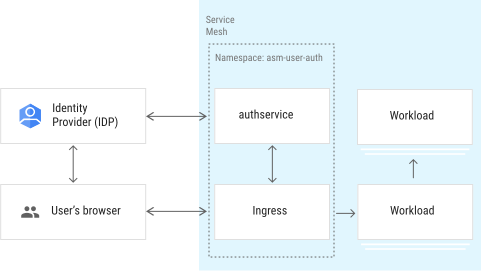
אדמינים יכולים להתקין את authservice כתוסף על התקנה של Cloud Service Mesh. אחרי ההתקנה, authservice קורא את ההגדרות של נקודת הקצה של OIDC ואת ההגדרות המשויכות האחרות שמוגדרות במשאב המותאם אישית UserAuth. האדמין יכול להשתמש בממשקי API של Cloud Service Mesh ExternalAuthorization כדי להגדיר את auth_server כמסנן בתעבורת הכניסה.
התקנה של שירות אימות משתמשים
בשלבים הבאים מוסבר איך להגדיר את authservice.
דרישות מוקדמות
בצעו את השלבים בסעיף התקנת כלים תלויים ואימות אשכול כדי:- אם אתם משתמשים ב-Cloud Service Mesh מנוהל באשכול פרטי, אתם צריכים לוודא שהאשכול יכול לשלוח תנועת יציאה לספק הזהויות.
בנוסף, צריך לוודא שאתם עומדים בדרישות המוקדמות באמצעות השלבים הבאים.
התאם אישית את שכבת האימות של משתמש ההתקנה
כדי להתקין את שירות אימות המשתמשים, צריך להתאים אישית את ההתקנה של Cloud Service Mesh כדי להוסיף ספק הרשאות חיצוני ברמת הרשת. השלבים הנדרשים תלויים בשאלה אם אתם משתמשים ב-Cloud Service Mesh מנוהל או ב-Cloud Service Mesh בתוך האשכול.
מנוהל
מעדכנים את ConfigMap כך שיכלול את MeshConfig של אימות המשתמש. בפקודה הבאה, צריך להשתמש באותו
REVISION_LABELשבו השתמשתם כשהקציתם משאבים ל-Cloud Service Mesh מנוהל (למשל,asm-managed,asm-managed-rapidאוasm-managed-stable):kubectl edit configmap istio-REVISION_LABEL -n istio-systemהוסף את הטקסט הבא תחת השדה
meshב-MeshConfig:mesh: |- ... extensionProviders: - name: "asm-userauth-grpc" envoyExtAuthzGrpc: service: "authservice.asm-user-auth.svc.cluster.local" port: "10003"יוצרים מרחב שמות
asm-user-auth.kubectl create namespace asm-user-authמפעילים את מרחב השמות להחדרה. השלבים תלויים בהטמעה של מישור הבקרה.
מנוהל (TD)
מחילים את תווית ההזרקה שמוגדרת כברירת מחדל על מרחב השמות:
kubectl label namespace asm-user-auth \
    istio.io/rev- istio-injection=enabled --overwrite
מנוהל (Istiod)
מומלץ: מריצים את הפקודה הבאה כדי להחיל את תווית ברירת המחדל של הזרקה על מרחב השמות:
```sh
kubectl label namespace asm-user-auth \
    istio.io/rev- istio-injection=enabled --overwrite
```
אם אתם משתמשים קיימים במישור הבקרה המנוהל של Istiod: מומלץ להשתמש בהזרקה של ברירת המחדל, אבל נתמכת גם הזרקה מבוססת-עדכון. פועלים לפי ההוראות הבאות:
- מריצים את הפקודה הבאה כדי לאתר את ערוצי ההפצה הזמינים:
kubectl -n istio-system get controlplanerevisionהפלט אמור להיראות כך:
NAME AGE asm-managed-rapid 6d7hבפלט, הערך בעמודה
NAMEהוא תווית הגרסה שתואמת לערוץ ההפצה שזמין לגרסה של Cloud Service Mesh.החלת תווית הגרסה על מרחב השמות:
kubectl label namespace asm-user-auth \
    istio-injection- istio.io/rev=REVISION_LABEL --overwrite
מתקינים את שער Istio במרחב השמות
asm-user-auth.kubectl apply -n asm-user-auth -f DIR_PATH/samples/gateways/istio-ingressgateway
באשכול
אפשר לקבל את הדוגמה של שכבת-על לאימות משתמשים ולעדכן אותה אם יש התאמות אישיות ברשת שלכם. מומלץ לשמור את קובץ ה-overlay הזה בבקרת המקור שלך.
curl https://raw.githubusercontent.com/GoogleCloudPlatform/asm-user-auth/v1.2.3/overlay/user-auth-overlay.yaml > user-auth-overlay.yamlכדי להתקין את Cloud Service Mesh עם שכבת-על של אימות משתמשים, צריך לפעול לפי ההוראות שבמאמר התקנת Cloud Service Mesh עם שכבת-על ולהשתמש בסקריפט שסופק על ידי Google. לדוגמה:
./asmcli install \ --project_id PROJECT_ID \ --cluster_name CLUSTER_NAME \ --cluster_location CLUSTER_LOCATION \ --fleet_id FLEET_PROJECT_ID \ --output_dir DIR_PATH \ --enable_all \ --custom_overlay user-auth-overlay.yamlחבילות האימות של המשתמש יוצרות
kptכדי להפנות לספק ההרשאות החיצוני שצוין על ידיAuthorizationPolicypkg/ext-authz.yaml.יוצרים מרחב שמות
asm-user-auth.kubectl create namespace asm-user-authמפעילים את מרחב השמות להחדרה.
מומלץ: מריצים את הפקודה הבאה כדי להחיל את תווית ברירת המחדל של הזרקה על מרחב השמות:
  kubectl label namespace asm-user-auth \
      istio.io/rev- istio-injection=enabled --overwrite
מומלץ להשתמש בהחדרה שמוגדרת כברירת מחדל, אבל יש תמיכה גם בהחדרה שמבוססת על עדכון: פועלים לפי ההוראות הבאות:
משתמשים בפקודה הבאה כדי לאתר את תווית הגרסה ב-
istiod:kubectl get deploy -n istio-system -l app=istiod -o \ jsonpath={.items[*].metadata.labels.'istio\.io\/rev'}'{"\n"}'מחילים את תווית הגרסה על מרחב השמות. בפקודה הבאה,
REVISION_LABELהוא הערך של התוויתistiodrevision שרשמתם בשלב הקודם.kubectl label namespace asm-user-auth \ istio-injection- istio.io/rev=REVISION_LABEL --overwrite
מתקינים את שער Istio במרחב השמות
asm-user-auth.kubectl apply -n asm-user-auth -f DIR_PATH/samples/gateways/istio-ingressgateway
הכן את תצורת לקוח ה-OIDC
כדי להגדיר את לקוח ה-OIDC: מדריך זה משתמש בגוגל כ-IDP, אך ניתן להשתמש בכל IDP התומך באימות OIDC.
במסוף Google Cloud , עוברים אל API & Services > Credentials.
עבור אל צור אישורים, לאחר מכן בחר מזהה לקוח OAuth. במידת הצורך, הגדר את אפשרויות מסך ההסכמה של OAuth ולאחר מכן קבע את האפשרויות הבאות:
- הגדר את סוג האפליקציה ל-אפליקציית אינטרנט.
- הגדר את URI להפניה מחדש מורשית ל-
https://REDIRECT_HOST/REDIRECT_PATH. לדוגמה, בשביל localhost אפשר להגדיר את הערךhttps://localhost:8443/_gcp_asm_authenticate.
לאחר מכן, לוחצים על שמירה.
בנוסף, שמור את תצורת לקוח ה-OIDC שלך לשימוש מאוחר יותר.
export OIDC_CLIENT_ID=CLIENT_ID
export OIDC_CLIENT_SECRET=CLIENT_SECRET
export OIDC_ISSUER_URI=ISSUER_URI
export OIDC_REDIRECT_HOST=REDIRECT_HOST
export OIDC_REDIRECT_PATH=REDIRECT_PATH
קבלת חבילות kpt
כדי להתקין את ההגדרה המומלצת authservice מהמאגר הציבורי, פועלים לפי השלבים הבאים. הפקודות האלה מאחזרות את מאגר authservice העדכני ומפעילות אותו כ-Pod במרחב השמות asm-user-auth. הוא גם מגדיר את ה-ingress ליירוט של כל הבקשות.
מורידים את חבילת kpt:
kpt pkg get https://github.com/GoogleCloudPlatform/asm-user-auth.git/@v1.2.3 .
cd asm-user-auth/
הגדר את כתובת ה-URL לניתוב מחדש ואת הסוד עבור שער הכניסה
OAuth2 דורש כתובת URL להפניה אוטומטית שמתארחת בנקודת קצה שמוגנת באמצעות HTTPS. הפקודות האלה הן דוגמאות שמפשטות את ההגדרה על ידי יצירת אישור בחתימה עצמית לשער הכניסה של Istio.
יצירת אישור בחתימה עצמית:
openssl req -x509 -newkey rsa:4096 -keyout key.pem -out cert.pem \
 -days 365 -nodes -subj '/CN=localhost'
יוצרים סוד לשער Ingress כדי לארח תנועת HTTPS:
kubectl create -n asm-user-auth secret tls userauth-tls-cert --key=key.pem \
--cert=cert.pem
החלת מפתחות ההצפנה והחתימה
כדי שהמערכת תפעל בצורה תקינה, צריך שני סטים של מפתחות.authservice הראשון הוא מפתח סימטרי להצפנה ולפענוח. מפתח זה משמש להצפנת מצב ההפעלה לפני הגדרתו כעוגייה.
קבוצת המפתחות השנייה היא זוג מפתחות ציבורי/פרטי. מפתח זה משמש לחתימה על פרטי המשתמש המאומתים בפורמט JWT כ-RCToken. המפתח הציבורי מהזוג הזה מתפרסם בנקודת קצה מוגדרת מראש, שקובצי ה-sidecar יכולים להשתמש בה כדי לאמת את ה-JWT.
חבילת kpt לאימות משתמשים מכילה שני מפתחות לדוגמה להגדרה מהירה.
עם זאת, באפשרותך להשתמש במערכת ניהול המפתחות המועדפת עליך כדי ליצור מפתחות אלה במקום זאת.
מכינים את מפתח ההצפנה של הסשן בפורמט הבא או משתמשים בדוגמה מתוך חבילת ה-pkg, שאפשר לראות אותה באמצעות
cat ./samples/cookie_encryption_key.json.{ "keys":[ { "kty":"oct", "kid":"key-0", "K":"YOUR_KEY", "useAfter": 1612813735 } ] }אפשר ליצור מפתח AES לבדיקה באמצעות הפקודה הבאה:
openssl enc -aes-256-cbc -k mycustomkey -P -md sha1 | grep keyהכינו את מפתח החתימה של RCToken בפורמט הבא או השתמשו בדוגמה מהחבילה, אותה תוכלו לצפות עד
cat ./samples/rctoken_signing_key.json.{ "keys":[ { "kty":"RSA", "kid":"rsa-signing-key", "K":"YOUR_KEY", # k contains a Base64 encoded PEM format RSA signing key. "useAfter": 1612813735 # unix timestamp } ] }אפשר ליצור מפתח פרטי RSA לצרכי בדיקה באורך 256 ביט באמצעות הפקודה הבאה:
openssl genpkey -algorithm RSA -out rsa_private.pem -pkeyopt rsa_keygen_bits:256יוצרים את הסוד של Kubernetes, ש-
authserviceיותקן במערכת קבצים משלו.kubectl create secret generic secret-key \ --from-file="session_cookie.key"="./samples/cookie_encryption_key.json" \ --from-file="rctoken.key"="./samples/rctoken_signing_key.json" \ --namespace=asm-user-auth
פריסת שירות אימות המשתמשים
הפקודות הבאות יוצרות את שירות אימות המשתמש והפריסה שלו במרחב השמות asm-user-auth.
מגדירים את הערכים הנדרשים להגדרת אימות משתמשים. מזהה הלקוח והסוד מאוחסנים כסודות של Kubernetes, ולכן אנחנו משתמשים ב-Base64 כדי לקודד אותם. אפשר לעיין בכל הפונקציות הזמינות להגדרת מאפיינים במאגר הציבורי.
kpt fn eval pkg --image gcr.io/kpt-fn/apply-setters:v0.2 --truncate-output=false -- \
  client-id="$(echo -n ${OIDC_CLIENT_ID} | base64 -w0)" \
  client-secret="$(echo -n ${OIDC_CLIENT_SECRET} | base64 -w0)" \
  issuer-uri="${OIDC_ISSUER_URI}" \
  redirect-host="${OIDC_REDIRECT_HOST}" \
  redirect-path="${OIDC_REDIRECT_PATH}"
החל את חבילת kpt:
# Remove the potential alpha version CRD if exists.
kubectl delete crd userauthconfigs.security.anthos.io
kubectl apply -f ./pkg/asm_user_auth_config_v1beta1.yaml
kubectl apply -f ./pkg
ה-authservice צורך את ה-CRD UserAuthConfig כדי לספק אימות למשתמשי קצה. ניתן להגדיר את UserAuthConfig בזמן ריצה, וניתן לעדכן אותו כדי לשנות את התנהגות authservice ולהגדיר אותו עם נקודות קצה עבור כל שרת הרשאות OIDC.
אפשר לראות את הקובץ באמצעות cat pkg/user_auth_config.yaml, והוא מכיל את השדות הבאים:
apiVersion: security.anthos.io/v1beta1
kind: UserAuthConfig
metadata:
  name: user-auth-config
  namespace: asm-user-auth
spec:
  authentication:
    oidc:
      certificateAuthorityData: ""  # kpt-set: ${ca-cert}
      issuerURI: "<your issuer uri>"  # kpt-set: ${issuer-uri}
      proxy: ""  # kpt-set: ${proxy}
      oauthCredentialsSecret:
        name: "oauth-secret"  # kpt-set: ${secret-name}
        namespace: "asm-user-auth"  # kpt-set: ${secret-namespace}
      redirectURIHost: ""  # kpt-set: ${redirect-host}
      redirectURIPath: "/_gcp_asm_authenticate"  # kpt-set: ${redirect-path}
      scopes: ""  # kpt-set: ${scopes}
      groupsClaim: ""  # kpt-set: ${groups}
  outputJWTAudience: "test_audience"  # kpt-set: ${jwt-audience}
ראה פרטי תצורת אימות משתמש לקבלת תיאורים מפורטים של השדות user_auth_config.yaml.
ביצוע משימות לאחר ההתקנה
אחרי שמסיימים את שלבי ההתקנה הקודמים, צריך לבצע את המשימות הבאות.
הפעל אימות משתמשים עבור היישומים שלך
בקטע הזה מוסבר איך להפעיל אימות משתמשים, באמצעות httpbin כדוגמה.
אימות משתמשים ב-Cloud Service Mesh מתבצע באמצעות מדיניות הרשאות מוקלדת CUSTOM כדי להפעיל את תהליך OIDC.
לאחר שהתקנת את שער Istio, הגדר אותו לשרת תעבורת HTTPS באמצעות אישור ה-TLS userauth-tls-cert שיצרת למעלה. בהמשך מוצגת ההגדרה של pkg/gateway.yaml שהתקנתם זה עתה.
apiVersion: networking.istio.io/v1beta1
kind: Gateway
metadata:
  name: userauth
  namespace: asm-user-auth
spec:
  selector:
    istio: ingressgateway
  servers:
  - hosts:
    - '*'
    port:
      name: https
      number: 443
      protocol: HTTPS
    tls:
      mode: SIMPLE
      credentialName: userauth-tls-cert
---
# This ensures the OIDC endpoint has at least some route defined.
apiVersion: networking.istio.io/v1beta1
kind: VirtualService
metadata:
  name: userauth-oidc
  namespace: asm-user-auth
spec:
  gateways:
  - userauth
  hosts:
  - '*'
  http:
  - match:
    - uri:
        prefix: /status
    - uri:
        prefix: "your-oidc-redirect-path"
    name: user-auth-route
    route:
    - destination:
        host: authservice
        port:
          number: 10004
מרחב השמות של התווית
defaultכדי להפעיל הוספה אוטומטית שלistio-proxyלפריסות.kubectl label namespace default istio.io/rev=REVISION --overwriteפורסים את
httpbinלמרחב השמותdefault.kubectl apply -f https://raw.githubusercontent.com/istio/istio/master/samples/httpbin/httpbin.yaml -n defaultעדכן את
httpbinכדי להשתמש בשער זה כדי לשרת תעבורת HTTPS, ולהשתמש בהעברת פורטים כדי לגשת לאפליקציה באופן מקומי:kubectl apply -f./samples/httpbin-route.yaml -n default kubectl port-forward service/istio-ingressgateway 8443:443 -n asm-user-authשער הכניסה ביציאה 8443 יועבר אל
localhostכדי לאפשר גישה לאפליקציה באופן מקומי.פורסים את
samples/rctoken-authz.yamlכדי להפעיל את RequestAuthentication ואת AuthorizationPolicy כדי לאמת את ה-RCToken עבור הבקשות.kubectl apply -f ./samples/rctoken-authz.yaml -n asm-user-authדוגמה
samples/rctoken-authz.yaml:apiVersion: security.istio.io/v1beta1 kind: RequestAuthentication metadata: name: require-rc-token spec: selector: matchLabels: istio: ingressgateway jwtRules: - issuer: "authservice.asm-user-auth.svc.cluster.local" audiences: - "test_audience" jwksUri: "http://authservice.asm-user-auth.svc.cluster.local:10004/_gcp_user_auth/jwks" fromHeaders: - name: X-ASM-RCTOKEN forwardOriginalToken: true --- apiVersion: security.istio.io/v1beta1 kind: AuthorizationPolicy metadata: name: require-rc-token spec: selector: matchLabels: istio: ingressgateway action: ALLOW rules: - when: - key: request.auth.claims[iss] values: - authservice.asm-user-auth.svc.cluster.local - key: request.auth.claims[aud] values: - test_audience
אימות משתמשים
הנתיב httpbin משרת שני נתיבים, /ip נגיש לציבור ו/headers מחייב את משתמש הקצה להתחבר דרך ספק הזהויות שהוגדר.
ודא שאתה יכול לגשת ישירות ל-
/ipעל ידי ביקור ב-https://localhost:8443/ip.כדי לוודא שדף הכניסה של OIDC מוצג, נכנסים לכתובת
https://localhost:8443/headers.לאחר הכניסה, לחץ על הבא וודא שהפעולה מפנה אותך לדף
/headers.
הגדרת מדיניות הרשאות
לאחר שתסיים את התצורה בשלבים הקודמים, כל משתמש ינותב דרך זרימת אימות מבוססת אינטרנט. כאשר הזרימה תושלם, ה-authservice ייצור RCToken בפורמט JWT, שישמש להעברת פרטי המשתמש המאומתים.
מוסיפים מדיניות הרשאות של Istio בנקודת הכניסה כדי לוודא שמתבצעת בדיקת הרשאות לכל משתמש מאומת:
kubectl apply -f ./samples/httpbin-authz.yaml -n asm-user-authהקובץ
httpbin-authz.yamlמגדיר את שער הכניסה (ingress) לאימות של טוקן ה-RC שהונפק על ידי authservice, ומאשר גישה רק אם ה-JWT מכיל את השדות הרצויים, כמו קהלים ומנפיקים.דוגמה למדיניות הרשאות:
apiVersion: security.istio.io/v1beta1
kind: AuthorizationPolicy
metadata:
  name: require-rc-token
spec:
  selector:
    matchLabels:
      istio: ingressgateway
  action: ALLOW
  rules:
  - to:
    - operation:
        paths: ["/ip"]
  - to:
    when:
    - key: request.auth.claims[iss]
      values:
      - authservice.asm-user-auth.svc.cluster.local
    - key: request.auth.claims[aud]
      values:
      - test_audience
    - key: request.auth.claims[sub]
      values:
      - allowed_user_sub_1  # Change this with the "sub" claim in the RC token. Wildcard '*' will match everything.
הגדרת הגדרות ספציפיות לסביבה
בשלבים הקודמים נעשה שימוש ב-localhost ובאישור HTTPS בחתימה עצמית כדי להגדיר את הכל במהירות. לשימוש ייצור אמיתי, השתמש בדומיין משלך, כגון example.com.
בנוסף, צריך לוודא שקובץ certificateAuthorityData מכיל את התוכן של אישור הבסיס הרצוי. לדוגמה, אם ספק ה-IDP מהימן עם אישורי הבסיס של המערכת, אפשר להשאיר את השדה הזה ריק. אם ישנו פרוקסי HTTPS שמסיים את חיבור ה-HTTPS, יש להגדיר אותו לאישור הבסיס של הפרוקסי.
ניהול מפתחות וביצוע רוטציה שלהם
authservice משתמש בשני סטים של מפתחות. ניתן לסובב כל מקש בנפרד. עם זאת, לפני שמבצעים רוטציה של המפתחות, חשוב להבין איך הרוטציה פועלת.
שני המפתחות הם בפורמט JSON. השדה useAfter מציין את חותמת הזמן שממנה ואילך המפתח יהיה בשימוש. במהלך רוטציית מפתחות, צריך לכלול ב-JSON גם את המפתחות הישנים וגם את המפתחות החדשים. לדוגמה, בדוגמה הבאה, המאפיין new-key ישמש רק אחרי חותמת הזמן 1712813735.
{
   "keys":[
      {
         "kty":"RSA",
         "kid":"old-key",
         "K":"...", # k contains a Base64 encoded PEM format RSA signing key.
         "useAfter": 1612813735, # unix timestamp
      }
      {
      "kty":"RSA",
         "kid":"new-key",
         "K":"...", # k contains a Base64 encoded PEM format RSA signing key.
         "useAfter": 1712813735, # unix timestamp
      }
   ]
}
Cloud Service Mesh משתמשת במפתח סימטרי להצפנת נתוני סשן המאוחסנים בעוגיות של הדפדפן. כדי להבטיח את תוקפן של פעילויות קיימות, authservice מנסה לפענח באמצעות כל המפתחות בקבוצת המפתחות. במהלך הסיבוב, authservice
ישתמש במפתח החדש להצפנת סשנים חדשים, וימשיך לנסות
לפענח באמצעות המפתחות הישנים.
זוג המפתחות הציבורי/פרטי משמש לחתימה על RCToken. המפתח הציבורי מועבר אל sidecars על ידי istiod לצורך אימות JWT. חשוב מאוד שקובצי ה-sidecar יקבלו את המפתח הציבורי החדש לפני ש-authservice יתחיל להשתמש במפתח הפרטי החדש כדי לחתום על RCToken. לשם כך, authservice מתחיל לפרסם את המפתח הציבורי מיד לאחר הוספת המפתח, אך ממתין זמן רב לפני שיתחיל להשתמש בו כדי לחתום על RCToken.
לסיכום, כשמבצעים רוטציה של מפתחות, מומלץ:
- מבצעים רוטציות של מפתחות באופן קבוע או לפי דרישה, בהתאם לצורך.
- בפורמט JSON, יש לכלול גם את המפתח הנוכחי וגם את המפתח החדש. המפתחות החדשים צריכים להיות משויכים לחותמת זמן עתידית. מומלץ לציין חותמת זמן לפחות כמה שעות לפני השעה הנוכחית.
- עוקבים אחרי השירותים ומוודאים שהם עדיין תקינים אחרי שהמפתח החדש נמצא בשימוש. צריך להמתין לפחות יום אחד אחרי שמתחילים להשתמש במפתח החדש לפני שעוברים לשלב הבא.
- מסירים את המפתחות הישנים מהערכים ב-JSON. הם כבר לא נחוצים.
Multi Cluster Deployment
אימות משתמש של Cloud Service Mesh תומך בפריסה של אשכולות מרובים. צריך לפרוס אימות משתמש בכל אשכול כמו שמתואר למעלה. יש לשכפל את תצורת אימות המשתמש, כגון משאב מותאם אישית של UserAuth, סוד לקוח OIDC ומפתחות הצפנה, בכל אשכול.
כברירת מחדל, שער הכניסה יאזן את העומסים של בקשות האימות לכל אחד מ-authservice מופעים. ניתן להשתמש בכלל יעד כדי להגדיר את שער הכניסה לשליחת בקשות ל-authservice באותו אשכול, ורק ל-authservice של אשכולות אחרים באמצעות גיבוי.
apiVersion: networking.istio.io/v1beta1
kind: DestinationRule
metadata:
  name: authservice-fail-over
  namespace: asm-user-auth
spec:
  host: authservice.asm-user-auth.svc.cluster.local
  trafficPolicy:
    loadBalancer:
      localityLbSetting:
        enabled: true
        failover:
        - from:  us-east
          to: us-west
        - from: us-west
          to: us-east
בדומה לתצורה אחרת, יש להגדיר זאת בכל אשכול.
מיפוי תביעות מותאם אישית
כדי להגדיר מיפוי של הצהרות מותאמות אישית, מגדירים את spec.authentication.oidc.attributeMapping כדי להגדיר מיפויים מאסימון המזהה של ספק הזהויות המקורי. המפתח יהיה שם הטענה ב-RCToken, והערך יהיה ביטוי CEL שמפרט איך לנתח את הטענה מ-IDToken. כדי להפנות אל IDToken, צריך להשתמש ב-assertion.
דוגמה:
spec:
  authentication:
    oidc:
      attributeMapping:
        aud_copy: assertion.aud
        decision: 'assertion.sub.startsWith("123") ? "success" : "fail"'
ב-RCToken, תביעה מקוננת attributes מכילה את התביעות שהוגדרו:
"attributes": {
    "aud_copy": "foo.googleusercontent.com",
    "decision": "success"
}
אם ניתוח הערך מ-IDToken באמצעות ביטוי CEL ייכשל, הטענה תתעלם מהערך בלי לגרום לכשל בתהליך האימות.
שדרוגים של אימות משתמשים
התקן שוב את חבילות user-auth מכיוון שהן מכילות את הקובץ הבינארי המעודכן עבור גרסת user-auth החדשה:
kpt pkg get https://github.com/GoogleCloudPlatform/asm-user-auth.git/@v1.2.3 .
cd asm-user-auth/
שמור את תצורת לקוח ה-OIDC שלך:
export OIDC_CLIENT_ID=CLIENT_ID
export OIDC_CLIENT_SECRET=CLIENT_SECRET
export OIDC_ISSUER_URI=ISSUER_URI
export OIDC_REDIRECT_HOST=REDIRECT_HOST
export OIDC_REDIRECT_PATH=REDIRECT_PATH
לפרוס את שירות אימות המשתמשים כדי לשדרג לגרסה חדשה.
פרטים על הגדרת אימות משתמשים
בטבלה הבאה מתואר כל שדה ב-CRD:
| שם השדה | תיאור |
|---|---|
authentication.oidc |
בקטע הזה מופיעה ההגדרה של נקודת הקצה של OIDC והפרמטרים שמשמשים בתהליך OIDC. |
authentication.oidc.certificateAuthorityData |
זהו אישור הבסיס של ה-SSL של הדומיין של שרת ההרשאות של OIDC או של שרת ה-proxy של HTTPS, אם יש כזה. |
authentication.oidc.oauthCredentialsSecret |
הפניות סודיות לסוד מסוג Kubernetes Opaque המכיל את ה-OAuth2 OIDC client_id ו-client_secret במטען JSON. |
authentication.oidc.issuerURI |
מזהה ה-URI לשימוש כמנפיק ב-RCToken של הפלט. |
authentication.oidc.proxy |
שרת proxy ל-IdP שתומך ב-OIDC, אם רלוונטי. בפורמט http://user:password@10.10.10.10:8888. |
authentication.oidc.redirectURIHost |
המארח שישמש עבור URI סיום OAuth. אם לא תזינו ערך, המערכת תשתמש במארח מכתובת היעד, ותבנה את כתובת ה-URI להפניה אוטומטית באופן דינמי. ניתן להשתמש בערך זה כאשר נדרשת הפעלת SSO של אימות משתמש בדומיין ברמה גבוהה יותר. לדוגמה, כדי להפעיל כניסה יחידה בין profile.example.com/ לבין admin.example.com/, אפשר להגדיר את הערך הזה כ-example.com. כך תופעל סשן אימות משתמש ב-example.com, שישותף בין כל תתי-הדומיין. הערה: אם כמה דומיינים מוגשים מאותה רשת, למשל example1.com ו-example2.com, אי אפשר להשתמש בתכונה הזו, ועדיף להשאיר את השדה הזה ריק. |
authentication.oidc.redirectURIPath |
נתיב נקודת הקצה שבו authservice יסיים את תהליך OAuth. צריך לרשום את נתיב ה-URI הזה בתוספת המארח כ-URI מורשה להפניה אוטומטית בשרת ההרשאות של authentication.oidc.clientID.בנוסף, יש להגיש URI זה מאותה רשת שירות וכניסה שבהם authservice מופעל. |
authentication.oidc.scopes |
היקף ההרשאות של OAuth שצריך לבקש בבקשת האימות. רשימה של מזהים מופרדים בפסיקים שמשמשים לציון הרשאות הגישה המבוקשות בנוסף להיקף openid, למשל: קבוצות,כל תביעה. |
authentication.oidc.groupsClaim |
אם ה-idtoken מכיל תביעת קבוצה, השתמש בשדה זה כדי לציין את שמה. אם מציינים את השדה הזה, השירות יעביר את הנתונים בטענה הזו אל הטענה groups ב-RCToken של הפלט. טענה זו צריכה להכיל רשימה מופרדת בפסיקים של מחרוזות, לדוגמה. ['group1', 'group2']. |
authentication.oidc.attributeMapping |
מכיל מיפוי תביעה אחד או יותר מביטויי CEL שעוקבים אחריהם idtoken. כל התביעות צריכות להיות מופנות על ידי assertion.X, assertion מופנה ל-IDToken המקורי, לדוגמה aud_copy: assertion.aud |
authentication.outputJWTAudience |
הקהל שאמור להשתמש ב-RCToken שנוצר על ידי authservice. ה-sidecars יכולים לאמת את ה-RCToken הנכנס מול הערך הזה של קהל היעד. |
פתרון בעיות
הגישה של ספק הזהויות לרשת.
יומן אפשרי:
error: TLS handshake failed..כדי לאמת, מריצים את הפקודה
curlמהקונטיינר האפמרי שמצורף ל-istio-proxyכדי לקרוא ל-URI של מנפיק IDP. לדוגמה, ראו איסוף יומנים של Cloud Service Mesh.אם אתם לא מצליחים להתחבר, כדאי לבדוק את כללי חומת האש או הגדרות רשת אחרות של האשכול.
אישור CA בסיס.
יומן אפשרי:
error: The server's TLS certificate did not match expectations.אוerror: TLS handshake failed..מוודאים שבתיבת הטקסט
certificateAuthorityDataמופיע אישור ה-CA הבסיסי הנכון. אם אין שרת proxy של HTTPS שמסיים את תנועת ה-HTTPS, צריך להזין כאן את אישור ה-CA הבסיסי של ספק הזהויות. אם יש כזה, זה אמור להכיל את הפרוקסי במקום זאת.הגדרת נתיב ההפניה האוטומטית.
תצפית אפשרית: מתקבל דף שגיאה 404 במהלך תהליך אימות OIDC.
פונקציית User Auth מחזירה את כותרת ה-"Set-Cookie" מבלי להשתמש בתכונה path, אשר כברירת מחדל הדפדפן משתמש בספרייה של כתובת ה-URL של הבקשה כנתיב קובץ ה-cookie (היקף קובץ ה-cookie הקשור ל-path). לכן אנו ממליצים לא לכלול "/" בנתיב ההפניה אלא אם כן הכוונה היא לכך.
קובץ העזר לא יכול לאחזר את jwksUri.
בתרחישים מסוימים, הגבלה של sidecar עלולה לגרום לכשל באחזור של jwksUri. אם מרחב השמות אינו קיים באמצעות תו כללי (לדוגמה,
./*אוistio-system/*), פעולה זו לא תעבוד. צריך להוסיף באופן ידני את מרחב השמות שלהם ב-sidecar של היציאה.
שאלות נפוצות
איך משדרגים את Cloud Service Mesh עם אימות משתמשים מופעל?
פועלים לפי תהליך השדרוג של Cloud Service Mesh ומציינים את קובץ השכבה העליונה על ידי הוספת
--custom_overlay user-auth-overlay.yamlבשורת הפקודה אלasmcli install.כמה משאבים צריך להקצות ל-
authservice? וכמה בקשות לשנייה הוא יכול לטפל?כברירת מחדל,
authserviceמוגדר עם 2.0 vCPU ו-256Mi זיכרון. בהגדרה כזו,authserviceיכול לטפל ב-500 בקשות לשנייה. כדי לטפל בכמויות גדולות יותר של בקשות, צריך להקצות יותר CPU, באופן שפרופורציונלי בערך לקיבולת הטיפול בבקשות. אפשר גם להגדיר כמה רפליקות של authservice כדי להגדיל את יכולת ההרחבה האופקית.